
Výběr a uspořádání
Výběr objektů, seznam objektů, zarovnání, zrcadlení, otáčení, položení na plochu a pravidelné opakování.
Výběr
Kliknutí vybere tvar, Shift přidává nebo odebírá další. Kliknutí na prázdné místo a Esc výběr zruší. Tažením rámečku na prázdné pracovní ploše vyberete všechny dotčené tvary. Se Shift se dosud nevybrané přidají a vybrané odeberou. Ctrl+A vybere všechna viditelná tělesa.
Překážející objekt skryjte pomocí „Skrýt vybrané“, Ctrl+H. V projektu zůstane, ale nebude viditelný ani zahrnutý v exportu. Exportní okno předem uvede počet skrytých dílů. Ctrl+Shift+H všechny zobrazí. Proti nechtěným změnám chrání zámek nahoře v nastavení nebo Ctrl+L. Zamčený tvar nelze přesouvat, měnit jeho rozměry, otáčet, přebarvovat ani mazat. Úchyty zešednou, u horní šipky se objeví zámek a editační nástroje se vypnou. Rozměry lze stále zjistit najetím na úchyt. Klávesa pro změnu ohlásí zamčený objekt. Obsahuje-li výběr zamčený tvar, nemění se ani ostatní části. Skrytí, přejmenování, kopírování a duplikování zůstávají dostupné.
Seznam objektů
U složitého modelu pomůže seznam všech tvarů: „Zobrazit seznam objektů“ nebo Ctrl+Shift+O. V tomto prohlížeči si pamatuje, zda jste jej nechali otevřený nebo zavřený, a toto nastavení platí pro všechny projekty.
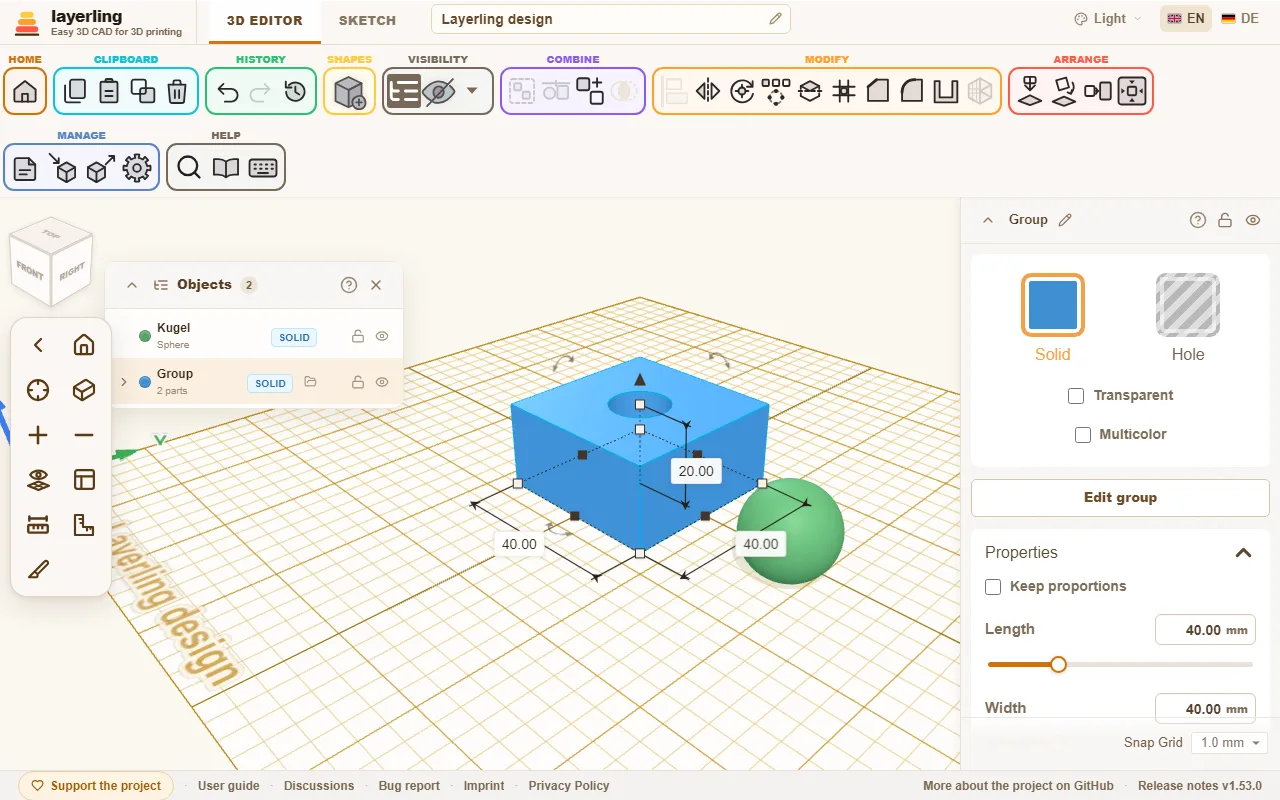
- Kliknutí vybere tvar, i uvnitř sloučení. Shift přidává a odebírá položky jako v pohledu. Šipky rozbalují a sbalují vnořené části.
- Popisek rozlišuje „Plné těleso“ a „Výřez“.
- Zámek a oko ovládají zamknutí a skrytí jednotlivých částí.
- „Přejmenovat“ přiřadí vlastní název. Stejně funguje tužka nahoře v nastavení vybraného tvaru. Smysluplné názvy usnadňují práci ve velkém projektu.
- Vyhledávání používá názvy i typy, například válec nebo výřez, a prochází libovolně vnořená sloučení. Nadřazené celky zůstanou v seznamu a rozbalí cestu k nalezeným částem. Celek nalezený vlastním názvem po rozbalení ukazuje všechny části.
- Šipka vlevo v záhlaví sbalí seznam na záhlaví a znovu jej rozbalí.
Seznam je ukotvený vpravo od orientační krychle. Přetáhněte jej za záhlaví kamkoliv na plochu; může se zasunout pod krychli a lištu pohledu. Vrácení vedle krychle nebo dvojklik jej znovu ukotví. Poloha i sbalení se pamatují v tomto prohlížeči.
Zadání polohy
Karta „Poloha“ umožňuje číst i zadat polohu. „X“ a „Y“ označují střed ohraničení tělesa na podložce se stejnými znaménky jako kóty v pohledu. „Z (výška)“ je výška spodní strany. X míří doprava, Y dozadu a Z vzhůru, podle pravotočivé soustavy CAD programů a šipek na podložce. Používají se nastavené jednotky. Rozsah posuvníků odpovídá tažení myší.
Odložení dílů vedle podložky
Tvar lze odtáhnout za okraj, přibližně o jednu šířku podložky na každou stranu, a ponechat pro pozdější použití. Klávesové šipky jej přesunou i dále. Odložený díl stále patří do projektu a exportuje se. Pro vynechání jej skryjte nebo exportujte pouze výběr. S vybranou tiskárnou export upozorní na díly mimo podložku.
Přichytávání při přesouvání
Při tažení po pracovní rovině se levý, pravý, přední a zadní okraj i střed přichytávají na odpovídající okraje či středy jiných tvarů. Růžová vodicí čára ukazuje místo přichycení. Bez zadávání čísel tak díly položíte těsně vedle sebe nebo je vystředíte. Funguje to i při vypnuté mřížce.
Shift během tažení omezí posun na osu X nebo Y podle toho, v kterém směru jste táhli více. Druhá souřadnice se zachová. Klávesu stiskněte nejlépe až po zahájení pohybu, protože Shift+klik na nevybraný tvar jej pouze přidá do výběru.
Přidržíte-li Alt už před zahájením tažení, přesouváte kopii jako v Tinkercadu. Originál zůstane a kopie dopadne na místo uvolnění. Stisknutí Alt až během tažení pozastaví přichytávání k objektům, zůstane jen krok mřížky. I kopie se začne přichytávat po uvolnění Alt během pohybu. Trvale přichytávání vypnete přes „Přichytávat k tvarům“ v nabídce mřížky vpravo dole nebo v nastavení. Zatím se týká jen posouvání po běžné pracovní rovině, nikoli zvedání a změny rozměrů.
Zarovnání
Vyberte nejméně dva tvary a zapněte „Zarovnat“. Kolem výběru se objeví body pro levý okraj, střed, pravý okraj, předek, střed, zadek a horní, střední či spodní výšku. Kliknutí přesune tvary na zvolenou úroveň. Pokud nejprve kliknete na jedno vybrané těleso, zůstane pevné a ostatní se zarovnají podle něj. Zamčené těleso se stane pevným základem automaticky. Krajní zarovnání používá ohraničující kvádr, ale střed trojúhelníku, pětiúhelníku nebo hvězdy je vlastním středem tvaru. Otvor tak bude uprostřed tvaru, nikoli jeho obálky.
U šikmo natočeného tvaru, například o 45°, se jinak zarovnává podle obálky, nikoli jeho vlastních hran. Chcete-li použít jeho osy, položte nejprve na jeho plochu pracovní rovinu přes „Umístit pracovní rovinu“. Zarovnávací body pak používají osy této roviny jako v Tinkercadu. Pro návrat k osám podložky pracovní rovinu obnovte.
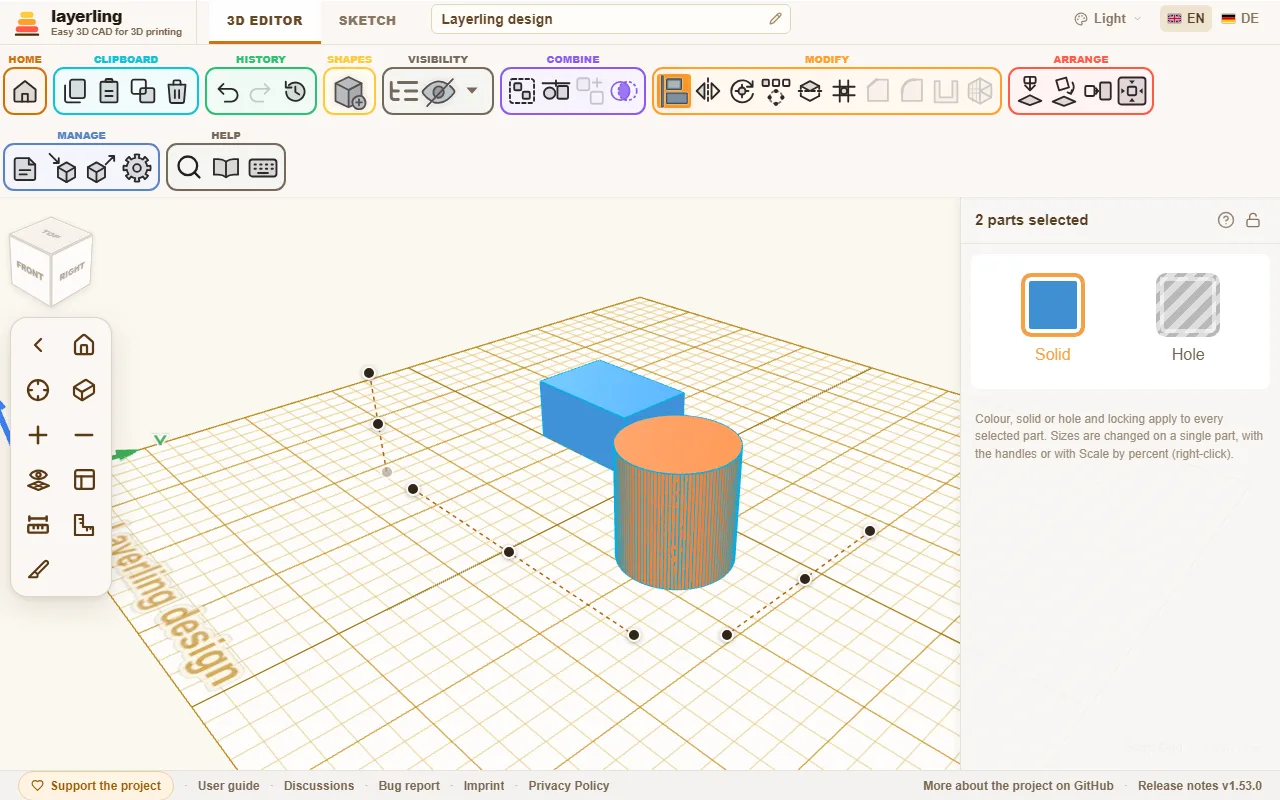
Zkratka je L, Esc nástroj ukončí.
Zrcadlení
„Zrcadlit“, M nebo příkaz v místní nabídce, převrátí výběr podle roviny: „vlevo–vpravo“, „vpředu–vzadu“ nebo „nahoře–dole“. Klikněte na odpovídající šipku osy. Pro souměrný díl stačí vytvořit polovinu, zkopírovat ji a kopii zrcadlit.
Otáčení a střed otáčení
Otáčejte obloukovými šipkami, čísly v nastavení nebo R po 45°. Tažení po kružnici přichytává po ryskách 22,5°, se Shift přidá jemnější rysky po 11,25°. Tažení mimo kružnici umožní kroky 1°, se Shift 45°. Výběr se běžně otáčí kolem svého středu. Pro jiný bod, například konec nakloněné trubky, použijte „Nastavit střed otáčení“ a klikněte na plochu. Rovinná plocha poskytne svůj střed, například osu konce trubky. Další použití nástroje vlastní střed zruší.
Úhly se uchovávají s tělesem. „Otáčení“ uvádí „Kolem X“, „Kolem Y“ a „Kolem Z (výška)“ podle stejné soustavy jako poloha, s Y po podložce a Z vzhůru. Zadání úhlu otočí těleso kolem středu či vlastního uloženého bodu. Úhly vybraného tělesa jsou vidět i pod ním; vypnete je přes „Zobrazit úhly natočených těles“.
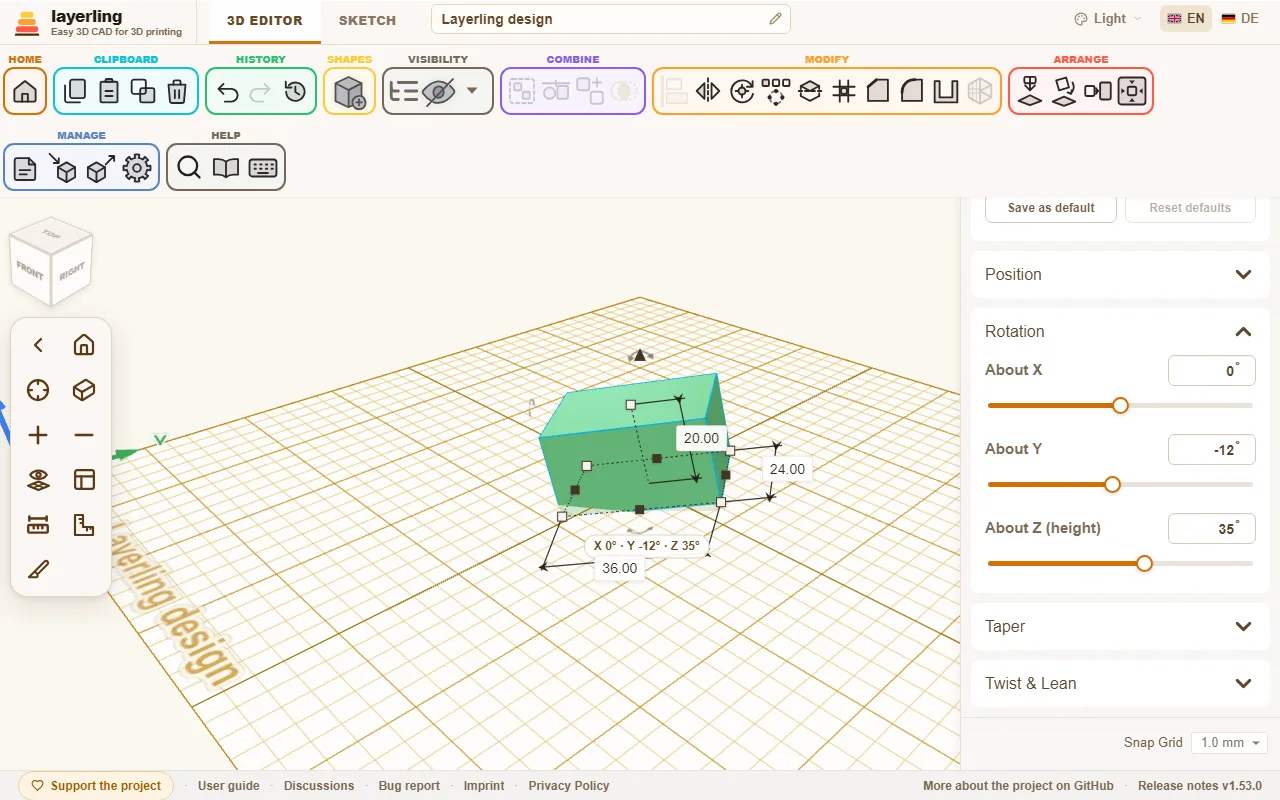
Při výběru jednoho tělesa patří střed otáčení jemu. Zachová se po výběru jiného objektu, pohybuje se, otáčí a škáluje s tělesem, ukládá se a obnovuje přes Zpět. V „Poloha“ má vlastní X, Y, Z, které lze zadávat nebo krokovat. „Odstranit“ jej odstraní. Červenou značku lze táhnout po povrchu a přichytávat k rohům, středům hran i hranám, například pro umístění čepu přesně v rohu. U více těles platí bod jen pro aktuální výběr a nový výběr jej zruší.
Položení na plochu
Vyberte díl, zapněte „Položit na plochu“ a klikněte na plochu, která má směřovat dolů. Plocha pod ukazatelem se zvýrazňuje; pro kontrolu ostatních stran otočte pohled. Díl se natočí a položí touto plochou na pracovní rovinu.
Pro přiložení dvou dílů vyberte pohyblivý díl, spusťte „Zarovnat plochy“, klikněte na jeho plochu a pak na plochu druhého. „Proti sobě“ přiloží plochy proti sobě, „Do jedné roviny“ je srovná do jedné roviny. „Mezera“ ponechá mezeru, například pro vůli. „Zarovnat“ otočí první díl nejkratší cestou do rovnoběžné orientace a přesune jej pouze kolmo k druhé ploše. Boční poloha se zachová. Pokud jsou plochy rovnoběžné, neotáčí se. Druhý díl zůstane na místě a jediný krok Zpět operaci vrátí.
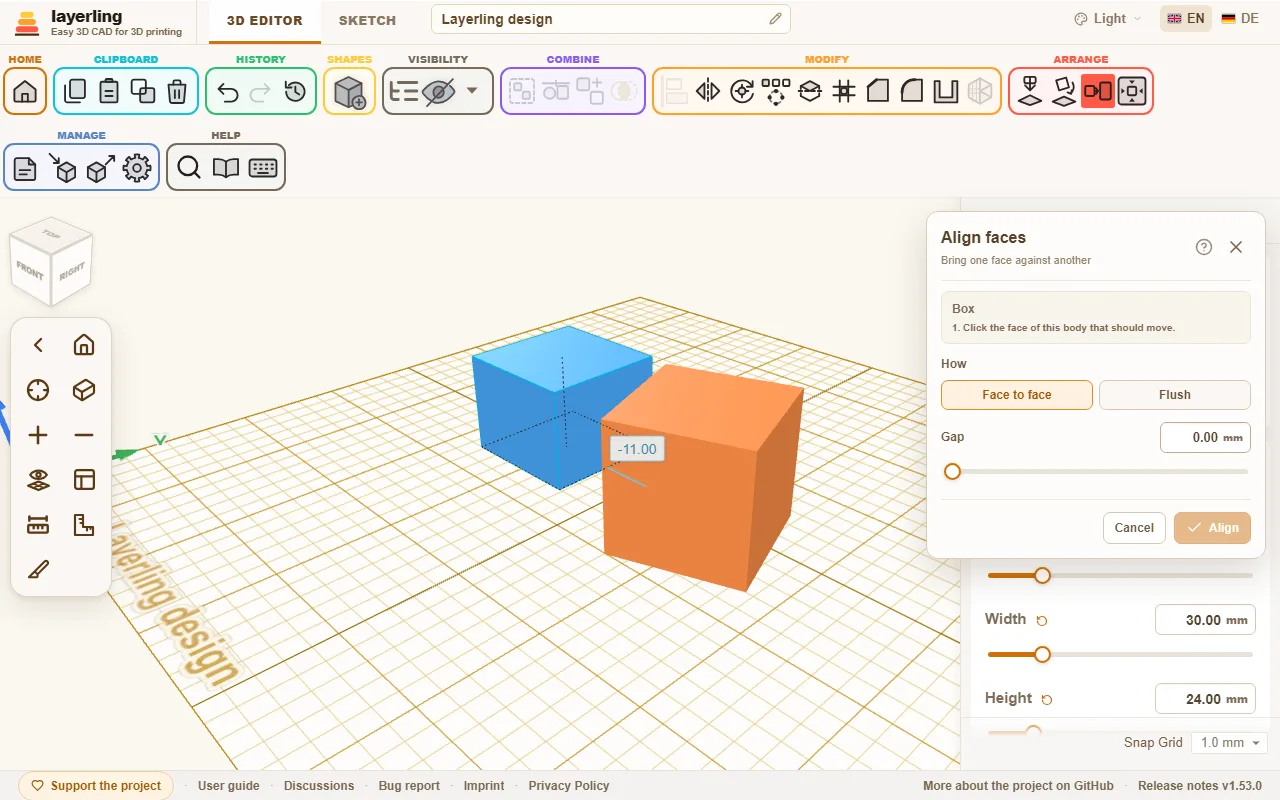
Přesný úhel mezi dvěma plochami: „Zarovnat plochy“ plochy zarovná rovnoběžně. Samostatný nástroj pro úhel mezi nimi není, ale můžete postupovat takto: nejprve plochy spojte přes „Zarovnat plochy“, pak nastavte střed otáčení na společnou hranu pomocí „Nastavit střed otáčení“ a kliknutí na hranu nebo roh. V kartě „Otáčení“ zadejte požadovaný úhel, například 15° či 30°. Díl se otočí kolem tohoto středu. Osy karty odpovídají osám podložky, takže postup funguje pro hranu ve směru X, Y nebo Z.
„Položit na pracovní rovinu“ (D) jednoduše položí výběr na pracovní rovinu, „Vystředit na pracovní rovině“ jej vystředí.
C zvedne výběr k ukazateli podobně jako Cruise v Tinkercadu. Kopíruje orientaci plochy pod ním, i šikmé. Kliknutí potvrdí umístění, Esc obnoví původní. Spodek dosedne na plochu, osy se srovnají s jejími hranami a vlastní natočení kolem svislé osy se zachová. Více dílů cestuje společně bez změny rozestupů. Nad prázdnou podložkou se nakloněný díl opět postaví kolmo na pracovní rovinu.
Opakování v řadě a po kružnici
„Opakování“ vytváří řady otvorů, roztečné kružnice šroubů a věnce zubů. Vyberte opakované tvary a spusťte nástroj.
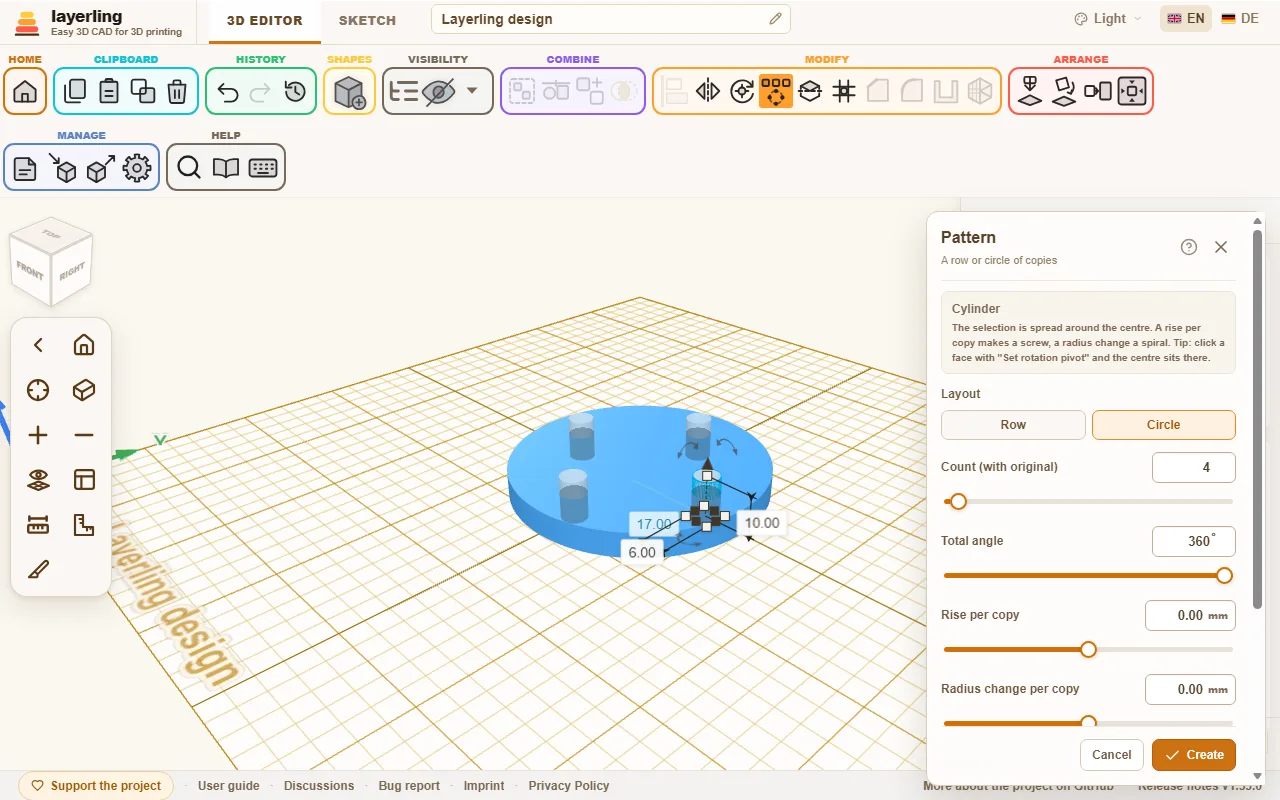
- „Řada“: stejné rozestupy podél X, Y a Z přes „Rozteč X“, „Rozteč Y“ a „Rozteč Z (výška)“. Jedna nenulová osa tvoří přímou řadu, více os šikmou řadu nebo schodiště. Záporný rozestup obrátí směr.
- „Kružnice“: rozmístění kolem středu s počtem „Počet včetně originálu“ a úhlem „Celkový úhel“, pro celý obvod 360°. Můžete zapnout společné natáčení kopií. „Výškový posun na kopii“ zvedá každou další kopii pro šroubovici, „Změna poloměru na kopii“ mění poloměr pro rovinnou spirálu. Kombinací vznikne kuželová spirála.
Tip: nastavte nejprve „Nastavit střed otáčení“ na plochu. Střed kružnice pak bude přesně tam.
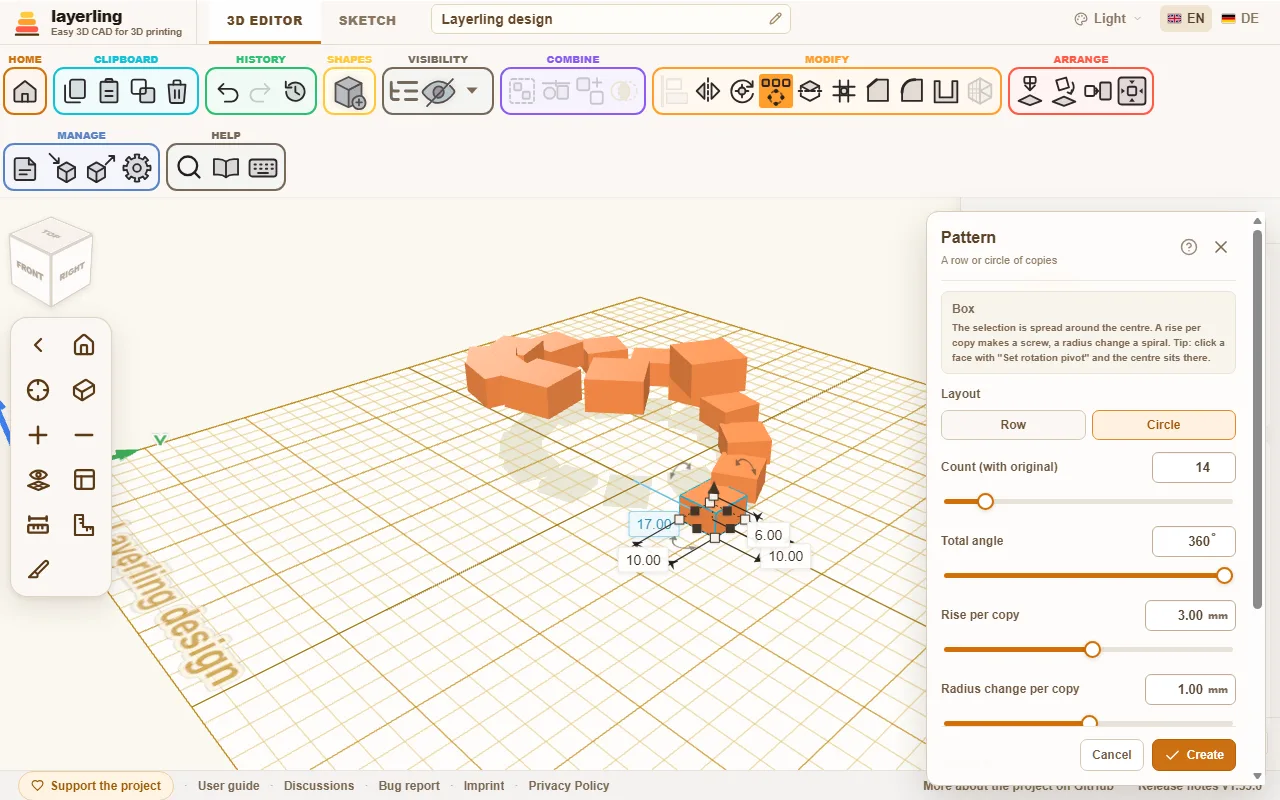
Kopie jsou nejprve pouze náhled. Vytvoří je až „Vytvořit“. Výřezy poté slučte s tělesem, do kterého mají řezat.
Rastr otvorů na ploše
„Rastr otvorů“ rozmístí otvory po rovinné ploše krytu, mřížky reproduktoru, košíku nebo ventilace. Nemusíte vytvářet a opakovat jednotlivý výřez. Vyberte právě jedno těleso a spusťte „Rastr otvorů“ v „Úpravy“ vedle opakování, pravým tlačítkem nebo vyhledáváním Ctrl+K.
- Klikněte na rovinnou plochu. Použije se celá souvislá rovinná oblast, nikoli jen trojúhelník pod ukazatelem. Oblá plocha není podporovaná a nástroj vás vyzve k jinému výběru.
- Nastavte otvory:
- „Tvar otvoru“: „Kruhový“, „Čtvercový“, „Obdélníkový“, „Šestiúhelníkový“ nebo „Podlouhlý“.
- Rozměry: „Průměr (Ø)“ kruhu, „Délka strany“ čtverce, „Šířka“ a „Výška“ obdélníku či podlouhlého otvoru. Šestiúhelník používá „Průměr přes vrcholy (Ø)“.
- „Rozteč středů“: vzdálenost středů sousedních otvorů. Příliš malou hodnotu program zvýší na minimum, aby zůstala stěna.
- „Stěna mezi otvory“: stejný odstup vyjádřený tloušťkou stěny mezi otvory. Změna automaticky přepočte rozteč a naopak. U šestiúhelníků, obdélníků a podlouhlých otvorů se používá nejmenší vzdálenost mezi hranami.
- „Uspořádání“: „Pravoúhlé“ tvoří řádky a sloupce, „Střídavé“ posune každý druhý řádek o polovinu rozteče a přiblíží řádky tak, aby měly otvory stejně vzdálené sousedy. U šestiúhelníků vznikne voština.
- „Vzdálenost od okraje plochy“: volný okraj kolem plochy i existujících otvorů. Vytvářejí se pouze celé otvory, které se do zbývající plochy vejdou.
- „Hloubka“: výchozí „Skrz celé těleso“ protne celou stěnu. „Vlastní hloubka“ umožní zadat hloubku v mm pro zahloubení.
- Náhled se průběžně mění a panel uvádí počet otvorů. „Jiná plocha“ zvolí jinou plochu a Esc nástroj zavře. Panel lze přesouvat za záhlaví.
- Skutečné otvory vytvoří až „Vytvořit“.
Výřezy zůstávají běžnými tvary sloučenými s tělesem jako po „Sloučit“. „Rozdělit sloučení“ je uvolní pro samostatný posun, změnu nebo smazání. Vše je jediný krok „Zpět“. Najednou lze vytvořit nejvýše 400 otvorů; při překročení zvětšete otvory nebo rozteč.
AI může provést totéž přes layerling_perforate_face, viz Modelování s AI.
Současná změna více dílů
Při více vybraných dílech ukazuje pravý panel jejich počet a společné vlastnosti: „Plné těleso“, „Výřez“, barvu po kliknutí na „Plné těleso“ a zámek. Smíšený výběr lze jedním kliknutím převést na všechna plná tělesa či výřezy. Obsahuje-li zamčený díl, dostupný zůstane jen zámek. Rozměry měníte úchyty, přes „Změnit rozměry procentem“ nebo číslem u kóty. Kóta označuje celý výběr a mění všechny části i mezery jako tažení úchytu. Plné těleso a výřez přepíná i pravá nabídka nebo S a H.
Změna velikosti o procenta
Pro stejné zvětšení či zmenšení jednoho nebo více dílů použijte „Změnit rozměry procentem“ v pravé nabídce nebo přes Ctrl+K.
„Nová velikost“ zadává novou velikost v procentech původní. 120 % znamená zvětšení o pětinu, 50 % poloviční velikost. Všechny tři rozměry se mění stejně a zachovají proporce. Spodek zůstává na místě, takže se díl nezanoří do podložky.
Pro více dílů zvolte:
- „Společně“: růst kolem společného středu včetně mezer, jako jeden celek.
- „Každý na místě“: každý díl roste na svém místě a rozestupy mezi středy zůstávají stejné.
Změnu provede až „Změnit rozměry“ a jediný krok Zpět ji vrátí. Se zamčeným dílem ve výběru nástroj nelze otevřít.
Zpět a znovu
„Zpět“ (Ctrl+Z) a „Znovu“ (Ctrl+Shift+Z nebo Ctrl+Y) procházejí historii. Počet kroků ukládaných s projektem určuje „Historie“.
Prohlížení historie
„Historie“ vedle Zpět a Znovu umožní prohlížet starší stavy bez změny projektu. Pracovní plocha ukazuje minulou podobu a spodní posuvník prochází kroky. Současný stav je vpravo, předchozí vlevo; již vrácené kroky leží napravo od současného. Šipky procházejí stavy a Esc vrátí současnost. Pohled můžete otáčet a přibližovat, ale nic nelze vybírat ani měnit. Lištu lze přetáhnout za záhlaví a dvojklikem vrátit.
Ze staršího stavu můžete vytvořit „Nový projekt z tohoto stavu“. Nový projekt má původní název doplněný časem stavu; u starých dat bez času označení kopie. Obsahuje historii až do daného okamžiku, takže Zpět nadále funguje. „Exportovat tento stav“ otevře běžný export tohoto stavu jako STL, 3MF, STEP, obrázek nebo LYL včetně příslušné historie.
„Smazat historii“ vlevo dole po potvrzení trvale vymaže všechny minulé kroky. Zachová skutečný současný stav, nikoli právě prohlížený. Zpět už nemá kam přejít a později uložený soubor neobsahuje historii. Použijte pro nový začátek historie nebo sdílení bez minulosti. Nelze vrátit. Chcete-li sdílet soubor bez zásahu do vlastního projektu, zvolte při exportu „Žádná“.