
Pohled a pracovní rovina
Pohyb ve scéně, kolmé pohledy a umísťování nových tvarů na libovolnou plochu.
Pohyb ve scéně
Ovládání myší:
| Ovládání | Výsledek |
|---|---|
| tažení pravým tlačítkem | otáčení pohledu |
| kliknutí pravým tlačítkem | na tělese nabídka nejčastějších příkazů: duplikování, plné těleso/výřez, sloučení, skrytí, zamknutí, smazání a další; na prázdném místě vložení a výběr všeho |
| tažení prostředním tlačítkem | posun pohledu |
| kolečko | přiblížení a oddálení |
| Ctrl a tažení levým tlačítkem | také posun pohledu |
Rychlost přiblížení nastavuje „Rychlost přiblížení“ v části „Vzhled“. Posuvník má rozsah 1 až 14, výchozí je 5; nad 10 se zrychluje jen kolečko.
Na tabletu nebo telefonu dvěma prsty přibližujete a oddalujete a společným posunem prstů posouváte pohled. Jeden prst pracuje s modelem jako levé tlačítko myši. Pro otáčení jedním prstem zapněte „Otáčet pohled jedním prstem“ v liště pohledu. Volba se zobrazuje jen na dotykových zařízeních.
Grafický tablet s perem se chová jako myš: hrot zastupuje levé tlačítko, boční tlačítko pravé, tedy otáčení a místní nabídku. Tlačítkům tabletu lze v jeho ovladači přiřadit klávesové zkratky Layerlingu.
Na tabletu používejte pokud možno dotykové pero. Jeho hrot je přesnější než prst a nezakrývá cíl. Snáze tak zasáhnete malé body, tenké čáry, úchyty náčrtu, měřicí body i hrany a delší práce je méně únavná. Layerling sice pro prst zvětšuje oblast, ve které se tyto prvky dají zachytit, pero však zůstává přesnější.
Orientační krychle
Krychle vlevo nahoře ukazuje směr pohledu. Kliknutí na její stranu přepne na pohled shora, zdola, zepředu, zezadu, zleva nebo zprava. Kliknutí na roh zobrazí šikmý pohled z tohoto rohu, kliknutí u hrany pohled mezi dvěma stranami. Místo pod ukazatelem se zvýrazňuje. Kolmé pohledy mají také klávesy 1 až 6. Se Shift se navíc přiblíží výběr, stejně jako při Shift+F.
Tažením krychle otáčíte pohledem jako pravým tlačítkem myši. Není-li nic vybráno, otáčejí pohledem i šipky: o 15° na stisknutí, se Shift o 90°. Model se otáčí ve směru šipky, tedy → obrací přední stranu doprava a ↑ ji naklání vzhůru. Při aktivním výběru šipky přesouvají objekty; pro otáčení nejprve klikněte na prázdné místo. Dotykem lze krychli otáčet jedním prstem i bez „Otáčet pohled jedním prstem“.
Lišta pohledu
U levého okraje je úzká lišta. Shora obsahuje:
- „Domů“ zobrazí celou scénu; klávesa F nebo Home.
- „Vystředit pohled na výběr“ přiblíží výběr, Shift+F.
- „Přiblížit“ a „Oddálit“ mění přiblížení po krocích, stejně jako + a −.
- „Ortografický pohled“ zapne rovnoběžné promítání bez perspektivy. Rovnoběžné hrany zůstávají rovnoběžné, což usnadňuje měření a zarovnávání. Přepíná je i O; dalším kliknutím se vrátíte.
- „Skrýt pracovní rovinu“, oko nad mřížkou, skryje podložku, aby bylo vidět spodní strany modelu. Mění pouze zobrazení; nové tvary stále dopadají na pracovní rovinu. Další kliknutí ji ukáže.
- „Umístit pracovní rovinu“, měření vzdáleností a úhelník jsou samostatné nástroje popsané níže a v kapitole Měření a poznámky.
Malá šipka úplně nahoře lištu skryje, pokud překáží.
Projekt se otevírá s naposledy použitým úhlem, přiblížením a polohou pohledu. Pokračujete tak na stejném místě i po návratu na přehled projektů či zavření stránky. Pohled se přenáší také v souboru .lyl. Není součástí historie kroků zpět.
Pohled dovnitř: řez
„Pohled v řezu“, poslední tlačítko lišty, zobrazí model proříznutý rovinou. Můžete kontrolovat stěny, dutiny i vzájemné uložení dílů. Skutečnou geometrii nemění: projekt, soubory i exporty zůstávají celé.
- Zvolte osu kolmou k rovině: X pro šířku, Y pro hloubku a Z pro výšku, stejně jako u polohy. Rovina začíná uprostřed modelu.
- „Hrubé nastavení“ posouvá rovinu přes celý model, „Jemné nastavení“ jemně kolem současné polohy po desetinách milimetru. Polohu lze i zadat.
- Tlačítko vedle os obrátí zobrazovanou stranu řezu, „Vystředit“ vrátí rovinu doprostřed a „Zobrazit řeznou rovinu“ skryje modrou rovinu.
- Odkryté části včetně vnitřních stěn lze vybírat kliknutím.
- „Pracovní rovina zde“ umístí pracovní rovinu na rovinu řezu.
- „Měření“ měří v řezu dvěma kliknutími. Body se přichytávají k obrysu, přednostně k rohům. Druhý bod na protější stěně se umístí kolmo proti prvnímu. Bez přesného míření tak změříte tloušťku stěny, mezeru nebo vůli. Třetí kliknutí začne další měření, Esc měření ukončí. Posun řezné roviny měření vymaže.
- „Řez jako SVG“ uloží obrysy v řezu jako SVG v měřítku 1:1 pro laser, plotr, šablonu nebo těsnění. Řez X je viděn zprava, Y zepředu a Z shora. Zahrnou se jen viditelná tělesa s již odečtenými výřezy. Tělesa stejné barvy se sjednotí do jednoho obrysu. Každá barva zůstává samostatnou nevyplněnou cestou pro oddělené vrstvy v laserovém programu.
Panel je u svého tlačítka. Přetažením záhlaví ho přesunete kamkoliv na pracovní plochu a příště se tam otevře znovu. Dvojklik nebo vrácení k tlačítku obnoví jeho ukotvení.
Esc panel zavře, ale řez zůstane aktivní do vypnutí nebo návratu do přehledu projektů. Tlačítko řezu zůstává zvýrazněné. Objekty vložené do odříznuté části uvidíte až po vypnutí řezu.
Pracovní rovina
Nové tvary se orientují podle pracovní roviny. Zpočátku jde o základní podložku s mřížkou, ale můžete ji položit na libovolnou plochu a modelovat na boku či šikmé stěně.
- Stiskněte W nebo zvolte „Umístit pracovní rovinu“.
- Najeďte na plochu tělesa; zvýrazní se.
- Kliknutím na ni položíte pracovní rovinu. Nové tvary budou umístěny na této ploše.
Kliknete-li místo toho na prázdnou podložku, rovina se vodorovně položí do zvoleného místa přichyceného k mřížce. Nové tvary i dokončený náčrt, včetně rotačního, se pak objeví tam místo středu podložky. Při takto vodorovně položené rovině se u původní podložky zobrazí jen obrys, protože dvě překryté mřížky by blikaly.
Na ploše se počátek roviny běžně přichytává k mřížce. Kliknutím poblíž rohu jej umístíte přesně do rohu. U hrany se přichytí na hranu a mřížka se s ní zarovná. Tak můžete záměrně zvolit její natočení. Mimo rohy a hrany je mřížka vodorovné plochy rovnoběžná s tělesem; natočení kvádru tedy přebírá.
Kliknutí mimo podložku nebo Esc vrátí rovinu na základní podložku. Rychlejší je „Vrátit pracovní rovinu na podložku“, tlačítko se šipkou dolů pod okem, dostupné při umístění roviny na ploše. Shift+W ji položí přímo na právě vybranou plochu. Přidržení Shift při kliknutí obrátí směr roviny.
Při umístění na ploše se vedle „Umístit pracovní rovinu“ objeví oko. Skryje rovinu bez zrušení jejího umístění: nové tvary dál dopadají na příslušnou plochu a otáčení používá její orientaci. Znovu ji ukáže oko nebo nastavení nové roviny.
Mřížka a přichytávání
Mřížka usnadňuje odhad rozměrů podložky. Vpravo dole se nastavuje krok přichytávání: posun a změna velikosti se provádějí v násobcích tohoto rozměru, například 1 mm. Pro jemnou práci krok zmenšete, pro hrubé rozmístění zvětšete. „Přichytit k mřížce“ dodatečně přesune vybrané tvary na nejbližší průsečík mřížky. Při přesouvání se přichytávají také k jiným tvarům, viz Výběr a uspořádání.
V části „Měření“ nastavíte „Jednotky“. Při „Palcové“ se rozměry na tělese, v nastavení, měření i pravítku zobrazují v palcích. Přichytávání nabízí kroky od 1/64 do 1 palce a mřížka rozteče od 1/8 do 1 palce, výchozí 1/4 palce, se silnější čárou po celém palci. „Zobrazit palce jako“ přepíná zlomky jako v Tinkercadu, například 1 5/8 se zaokrouhlením na 1/64, nebo desetinný zápis 1.625 s přesností „Přesnost“. Zadávat lze oba formáty včetně „1 5/8“.
V „Vlastní kroky přichytávání“ přidáte vlastní pojmenovanou rozteč v milimetrech, například „Rozteč vývodů 2,54 mm“ pro pouzdra DIP, kolíkové lišty a univerzální desky nebo „Jednotka klávesy MX“ s 19,05 mm. Nabídka přichytávání pak obsahuje celý krok, polovinu a čtvrtinu, tedy 1 ×, ½ × a ¼ ×. Chcete-li nabízet pouze celý krok, vypněte u příslušné rozteče „Také polovinu a čtvrtinu“. U již uložených roztečí zůstává volba zapnutá. Vlastní kroky se ukládají s projektem i přes „Nastavit jako výchozí“.
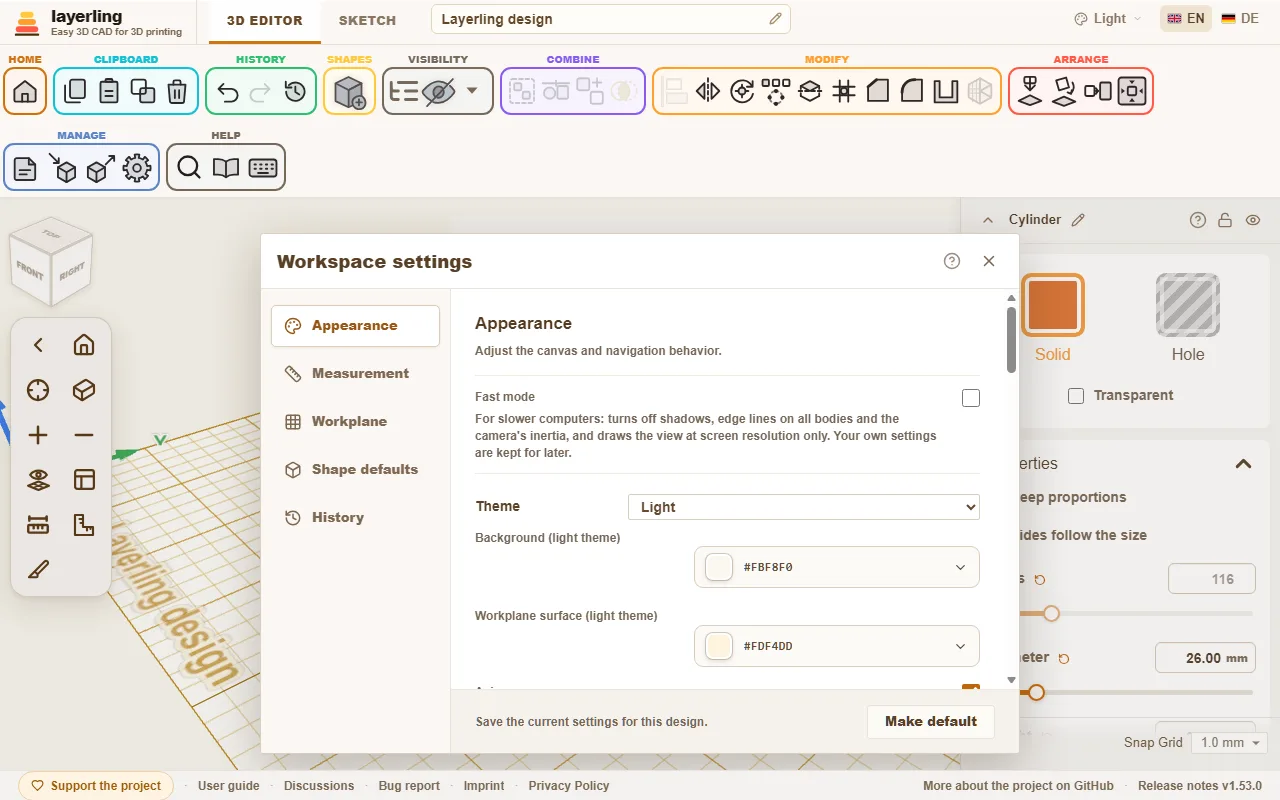
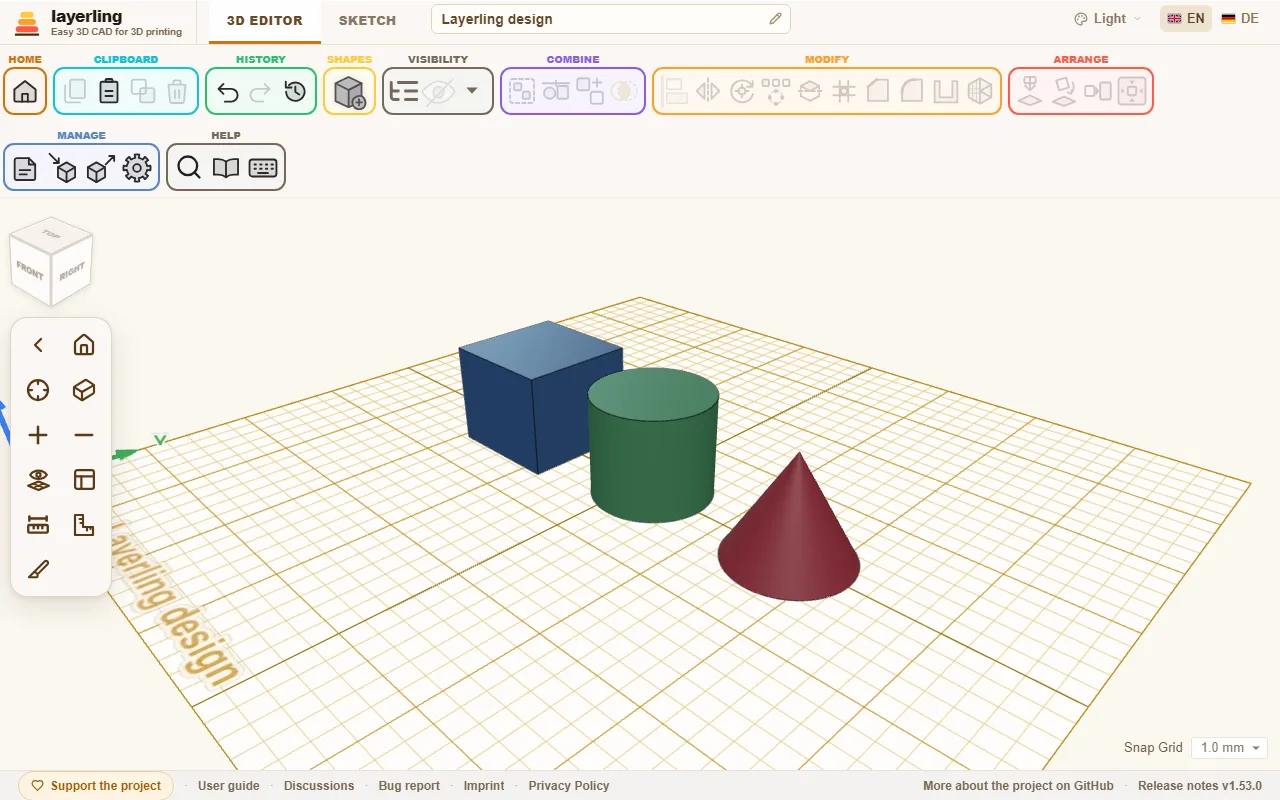
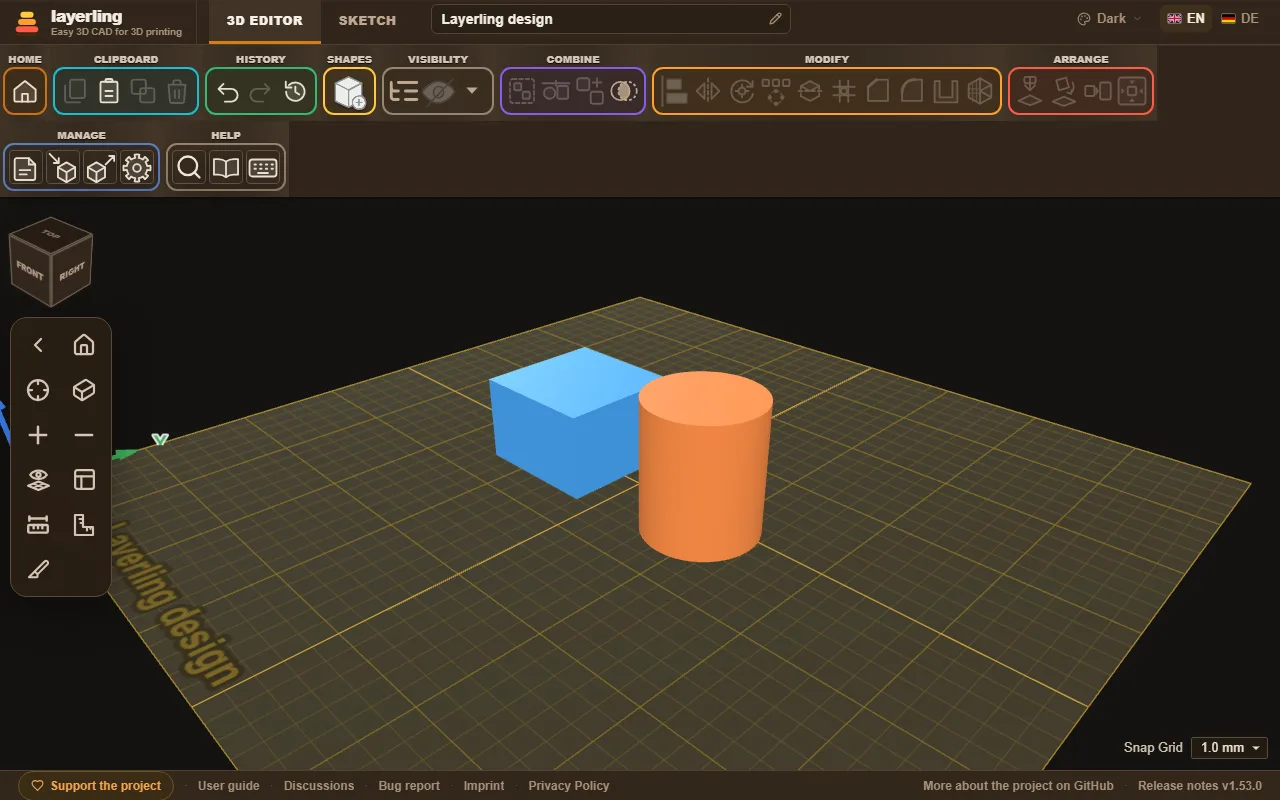
Rozměry, rozteč a barvu podložky měníte ozubeným kolem v pásu nástrojů. Nastavení obsahuje „Vzhled“, „Měření“, „Pracovní rovina“, „Výchozí hodnoty tvarů“ a „Historie“. V „Vzhled“ jsou například „Spouštět editor v perspektivním pohledu“ a „Zobrazit stíny“, v „Pracovní rovina“ volba „Zobrazit mřížku“. Barvy „Pozadí okna (světlý motiv)“ a „Pracovní rovina pod mřížkou (světlý motiv)“ se uplatňují ve světlém motivu; tmavé motivy mají vlastní. Barva mřížky je v části „Pracovní rovina“. „Tmavší čára mřížky po“ určuje silnější čáru po pěti či deseti krocích, „Barva tmavší čáry“ její barvu, kterou používá i středový kříž a okraj podložky. Čáry při přibližování zesilují jako v Tinkercadu a zůstávají viditelné při oddálení. Vypnutím „Zesilovat čáry mřížky při přiblížení“ zachováte tloušťku jeden pixel jako v náčrtu. Hexadecimální barvu potvrdíte Enter. „Hrany všech těles“ zvýrazní obrysy těles barvou „Barva hran“, zpočátku černou. Pomáhá oddělit tmavá tělesa. Výchozí stav je vypnuto a velmi husté importované sítě se vynechávají. Mřížka vždy prochází počátkem, takže hlavní čáry leží na osách bez ohledu na rozměry podložky.
„Šipky os“, výchozí zapnuto, kreslí v rohu podložky tři šipky: X červeně doprava, Y zeleně dozadu a Z modře vzhůru, podle údajů polohy. Jde o pravotočivou soustavu jako v Tinkercadu, CAD programech a slicerech. Na pracovní rovině umístěné na ploše se osy přizpůsobí její orientaci. Pokud překážejí, vypněte je.
V „Vzhled“ upravujete i osvětlení. „Intenzita stínů“ určuje tmavost vržených stínů. „Kontrast stínování“ mění poměr rovnoměrného okolního a hlavního světla: výraznější nastavení ztmaví odvrácené strany a zvýrazní stíny, měkčí je zploští. Na horním konci je kontrast velmi silný. „Měkkost stínů“ změkčí okraje stínů. „Směr světla“ otáčí hlavním světlem kolem podložky, 0° zepředu a 90° zprava. „Výška světla“ mění jeho výšku; při 90° svítí shora jako v Tinkercadu a stíny leží přímo pod tělesy. „Obnovit světlo a stíny“ vše obnoví. „Klasický vzhled“ nastaví bílou podložku, světle modrou milimetrovou mřížku s tmavší centimetrovou čárou, černé obrysy a horní světlo s měkkými stíny. Každou hodnotu můžete následně změnit samostatně. Výchozí hodnoty odpovídají původnímu vzhledu Layerlingu; vhodné nastavení záleží i na monitoru. Náčrt má vlastní barvy světlého motivu: „Náčrt: pozadí okna (světlý motiv)“ pro okolí listu, „Náčrt: plocha pod mřížkou (světlý motiv)“ pro list a „Náčrt: barva mřížky (světlý motiv)“ pro mřížku. „Stejný vzhled náčrtu a pracovní plochy“ převezme všechny tři barvy z 3D plochy jedním kliknutím.
„Velikost nástrojové lišty“ v „Vzhled“ mění velikost pásu nástrojů, nabídky tvarů a levého ovládání pohledu: „Malá“, „Střední“ nebo „Velká“. Malé ovládání nechá více místa na notebooku, velké usnadňuje dotyk i použití na velké obrazovce. Nevejdou-li se velká tlačítka, skupiny pásu se zalomí do dalšího řádku. Nastavení se uchovává v tomto prohlížeči pro všechny projekty.
Když je Layerling pomalý
Vše se počítá a vykresluje v prohlížeči. Starší počítač, slabší grafika nebo více velkých monitorů mohou pohled zpomalit. Pomůže:
- „Rychlý režim“ v „Vzhled“ vypne stíny, obrysy všech těles a setrvačnost kamery. Navíc používá jen základní rozlišení displeje, což může na jemných obrazovkách znamenat až čtyřikrát méně pixelů. Vaše původní nastavení se zachová a po vypnutí rychlého režimu obnoví.
- Pohled se dál otáčí: krátké plynulé dobíhání po puštění myši je záměrné. Vypněte „Setrvačnost pohledu“ v „Vzhled“, chcete-li okamžité zastavení jako v Tinkercadu nebo Fusion 360.
- Jednotlivé volby: bez rychlého režimu můžete vypnout pouze „Zobrazit stíny“ nebo „Hrany všech těles“.
- Grafická karta: v Chrome otevřete
chrome://gpu, v Edgeedge://gpu. U WebGL má být „Hardware accelerated“. „Software only“ znamená vypnutou hardwarovou akceleraci. Ve Windows lze také v Nastavení → Systém → Obrazovka → Grafika nastavit pro prohlížeč vysoký výkon, aby používal samostatnou grafiku místo slabší integrované. - Zjednodušení importované sítě: stovky tisíc trojúhelníků zpomalí každý pohled. Postup je v kapitole o souborech v části o zjednodušení sítě.
- Zavření ostatních karet: všechny otevřené karty Layerlingu i jiné 3D stránky sdílejí stejnou grafickou kartu.