
Úpravy hran a vytváření dutin
Zkosení a zaoblení vybraných hran a rovnoměrné stěny krabiček, nádob a krytů.
Zkosení a zaoblení hran
Ostré hrany na výtisku často nevypadají dobře a nejsou ani příliš odolné. Zkosení hranu seřízne pod úhlem, zaoblení ji nahradí oblou plochou. Oba nástroje upravují hrany, které vyberete kliknutím.
- Vyberte těleso nebo sloučený celek.
- Zvolte „Zaoblení“ nebo „Zkosení“ v pásu nástrojů. Zaoblení otevřete také klávesou B, zkosení pomocí Shift+B. Obě volby jsou i v nabídce pravého tlačítka na tělese.
- Hrany se zvýrazní. Kliknutím je přidáváte do výběru nebo z něj odebíráte. Se Shift změníte výběr jediné hrany.
- Nastavte velikost a potvrďte pomocí „Použít“ nebo Enter.
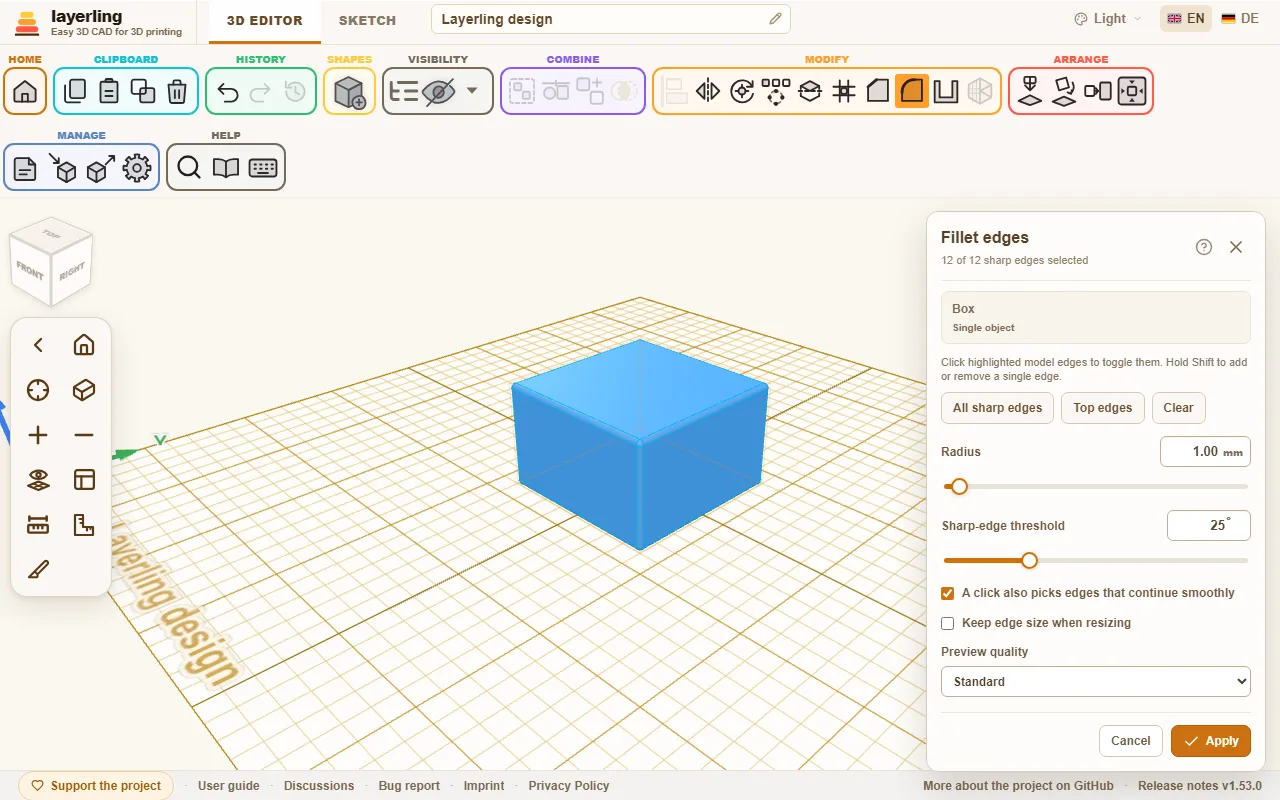
Panel se otevře vpravo nahoře. Překáží-li při výběru hran, přetáhněte jej za záhlaví. Příště se otevře na stejném místě; platí to i pro „Vytvořit dutinu“ a „Opakování“. Dvojklik na záhlaví vrátí původní polohu.
Vyberete-li při otevřeném panelu jiný tvar z knihovny, nástroj se zavře bez použití úpravy a zapomene vybrané hrany. Následující kliknutí pak umístí nový tvar.
Panel nabízí:
- „Všechny ostré hrany“ vybere všechny hrany, „Vymazat“ výběr vyprázdní.
- „Poloměr“ určuje poloměr zaoblení. U zkosení zadáváte „Vzdálenost“ nebo „Úhel“.
- „Mezní úhel ostrých hran“ rozhoduje, které hrany se považují za ostré. Hodnota 25° zachytí zřetelné zlomy a vynechá téměř rovinné přechody.
- „Horní hrany“ vybere pouze hrany na horním obvodu tělesa. Hodí se pro vykrajovátko: vytvořte obrys náčrtem jako rozšířenou čáru a pak zkoste jeho horní hrany. „Úhel“ určuje sklon zkosení; to nesmí zasahovat dále než do tloušťky stěny.
- „Pouze viditelné hrany“ skryje hrany za tělesem. Ve výchozím stavu prosvítají všechny, což může být u složitého dílu nepřehledné. Po zapnutí vybíráte pouze hrany obrácené k vám; pro ostatní otočte pohled. Chybová červená hrana se zobrazuje vždy.
- „Kliknutí vybere i plynule navazující hrany“ přidává po kliknutí i plynule navazující hrany, například celý obvod plochy se zaoblenými rohy. Volba ovlivňuje jen výběr kliknutím. CAD jádro vždy pokračuje v úpravě podél tečně navazujících hran. Panel uvádí, kolik dalších hran se tím upraví.
- „Zachovat rozměr úpravy hran při změně velikosti“ zachová velikost zkosení či zaoblení i při pozdější změně velikosti tělesa.
- „Kvalita náhledu“ nabízí „Hrubý“, „Standardní“ nebo „Jemný“. U složitých dílů poskytuje „Hrubý“ rychlejší výpočet.
Při změně velikosti se náhled přepočítává. Výpočet může chvíli trvat. Hodnotu můžete dál upravovat; použije se poslední zadaná.
Pokud je úprava pro danou hranu příliš velká, Layerling navrhne menší hodnotu. Často stačí ubrat jeden nebo dva milimetry. V ostrých úhlech potřebuje zaoblení více prostoru, než by naznačoval samotný poloměr. Na malém displeji panel sám posune obsah tak, aby bylo hlášení vidět.
Jestliže dříve funkční výběr přestane fungovat po přidání další hrany, tato hrana zčervená a zesílí. Při dané velikosti ji nelze upravit společně s ostatními. Odeberte ji dalším kliknutím nebo zmenšete velikost. Přidáváte-li při zobrazené chybě další hrany, červeně zůstává první problémová. Neexistuje-li předchozí funkční výběr, například při prvním kliknutí nebo po zvětšení poloměru, zčervenají hrany selhávající samostatně, případně celý výběr, pokud vadí až jejich kombinace.
Hrana pod ukazatelem se také kreslí silněji, abyste věděli, kterou kliknutí vybere.
Vrácení úpravy hran
Upravené těleso lze upravovat znovu. Vyberte je a otevřete zaoblení, zkosení nebo vytvoření dutiny. Všechny tyto panely zobrazují „Odstranit úpravu hrany“. Příkaz „Zpět“ vrátí konkrétní úpravu. Pokud na ni navazují novější úpravy, odstraní se také; panel předem uvede jejich počet.
Vedle úpravy je i „Upravit“. Původní úpravu vrátí stejným způsobem, ale rovnou otevře její nástroj s původním výběrem hran a hodnotou. Zaoblení 3 mm tak změníte na 5 mm bez opakovaného výběru. I zde se zruší navazující úpravy. Možnost platí pro nově vytvořené úpravy; u starších a u jednotlivých částí sloučeného celku lze úpravu pouze vrátit.
Na sloučeném celku, například válci s otvorem, patří upravovaná hrana výslednému tělesu, nikoli některé jeho části. Celek se proto změní na jediné těleso a „Rozdělit sloučení“ přestane být dostupné. Vrácením úpravy se obnoví i původní části. Nejjednodušší je upravovat hrany až nakonec. Platí to i pro závity: nástroj pracuje s jejich přesnou geometrií, takže lze zaoblit kvádr se závitovým otvorem a závit zachovat. Příprava hran závitu trvá déle než u jednoduchého tvaru, u M6 několik sekund, u trubkového G1/2 přibližně půl minuty.
Přesnou geometrii si zachová i import STEP. Úpravy hran a dutiny pracují s tělesem ze souboru bez ohledu na jemnost zobrazení. STL, OBJ a 3MF obsahují pouze trojúhelníky a příliš hustá síť může překročit možnosti nástroje. Je-li díl dostupný i jako STEP, použijte jej.
Vytváření dutin
Krabičky, nádoby a kryty mají uvnitř prázdný prostor a rovnoměrně silné stěny. Právě k tomu slouží „Vytvořit dutinu“.
- Vyberte těleso a zvolte „Vytvořit dutinu“ v pásu nástrojů nebo nabídce pravého tlačítka.
- Nastavte „Tloušťka stěny“.
- V části „Otevřené strany“ zapněte otevřené strany: „Nahoře“, „Dole“, „Vpředu“, „Vzadu“, „Vlevo“ a „Vpravo“. Lze kombinovat libovolný počet. Samotná „Vpředu“ vytvoří otvor pro zásuvku, „Vlevo“ a „Vpravo“ průchozí tunel. Bez otevřené strany vznikne uzavřené těleso s vnitřní dutinou.
- Zvolte, zda mají být „Vnitřní hrany“ nastavené na „Zaoblené“ nebo „Ostré“.
- Potvrďte „Vytvořit dutinu“.
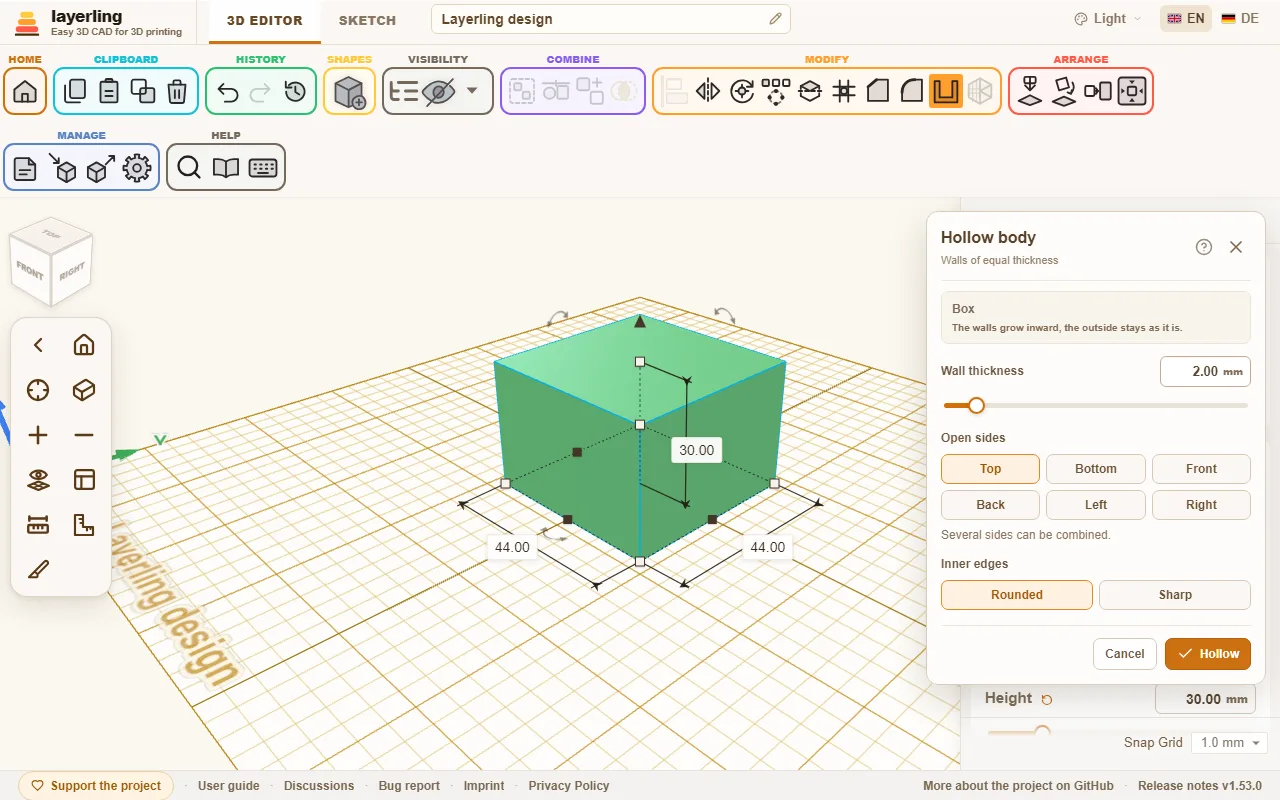
Stěny vznikají směrem dovnitř. Vnější povrch zůstává zachovaný.
Volba „Vnitřní hrany“ se projeví pouze tam, kde se vnitřní stěny rozestupují, například u stupně nebo kolem otvoru. Rohy dutiny jednoduchého kvádru zůstávají v obou režimech ostré. Pro zaoblený vnitřek nejprve zaoblete vnější hrany a poté vytvořte dutinu. Vnitřní poloměr odpovídá vnějšímu poloměru zmenšenému o tloušťku stěny. Pokud takový vnitřek nelze sestavit, například u obrysu z mnoha krátkých úseček, vytvoří Layerling stejnou dutinu s ostrými rohy.
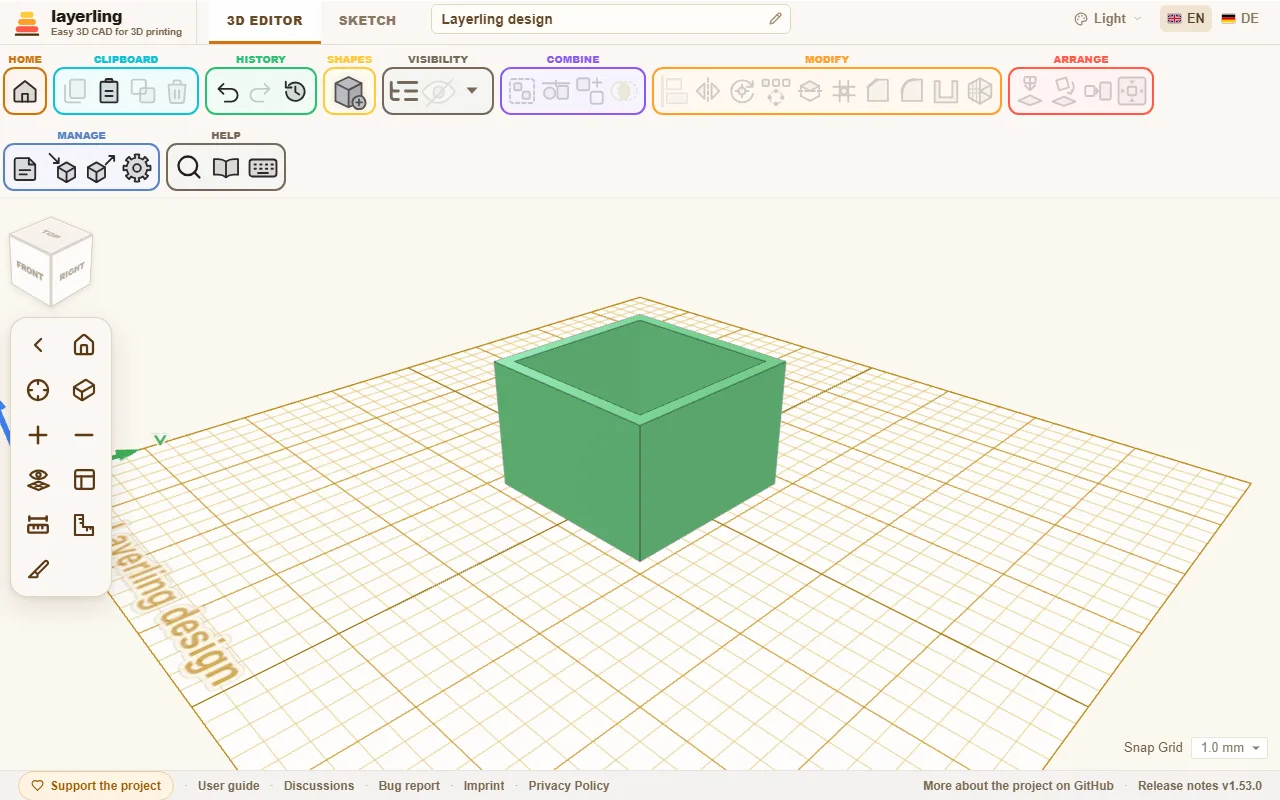
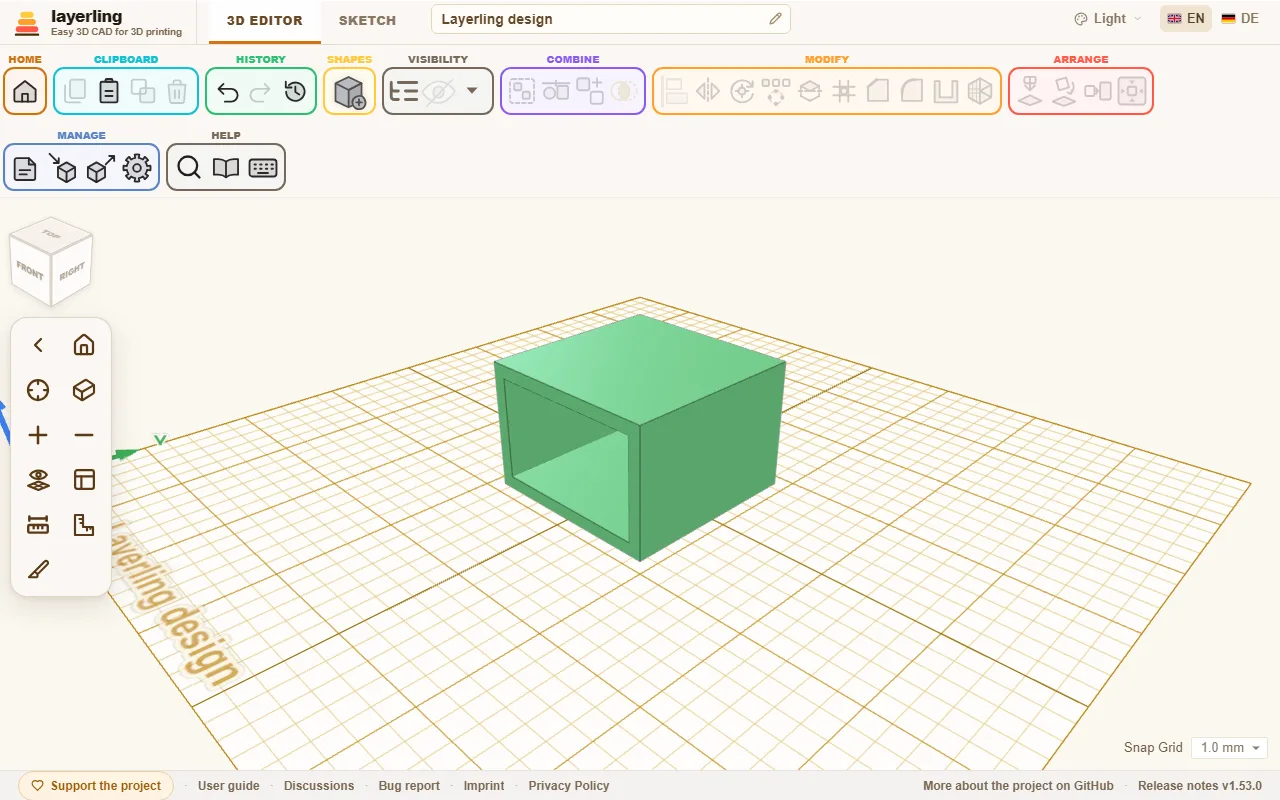
Na každé otevřené straně potřebuje těleso rovinnou plochu na svém krajním povrchu. Koule a volně tvarovaná tělesa proto nelze tímto způsobem otevřít. Je-li stěna pro těleso příliš silná, program požádá o menší tloušťku.
Vytvořit dutinu lze i v tělese s kapsou, tedy kvádru se slepým otvorem vzniklým sloučením s nadzvednutým výřezem. Při otevřené horní straně se vytvoří stěny i kolem kapsy. Mezi kapsou a vnějším pláštěm zůstane prstencová dutina otevřená nahoře a pod dnem kapsy tenká dutina.
Tělesa zakončená špičkou, například kužel nebo rotační těleso z trojúhelníku, nemají nahoře rovinnou plochu, kterou by šlo otevřít. Nefunguje ani zcela uzavřená dutina, protože špičku nelze rovnoměrně odsadit dovnitř. I při stěně 1 mm se proto může zobrazit hlášení o příliš silné stěně. V takovém případě vytvořte stěnu už v profilu před rotací: obrys zkopírujte, kopii rovnoměrně zmenšete a vystřeďte v původním obrysu, odečtěte ji a výsledek otočte kolem osy. Viz kapitola Náčrty, část o rotaci. Odstup mezi obrysy určuje tloušťku stěny.
Při pozdější změně velikosti se dutina ihned přepočítá. Zadaná tloušťka stěn zůstává zachovaná i u oblých těles. Válec protažený v jednom směru více než v druhém se změní na elipsu.