
Soubory, ukládání a sdílení
Kde jsou projekty uložené, jak je zálohovat, podporované formáty a možnosti společného serveru.
Kde jsou projekty uložené
Layerling ukládá vše do prohlížeče na vašem počítači. Nemáte účet a nic se neodesílá na server. Každá změna se ukládá automaticky. Náhled na úvodní stránce zachycuje poslední pohled před návratem přes „Přehled projektů“. Ve stejném prohlížeči najdete projekty i po několika dnech.
Při návratu z prázdného projektu se program zeptá, zda jej ponechat. „Ano“ nebo Enter jej zachová, „Ne“ odstraní, aby se nehromadily prázdné projekty. Na projekty ve sdílené serverové složce se toto potvrzení nevztahuje.
Nevýhodou je ztráta projektů při vymazání úložiště prohlížeče nebo přechodu na jiný počítač. Důležitou práci proto zálohujte do souboru.
Zálohování a předávání
Každý projekt na úvodní stránce má nabídku přejmenování, duplikování a smazání. „Zálohovat vše“ zabalí všechny projekty do jediného souboru. Přes „Otevřít projekt nebo importovat geometrii“ je obnovíte i v jiném prohlížeči nebo počítači. Součástí zálohy jsou také „Vlastní tvary“ z tohoto prohlížeče ve složce Custom shapes, viz Tvary.
Jeden projekt uložíte v editoru přes „Export“, formát LYL a „Uložit projekt layerlingu“. LYL je vlastní formát Layerlingu a obsahuje tvary, sloučení, náčrty, CAD data, importované podklady i historii kroků zpět. V „Uložená historie akcí“ určíte počet přenášených posledních kroků. Výchozí odpovídá nastavení „Historie“. Krajní volba „Žádná“ uloží jen současný stav, například pro sdílení bez historie. Export vytvoří kopii pod názvem „Název souboru“; historie v prohlížeči zůstává zachovaná. Starší .skf lze stále otevřít, ale další uložení používá .lyl.
Ukládání do vlastní složky v Chrome a Edge. Tlačítko otevře systémový dialog pro výběr složky a názvu, včetně přepsání souboru. Následné Ctrl+S ukládá do stejného souboru bez dialogu. Také projekt otevřený z .lyl přes „Otevřít projekt nebo importovat geometrii“ nebo tlačítko otevření v exportním okně se ukládá zpět do původního souboru. Prohlížeč může požádat o povolení zápisu. Po obnovení stránky se vazba na soubor zapomene a další Ctrl+S se zeptá znovu; dialog začíná v naposledy použité složce. Firefox a Safari takový zápis nepovolují. Soubor stáhnou do Stažených souborů a Ctrl+S jej stáhne znovu. Firefox lze v Nastavení → Obecné → Stahování nastavit, aby se na složku vždy zeptal.
Export
Použijte „Export“ nebo Ctrl+E.
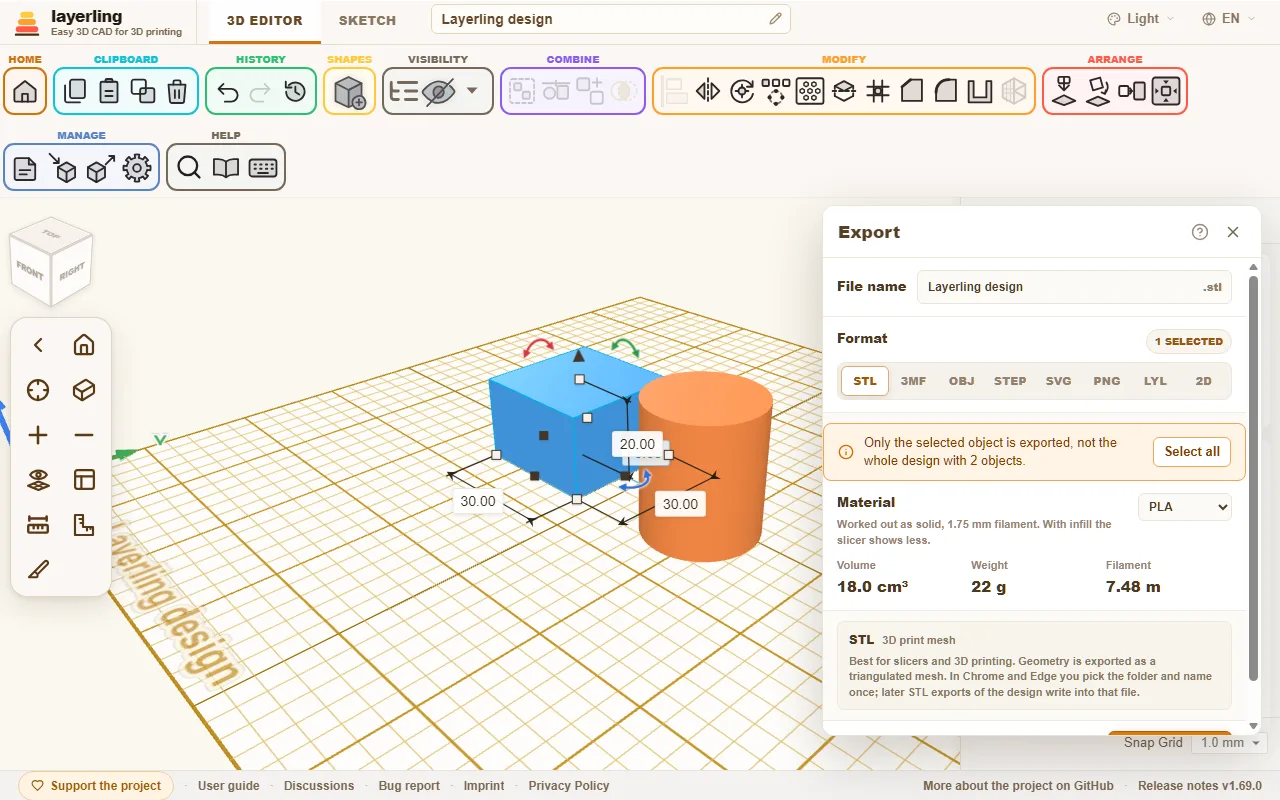
Nahoře je název souboru, pod ním formát. Je-li něco vybráno, exportuje se jen výběr, jinak celý projekt. Pokud výběr vynechává viditelné části, okno na to upozorní. „Vybrat vše“ vybere vše viditelné. Úspěšný export okno zavře; při chybě zůstane otevřené s hlášením.
| Formát | Použití | Vlastnosti |
|---|---|---|
| STL | slicer a 3D tisk | Trojúhelníková síť, nejjednodušší a nejrozšířenější formát. STL nerozlišuje jednotlivé díly: překrývající se tělesa se spojí do jedné sítě. Pro zachování samostatných dílů použijte 3MF. V Chrome a Edge první export otevře výběr souboru; další zapisují do stejného souboru, dokud nezměníte název nebo nezvolíte „Uložit jako…“. |
| 3MF | slicer s barvami | Každé těleso zůstává samostatným dílem s názvem a barvou. Překrývající se tělesa se spojují pouze při stejné barvě. Je-li jinak barevný objekt vložen do druhého, například logo do destičky, dříve vytvořený uvolní místo pozdějšímu. Vhodné pro PrusaSlicer, Bambu Studio, OrcaSlicer a Cura. Bambu Studio a OrcaSlicer se zeptají na přiřazení barev filamentům; upozornění, že soubor nepochází od Bambu, neznamená závadu. |
| OBJ | modelování a výměna dat | Rozšířený síťový formát. Barvy jsou přímo ve vrcholech souboru, bez samostatného .mtl. Bambu Studio a OrcaSlicer je čtou a nabídnou přiřazení filamentů, jiné programy mohou načíst jen tvar. Stejně jako u 3MF se spojují pouze překryvy stejné barvy. |
| STEP | plnohodnotný CAD | Zachovává přesnou geometrii kvádrů, válců, koulí, kuželů, tvarů z obrysu, hvězd, srdcí, elips, trubek, polokoulí, oblých střech, zaoblených kvádrů, rybin, otvorů i dalších tvarů. Podporuje ohnuté trubky, závity, pružiny, ozubená kola, zkosení a zaoblení. První export v relaci jednorázově načte CAD jádro, přibližně 22 MB. |
| SVG | laser a plotr | Čistý pohled shora v milimetrech včetně otvorů a zakřivených obrysů. |
| PNG | fórum, katalog výtisků, dotazy | Snímek aktuálního pohledu ve dvojnásobném rozlišení bez úchytů, výběru a kót. V okně nastavíte „Zobrazit tiskovou podložku“ a „Průhledné pozadí“. Pohled nejprve natočte a přibližte. Výběr zde nehraje roli. |
| LYL | další práce v Layerlingu | Upravovatelný projekt se všemi jeho daty. |
| 2D | dílna, soustruh, frézka, dokumentace | Výkres PDF nebo SVG v měřítku 1:1: nárys, půdorys a pravý bokorys na formátu ISO, viz níže. |
STL do vlastní složky v Chrome a Edge. První export projektu otevře systémový dialog pro výběr souboru a případné přepsání. Další exporty stejného projektu zapisují do něj bez dialogu, dokud nezadáte jiný název souboru nebo nestisknete „Uložit jako…“. Po změně názvu se znovu otevře výběr souboru. Okno uvádí název a volba Uložit jako… vedle exportu umožňuje vybrat jiný soubor. Složku pro STL si dialog pamatuje odděleně od projektů. Po obnovení stránky se vazba zapomene a příští export se zeptá znovu. Firefox a Safari používají běžné stažení.
Nesloučený výřez se při exportu odečte od všech těles, která protíná, tak jako v zobrazení. Před každým exportem tedy nemusíte slučovat. U exportu výběru se zohlední jen vybrané výřezy. Samotný výřez exportovat nelze a program na to upozorní.
STEP přenáší pouze přesná CAD tělesa. Tvary bez přesné geometrie, například síť importovanou z STL, vynechá. Závěrečné hlášení uvede jejich názvy a důvody. Pro tisk použijte STL nebo 3MF, které zahrnou všechny díly.
Výkres pro dílnu
Vyberte 2D, jehož popis po najetí označuje výkres, a pod názvem souboru zvolte PDF nebo SVG. Kreslí se výběr, případně celý viditelný projekt. Nesloučené výřezy se také odečítají.
Nárys, půdorys a pravý bokorys používají promítání v prvním kvadrantu: pravý bokorys je vlevo od nárysu a půdorys pod ním. Výkres se vejde na nejmenší vhodný list ISO od A4 po A0, případně na větší vlastní formát. Měřítko je vždy 1:1. Každý pohled má celkovou šířku a výšku, neviditelné hrany jsou čárkované. Kruhové otvory rovnoběžné se směrem pohledu mají středový kříž a označení F1, T1 nebo R1. Tabulka dole uvádí průměry a polohy od levého dolního rohu příslušného pohledu. Popisové pole vpravo dole obsahuje název, měřítko, jednotky, datum a číslo listu. Popisky používají jazyk rozhraní.
Tiskněte na 100 % nebo ve skutečné velikosti, jinak rozměry nebudou odpovídat. Automaticky se nekótují závity, hloubky, tolerance ani šikmé otvory. Rozměry pocházejí z polygonové sítě modelu a jsou jmenovité. Nad 100 000 trojúhelníků nebo 200 otvorů program výkres odmítne s vysvětlením; vyberte méně objektů.
Promítání vychází z práce WC3D na výkresech projektu Cadverix-3D.
Kolik filamentu bude potřeba?
U STL, 3MF, OBJ a STEP ukazuje „Materiál“ objem, hmotnost a délku filamentu o průměru 1,75 mm. Počítají se viditelná tělesa, výřezy jsou odečtené a překryvy jen jednou. Vpravo vyberete PLA, PETG, ABS, ASA, TPU nebo PA, tedy nylon; hmotnost odpovídá hustotě materiálu. Objem je skutečný geometrický objem tělesa. Hmotnost a filament jsou hrubým odhadem se stěnami a výplní. Nastavte „Výplň“, výchozí 15 %, a „Počet perimetrů“, výchozí 2. Panel uvede použité hodnoty i hmotnost při plném tisku. Skutečnost určuje nastavení sliceru. Odhad slouží k porovnání návrhů a posouzení, zda vystačí cívka. Při 100% výplni se počítá plné těleso, tedy horní mez spotřeby.
Import
Cizí soubory vložíte přes „Import“ nebo Ctrl+I.
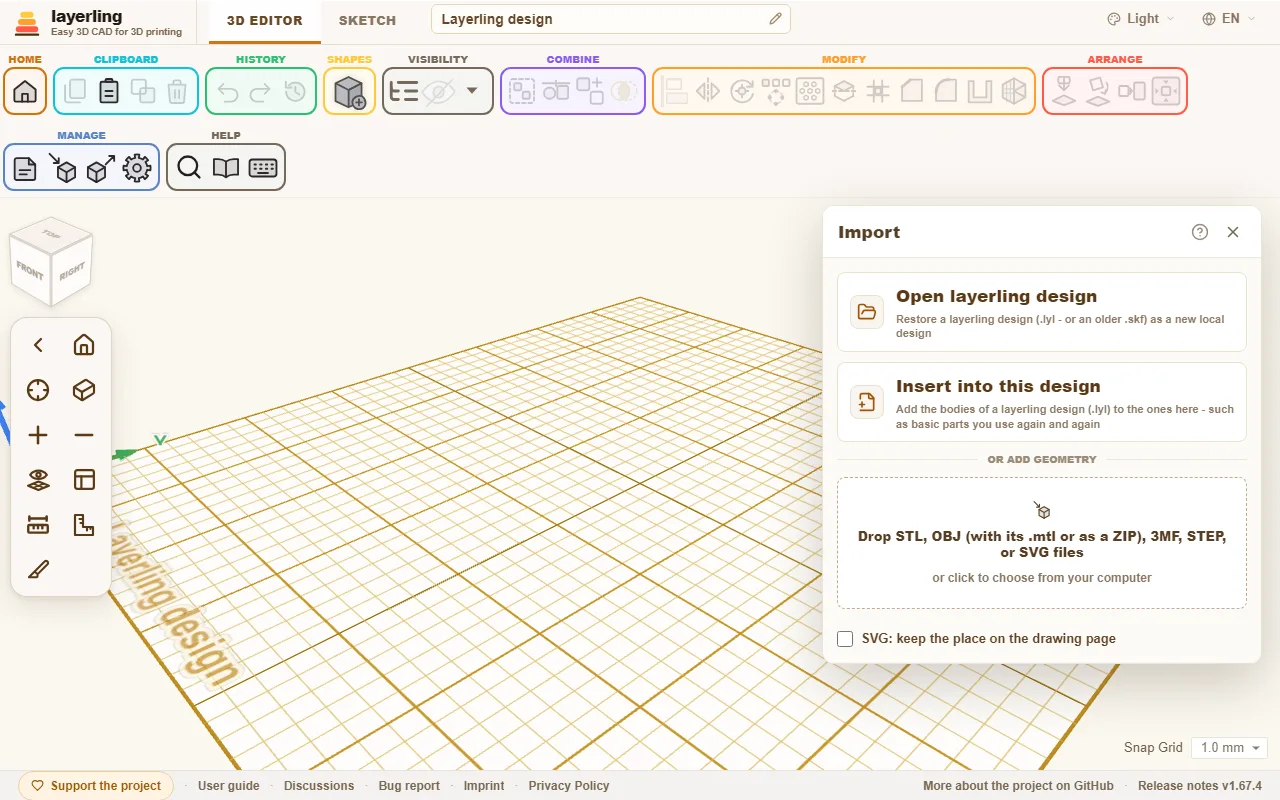
- „Otevřít projekt layerlingu“: otevře
.lylnebo starší.skfjako nový projekt. - „Vložit do tohoto projektu“: přidá tělesa uloženého projektu do otevřeného. Hodí se pro opakovaně používané základy: jednou je vytvoříte a uložíte, později vkládáte.
- Přidání geometrie: přetáhněte STL, OBJ, 3MF, STEP, SVG, PNG nebo JPG do okna nebo soubor vyberte kliknutím. Importované sítě můžete otáčet, přesouvat, prořezávat a doplňovat. SVG, včetně trasovaných obrázků z picsvg.com nebo Inkscapu, se vloží jako těleso z náčrtu s původními úsečkami a křivkami, výškou 4 mm a orientací pro čtení shora. V nastavení „Výplň“ zvolíte plochu či rozšířenou čáru směrem ven, dovnitř nebo souměrně. „Silueta (bez otvorů)“ odstraní vnitřní otvory, viz Náčrty, část o výplni a siluetě. Body upravíte v náčrtu. Pouze SVG s více než 2500 úsečkami a křivkami se vloží jako pevná síť. Obrázek PNG nebo JPG se převede na obrys a vloží stejným způsobem jako těleso náčrtu široké 50 mm, jehož velikost můžete následně změnit. Obrys tvoří část mimo pozadí; za pozadí se považuje část převažující na okraji obrázku. Stejně se převede SVG obsahující pouze jeden rastrový obrázek. Obrys, který se protíná nebo dotýká sám sebe a nelze z něj vytvořit těleso, se vynechá; hlášení uvede počet takových tvarů. V kreslicím programu pak sjednoťte překryvy, uzavřete obrysy a soubor uložte znovu. Soubory z jedné stránky, například samostatně exportované vrstvy, zůstanou navzájem zarovnané, pokud před importem zapnete „SVG: zachovat polohu na stránce výkresu“. Jinak se každý vycentruje samostatně. Barevné OBJ a 3MF se importují po barvách na původní místa. OBJ může obsahovat barvy přímo nebo v doprovodném
.mtl, který vyberte také; lze importovat i celý ZIP z Tinkercadu. 3MF uchovává barvy uvnitř. Projekty Bambu Studio, OrcaSliceru a PrusaSliceru přidělují dílům barvu jejich filamentu. Obsahuje-li 3MF více objektů, například objekt pro každou podložku, vloží se samostatně. Modifikátory, záporné objemy a blokátory podpěr sliceru se vynechají. Malování barev na jednotlivé plochy se nečte.
Projekt z novějšího Layerlingu může obsahovat neznámé tvary, parametry nebo vlastní písma. Pokud jej kvůli tomu nelze otevřít, hlášení uvede obě verze. Otevře-li se, upozorní na možný odlišný vzhled novějších prvků. Pomáhá aktualizace: layerling.com po obnovení poskytuje aktuální verzi, nainstalovaná aplikace ji načte při dalším spuštění a vlastní server musíte aktualizovat sami.
Obrázkové podklady se přidávají v režimu náčrtu, viz Náčrty.
Zjednodušení importované sítě
Skenovaná či sochařsky vytvořená síť mívá zbytečně mnoho trojúhelníků, které se zpracovávají při přesunu, řezání i ukládání. „Zjednodušit polygonovou síť“ v části Úpravy nebo nabídce pravého tlačítka zobrazí vedle sebe originál a zjednodušený náhled. Oba se současně otáčejí a přibližují stejnými tlačítky jako pracovní plocha. Zadejte zachované procento nebo počet trojúhelníků a potvrďte „Zjednodušit“. Výsledkem je obyčejná síť. U výsledku řezu či sloučení tím přijdete o původní části a „Upravit sloučení“.
Řezání, slučování a průnik importovaných sítí se počítají v prohlížeči. Nastavení „Řezat importované sítě nejvýše do“ omezuje povolený počet trojúhelníků. Nad limitem se operace neprovede a hlášení uvede velikost sítě. Nejprve ji zjednodušte nebo limit přiměřeně výkonu počítače zvyšte.
Hlášení chyby
Při nečekaném chování použijte „Nahlásit chybu“ v zápatí vedle odkazu na fórum. Vznikne ZIP, protože GitHub a některá fóra nepřijímají samotný .lyl. Obsahuje projekt a krátký text s verzí, prohlížečem, rozlišením a posledními hlášeními a chybami. Úvodní stránka ZIP otevře jako zálohu nebo jej rozbalte a otevřete .lyl. Diagnostika neobsahuje osobní údaje. Přiložením k hlášení na fóru či GitHubu umožníte problém zopakovat na stejném modelu.
Při chybě, která aplikaci zastaví, se místo prázdné stránky objeví chybové okno. Nabízí stažení posledního stavu projektu uloženého v prohlížeči do .lyl, návrat na přehled nebo nový projekt. Hlášení a uložený soubor pomáhají při hledání příčiny.
Sdílené projekty na serveru
Vlastní instalace může nabídnout společnou složku pro všechny uživatele. Na úvodní stránce se zobrazí jako „Na serveru“. Lze vytvářet podsložky, přesouvat projekty přetažením a prohledávat celou složku. Projekt se průběžně ukládá zpět na server. Místní projekt přesunete přetažením jeho karty na dlaždici serveru nebo přes „Uložit na server“. Otevřená záloha se nejprve obnoví do prohlížeče; odtud ji přesuňte na server. Název projektu odpovídá názvu souboru, takže přejmenování karty či názvu v editoru přejmenuje i serverový soubor. Smazání projektu nebo složky je trvalé a odstraní i pracovní kopii v prohlížeči. Serverové vlastní tvary jsou ve složce Custom shapes, viz Tvary.
„Přesunout vše na server“ přesune všechny místní projekty najednou. Zapnutí „Nové projekty ukládat na server“ vytváří nové projekty rovnou na serveru a ukládá je tam od první změny. Volbu si pamatuje tento prohlížeč. Projekt, který nelze přesunout, například kvůli shodnému názvu, zůstane v prohlížeči a hlášení uvede počet neúspěchů.
Nejde o současnou editaci: každý pracuje s vlastní kopií souboru. Změnil-li jej mezitím někdo jiný, Layerling odmítne přepsání.
Na layerling.com je tato funkce vypnutá. Nastavení vlastního serveru popisuje README na GitHubu.