
Izbiranje in razporejanje
Izbiranje oblik, iskanje v seznamu objektov, poravnava, zrcaljenje, vrtenje, polaganje na ploskev in množenje v poljih.
Izbiranje
Klik na obliko jo izbere. S Shift dodaš še druge ali jih spet odvzameš. Klik v prazno izbor prekliče, prav tako Esc. Če na prazni delovni ravnini povlečeš okvir, izbereš vse, česar se dotakne; s pridržanim Shift okvir doda, česar ni bilo izbranega, in odvzame, kar je bilo. Ctrl+A pa izbere vsa vidna telesa.
Kar ti je v napoto, skriješ („Skrij izbrano“, Ctrl+H). Skrite oblike ostanejo v načrtu, samo niso vidne in ne pridejo v izvoz; okno izvoza vnaprej pove, koliko jih je. S Ctrl+Shift+H vrneš vse nazaj. Kar naj ostane na mestu, zakleneš s ključavnico zgoraj v nastavitvah ali s Ctrl+L. Zaklenjene oblike ni mogoče premikati, spreminjati velikosti, vrteti, barvati ali izbrisati: njene ročice posivijo, ob puščici zgoraj se pokaže ključavnica, orodja, ki bi jo spremenila, pa so zatemnjena. Ko miško pelješ čez ročico, se mere še vedno pokažejo, tipka, ki bi jo spremenila, pa pove »Objekt zaklenjen«. Dokler je v izboru ena zaklenjena oblika, se tudi pri drugih nič ne spremeni. Skrivanje, preimenovanje, kopiranje in podvajanje še delujejo.
Seznam objektov
Pri mnogih delih v pogledu zlahka izgubiš pregled. Seznam objektov („Pokaži seznam objektov“ ali Ctrl+Shift+O) pokaže vse oblike kot seznam. Ostane odprt ali zaprt, kakor si ga pustil, za vse načrte, dokler ga ne zapreš; izbira se shrani v brskalniku.
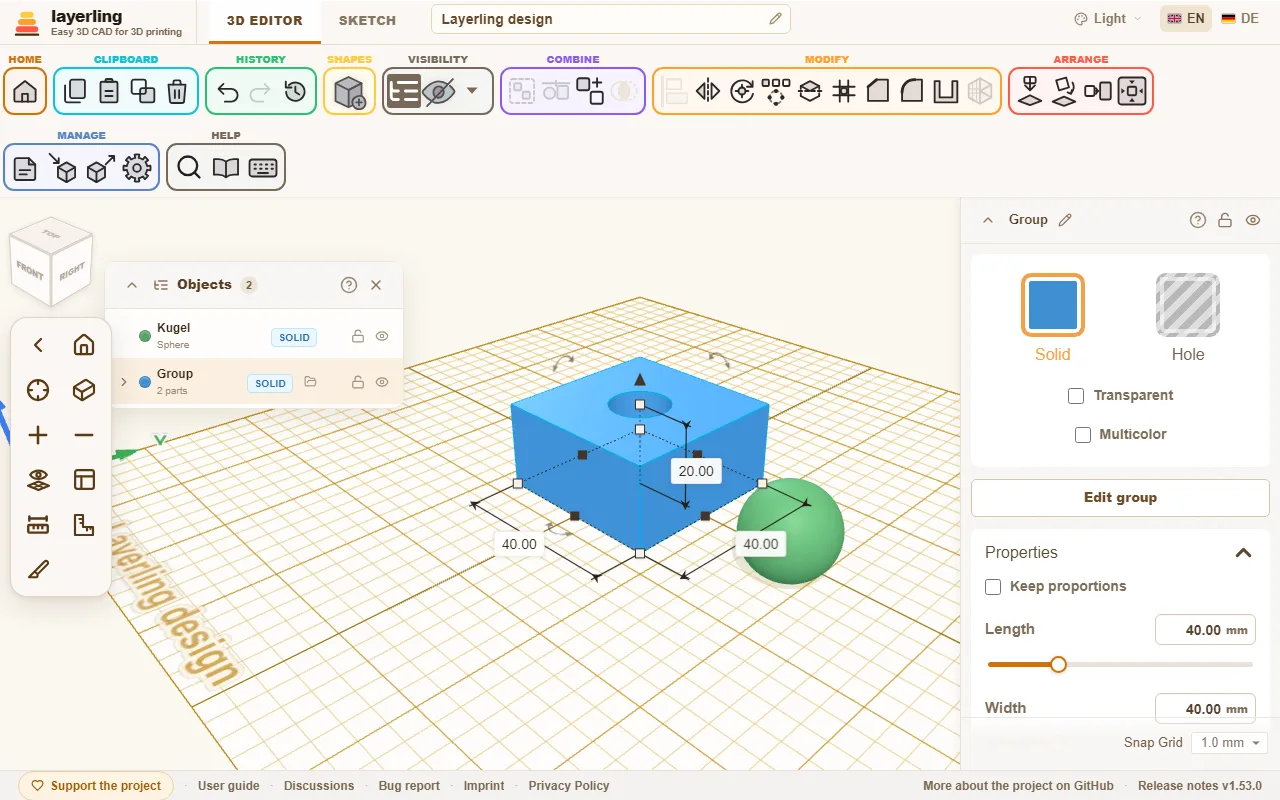
- Klik na vnos izbere obliko, tudi dele znotraj skupine. S Shift dodaš še druge vnose ali jih spet odvzameš, popolnoma enako kot v pogledu. Puščice zložijo in razpro skupine.
- Oznaka kaže, ali je del „Trdno telo“ ali „Luknja“.
- Ključavnica in oko zaklenita in skrijeta posamezne dele.
- Z „Preimenuj“ daš delu lastno ime; svinčnik ob imenu zgoraj v nastavitvah naredi isto za izbrano obliko. Smiselna imena pri večjih načrtih zelo pomagajo.
- Iskalno polje najde oblike po imenu in po vrsti, torej tudi »valj« ali »luknja«. Išče tudi v skupinah, ne glede na to, kako globoko so ugnezdene: skupina z zadetkom ostane na seznamu in se razpre, tako da so vidni ustrezni deli in skupine na poti do njih. Če ime same skupine ustreza, pokaže razpro vse svoje dele.
- Puščica čisto levo v naslovni vrstici zloži seznam do naslovne vrstice in ga spet razpre.
Seznam je zasidran desno ob orientacijski kocki. Za naslovno vrstico ga povlečeš na katerokoli mesto delovne površine; pri tem drsi pod orientacijsko kocko in vrstico kamere. Če ga odložiš ob orientacijski kocki ali dvokliknes naslovno vrstico, se spet zasidra. Kje je stal in ali je bil zložen, si brskalnik zapomni.
Vpiši lego
Kartica „Položaj“ v oknu z lastnostmi pokaže, kje stoji izbrano telo, in jo lahko vpišeš: „X“ in „Y“ sta sredina njegovega okvirja na plošči, z enakimi predznaki kot razdalje na delovni površini, „Z (višina)“ je višina njegovega spodnjega roba. X šteje v desno, Y nazaj in Z navzgor, po pravilu desne roke kot v Tinkercadu in CAD-programih; puščice osi na plošči kažejo smeri. Vrednosti veljajo v nastavljeni enoti, drsniki pa segajo tako daleč kot vlečenje.
Parkiranje delov ob plošči
Obliko lahko povlečeš čez rob plošče in jo pustiš tam, približno za širino plošče na vsaki strani, da jo shraniš za pozneje. S smernimi tipkami gre poljubno daleč. Parkiran del še naprej spada k načrtu in pride v izvoz. Če naj ostane zunaj, ga skrij ali izvozi samo izbor. Če si izbral tiskalnik, te layerling ob izvozu opozori, če kaj leži zunaj njegove plošče.
Zaskakovanje med premikanjem
Če oblika vlečeš čez delovno ravnino, se zaskoči na druge oblike: njen levi, desni, sprednji ali zadnji rob ali njena sredina se položi natanko na rob ali sredino druge oblike. Roza pomožna črta kaže, na kaj je ravno pripeta. Tako postaviš dva dela poravnana drug ob drugega ali sredinsko drug za drugim, ne da bi vpisoval številke. To velja tudi, če je mreža izklopljena.
Če pri vlečenju držiš Shift, ostane gibanje na eni osi: oblika sledi smeri, X ali Y, v katero si vlekel dalje, drugo pa pusti nedotaknjeno. Najbolje je, da Shift pritisneš šele, ko že vlečeš; na obliki, ki še ni izbrana, klik s Shift samo doda k izboru.
Če je Alt že pritisnjen, ko se vlečenje začne, vlečeš kopijo, kot v Tinkercadu: oblika ostane, kjer je, kopija pa pristane tam, kjer spustiš. Če Alt pritisneš šele med potjo, se zaskakovanje prekine in oblika sledi samo mreži. Tudi pri vlečenju kopije se zaskoči šele, ko Alt med potjo spustiš. Zaskakovanje lahko povsem izklopiš v meniju pripenjanja spodaj desno („Pripni na oblike“) ali v nastavitvah. Zaenkrat se zaskoči samo premikanje na običajni delovni ravnini, ne dviganje in ne sprememba velikosti.
Poravnava
Dve ali več izbranih oblik poravnaš med seboj z „Poravnaj“: na robu izbora se pokažejo točke za levo, sredino in desno, spredaj, sredino in zadaj ter zgoraj, sredino in spodaj. Klik na točko premakne vse oblike tja. Če najprej klikneš eno od izbranih oblik, ta ostane na mestu in se druge ravnajo po njej. Zaklenjena oblika v izboru je sama ta nepremična oblika. Levo, desno, spredaj, zadaj, zgoraj in spodaj gredo po okvirju okoli oblike; sredina trikotnika, petkotnika ali zvezde je njena lastna sredina, zato luknja, centrirana na tako obliko, leži na sredini oblike in ne njenega okvirja.
Poševno zavrtena oblika, na primer za 45°, ima za izhodišče okvir okoli sebe, ne svojih lastnih robov. Za poravnavo po robovih najprej postaviš delovno ravnino na ploskev te oblike („Postavi delovno ravnino“, nato klik na ploskev): točke potem stojijo na oseh te ravnine, oblike pa se merijo in premikajo vzdolž njih, kot v Tinkercadu. Če delovno ravnino ponastaviš, spet poravnavaš po plošči.
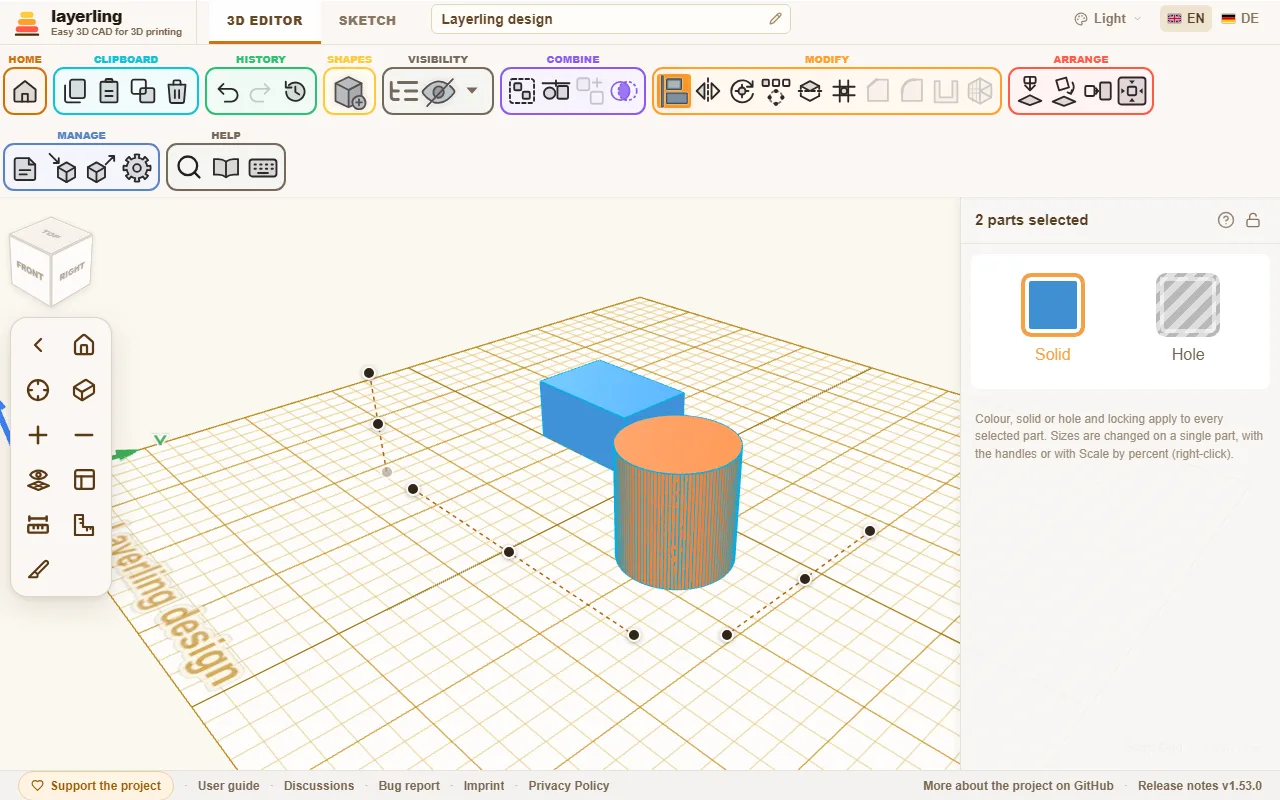
Tipka za to je L. Esc prekine.
Zrcaljenje
„Zrcali“ (M ali desni klik na izbor in izbira ukaza) prevrne izbor ob ravnini: „levo-desno“, „spredaj-zadaj“ ali „zgoraj-spodaj“. Za to klikni na ustrezno puščico osi. To je praktično za simetrične dele: zgradi eno polovico, jo kopiraj in kopijo zrcali.
Vrtenje in postavitev vrtišča
Vrti se z zakrivljenimi puščicami na obliki, s številkami v nastavitvah ali s R v korakih po 45°. Ko vlečeš po krogu za vrtenje, se zasuk zaskoči na vsako črtico, to je na vsakih 22,5°; s pridržano tipko Shift so koraki finejši, dodatne črtice se pokažejo na vsakih 11,25°. Vleci zunaj kroga, da se vrtiš prosto v korakih po 1°, ali v korakih po 45° s tipko Shift. Običajno se izbor vrti okoli svoje sredine. Včasih to ni zaželeno, na primer če se nagnjena cev vrti naprej okoli svojega konca. Za to je „Nastavi središče vrtenja“: potem klikni na ploskev. Ravna ploskev poda svoje središče, na primer os konca cevi. Izbor se zdaj vrti okoli te točke. Drugi klik na orodje jo spet odpravi.
Koti ostanejo na telesu. V njegovih nastavitvah jih „Zasuk“ kaže kot „Okoli X“, „Okoli Y“ in „Okoli Z (višina)“, poimenovane kot lega: Y teče prečno čez ploščo, Z navzgor. Če tam vpišeš kot, se telo zavrti na ta kot – okoli svoje sredine ali okoli svojega lastnega vrtišča, če ga ima. Dokler je zavrteno telo izbrano, so njegovi koti prikazani tudi pod njim na delovni površini; „Prikaži kote zasukanih teles“ v nastavitvah to izklopi.
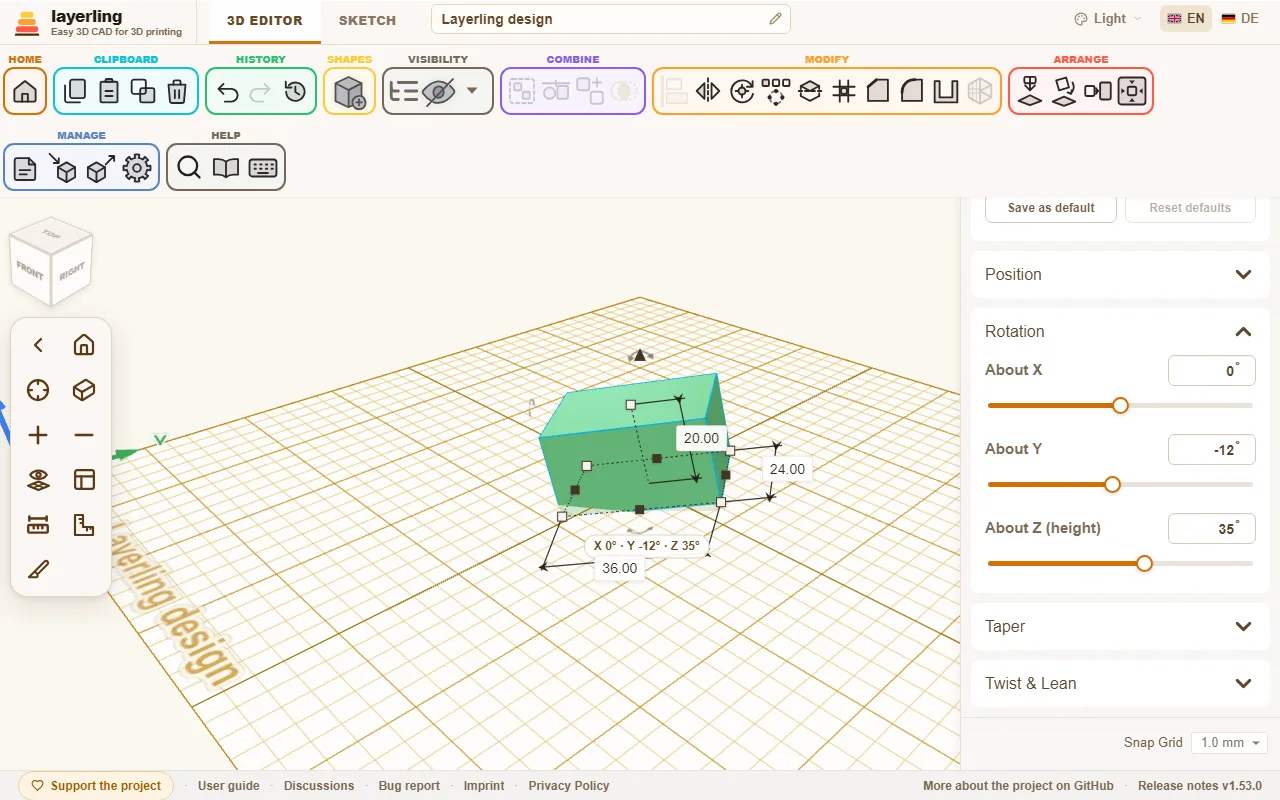
Če je izbrano eno telo, vrtišče spada k temu telesu: izberi druge dele in se vrni in še vedno je tam. Premika se, vrti in spreminja velikost s telesom, shrani se v projekt in se vrne z »Razveljavi«. Pod „Položaj“ ima vrtišče lastne vrednosti za X, Y in Z, ki jih lahko vpišeš ali premakneš, „Odstrani“ pa ga odstrani. Rdečo oznako vrtišča lahko tudi povlečeš z miško: drsi po površini teles in se zaskoči na oglišča, sredine robov in robove, tako da zatič tečaja pride natanko na oglišče. Če je izbranih več teles, vrtišče velja samo za ta izbor, nov izbor pa ga odpravi.
Polaganje na ploskev
Del naj za tisk leži na svoji najboljši strani? Izberi ga, klikni „Položi na ploskev“ in nato ploskev, ki naj gre navzdol. Ko s kazalcem zapelješ čez del, se ploskev pod njim posveti, torej vnaprej vidiš, katero boš vzel; zavrti pogled in preveri druge strani. Del se zavrti tako, da ta ploskev leži na delovni ravnini.
Dva dela naj ležita ploskev ob ploskvi ali naj se končata poravnano? Izberi del, ki naj se premakne, klikni „Poravnaj ploskve“, nato njegovo ploskev in zatem ploskev drugega dela. V plošči „Ploskev ob ploskev“ položi ploskvi druga ob drugo (hrbet ob hrbet, dotikanje), „Poravnano“ ju položi poleg druga druge v isto ravnino; „Reža“ pusti prostor vmes, na primer kot zračnost. „Poravnaj“ del premakne: zavrti se po najkrajši poti, dokler nista ploskvi vzporedni – sploh ne, če že sta – in se potem samo pomakne proti drugi ploskvi, zato obdrži svojo stransko lego. Drugi del ostane, kjer je, »Razveljavi« pa vse vrne.
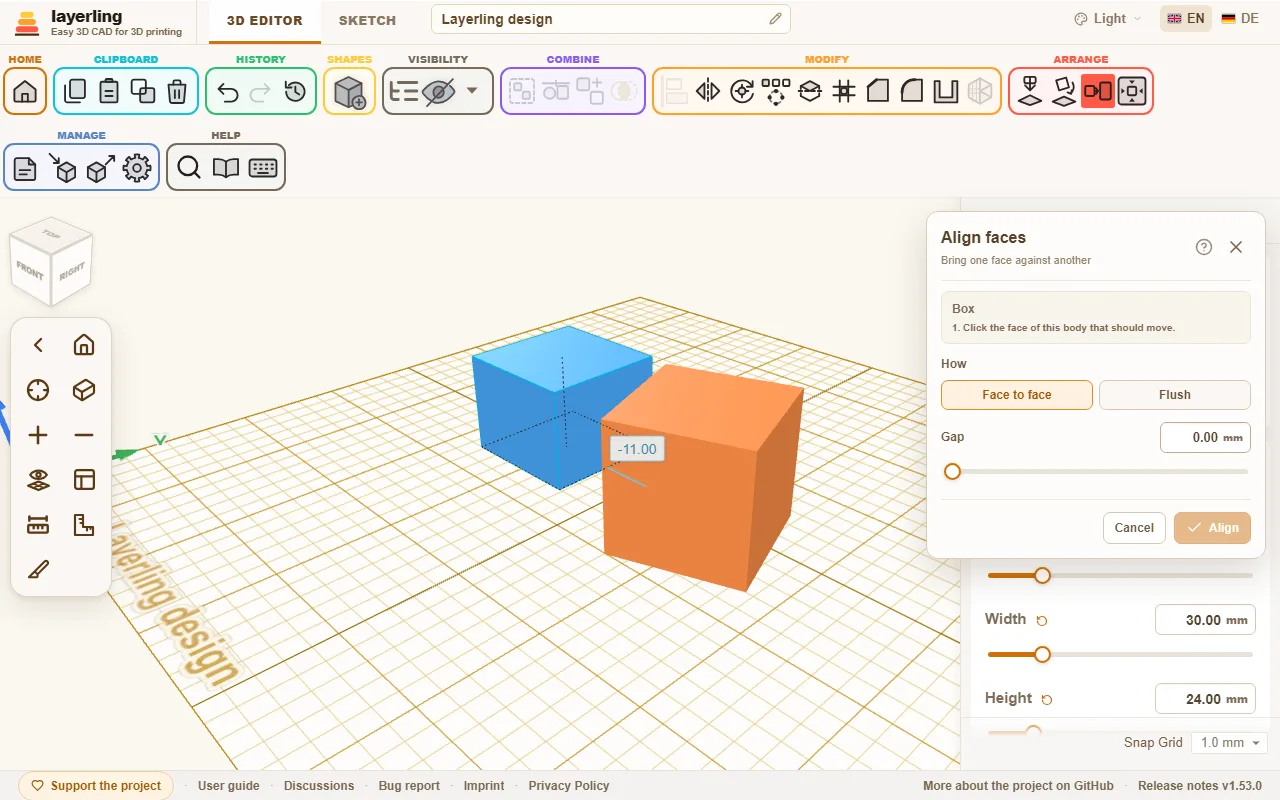
Natančen kot med dvema ploskvama: „Poravnaj ploskve“ pusti ploskvi vzporedni; za kot med njima ni posebnega orodja, a do njega prideš tako. Najprej ploskvi združi z „Poravnaj ploskve“, da sta vzporedni. Nato nastavi središče vrtenja na rob, kjer se stikata („Nastavi središče vrtenja“, klikni rob ali oglišče) in v kartici „Zasuk“ dela vpiši kot, na primer 15 ali 30. Del se zavrti okoli tega središča. Osi kartice so osi plošče, zato to deluje, kadar rob poteka vzdolž X, Y ali Z.
Podobno preprosta sta „Spusti na delovno ravnino“ (D), ki izbor odloži na delovno ravnino, in „Centriraj na delovni ravnini“.
S C poberi izbor, kot z Cruisom v Tinkercadu: visi na kazalcu in se položi na ploskev drugega telesa, nad katero si ravno, tudi na poševno. Klik ga tam odloži, Esc ga pusti, kjer je bil. Njegova spodnja stran potem leži na ploskvi in se ravna po njenih robovih kot nova oblika; lastni zasuk okoli navpične osi obdrži. Več delov se premika skupaj in ohrani razmik. Nad prazno ploščo C nagnjen del spet postavi pokonci na delovno ravnino.
Polja: vrsta in krog
Za luknjaste mreže, krožne razporeditve lukenj in zobate vence je „Polje“. Izberi oblike, ki naj se pomnožijo, in klikni nanj v orodni vrstici.
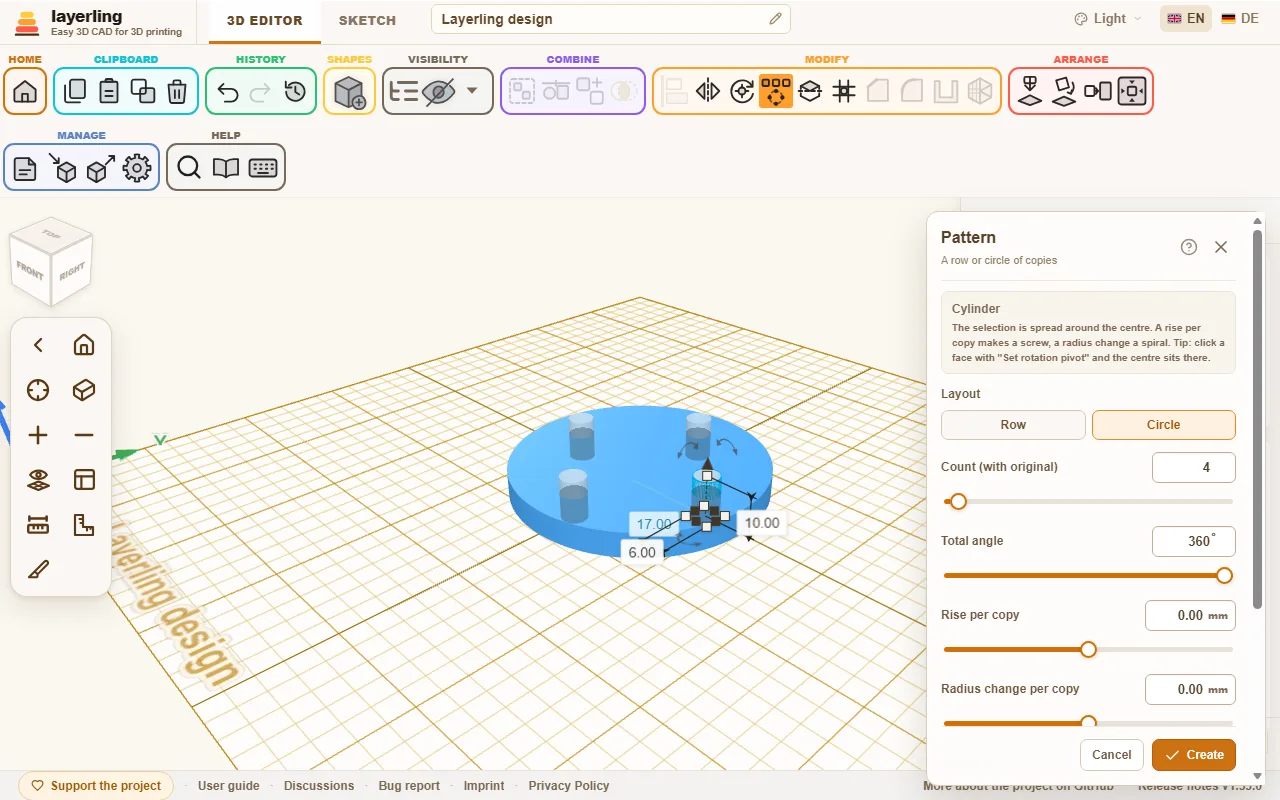
- „Vrsta“: Izbor se ponavlja z enakim razmikom. Vrsta teče v vseh treh oseh hkrati, z „Razmak X“, „Razmak Y“ in „Razmak Z (višina)“: ena sama da ravno vrsto, dve ali tri poševno vrsto ali stopnice. Negativen razmik položi vrsto v drugo smer.
- „Krog“: Izbor se razporedi okoli središča. Koliko kopij je, nastaviš pri „Število (z izvirnikom)“, „Skupni kot“ je za poln krog 360°. Nastaviš, ali naj se kopije vrtijo zraven. „Dvig na kopijo“ dvigne vsako kopijo malo više od prejšnje (vijak ali naraščajoča spirala), „Sprememba polmera na kopijo“ pa jo oddalji od središča ali približa (ploska spirala); skupaj dasta stožčasto spiralo.
Namig: prej z „Nastavi središče vrtenja“ postavi vrtišče na ploskev, potem je središče kroga natanko tam.
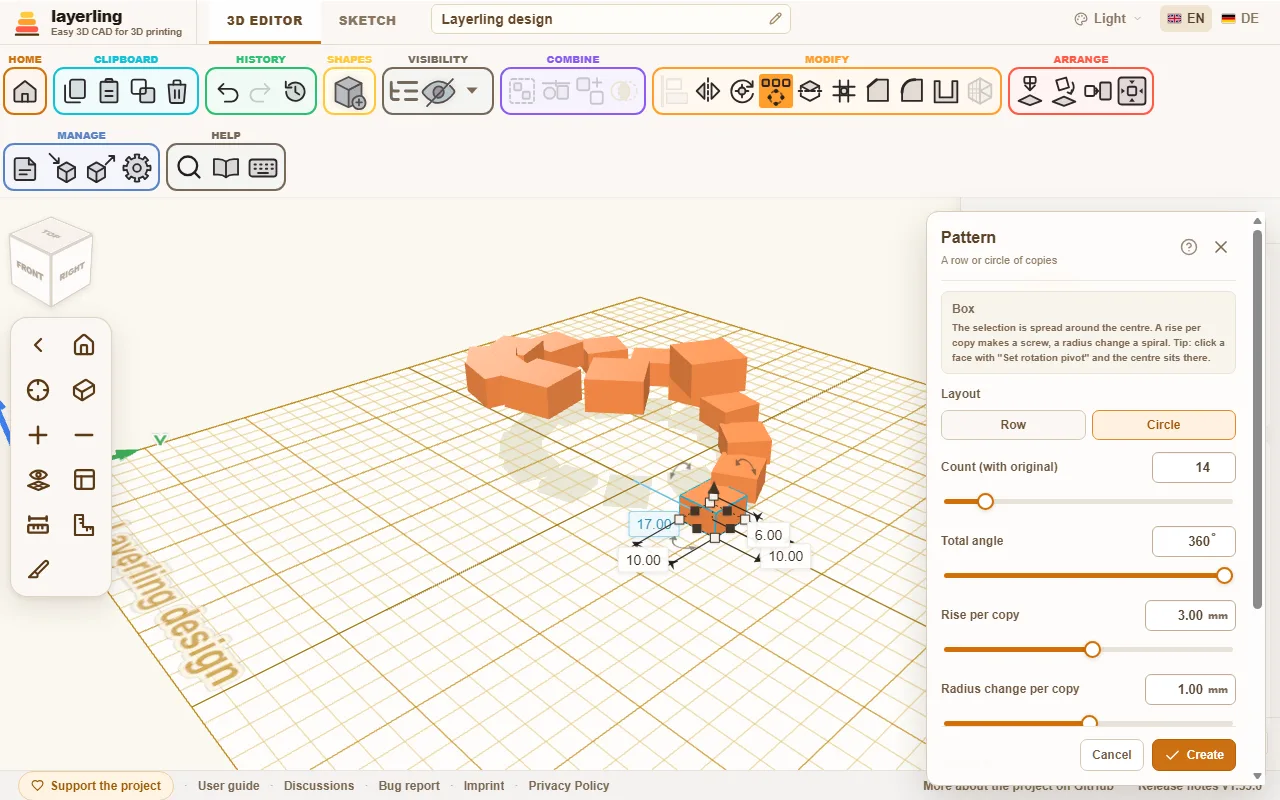
Kopije se najprej pokažejo kot predogled. Šele „Ustvari“ jih ustvari. Če so kopije luknje, jih potem združiš v skupino s telesom, v katero naj režejo.
Vzorec lukenj na ploskvi
Za prezračevalne reže, zvočniške mreže, košare in ohišja „Polje lukenj“ enakomerno razporedi luknje po ravni ploskvi. Zato ti ni treba vsake luknje posebej ustvariti, pomnožiti in prestaviti na steno. Izberi natanko eno telo in v skupini „Spreminjanje“ orodne vrstice klikni „Polje lukenj“, tik ob polju. Lahko tudi z desnim gumbom klikneš na telo ali ga poiščeš s Ctrl+K.
- Klikni ravno ploskev telesa. Šteje cela ravna ploskev okoli tvojega klika, ne samo trikotnik pod kazalcem. Ukrivljena ploskev ne gre: dobiš opombo in klikneš ravno.
- V oknu nastavi, kako luknje izgledajo in ležijo:
- „Oblika luknje“: „Okrogla“, „Kvadratna“, „Pravokotna“, „Šesterokotna“ ali „Zareza“.
- Velikost: „Premer (Ø)“ okrogle luknje, „Dolžina stranice“ kvadratne, „Širina“ in „Višina“ pri pravokotniku in podolgovati luknji. Pri šestkotniku velja mera „Premer čez oglišča (Ø)“.
- „Razmik od središča do središča“: razdalja od središča ene luknje do naslednje. Če je manjša, kot dovoljujejo luknje, jo layerling nastavi na najmanjšo možno mero, da med luknjami ostane še pregrada.
- „Stena med luknjami“: ista razdalja, povedana drugače: stena, ki ostane med dvema sosednjima luknjama, to je debelina stene v tisku. Nastaviš jo in razmik od središča do središča ji sledi, in obratno. Pri šestkotnikih, pravokotnikih in režah layerling meri najmanjšo razdaljo med njihovimi robovi.
- „Razporeditev“: „Mreža“ položi luknje v vrstice in stolpce. „Zamaknjeno“ premakne vsako drugo vrstico za pol razmika in vrstice bliže skupaj, tako da ima vsaka luknja sosede v enaki razdalji – s šestkotniki dobiš satovje.
- „Rob do roba ploskve“: prosta razdalja med luknjami in robom ploskve. Ustvarijo se samo luknje, ki ležijo povsem znotraj ploskve minus rob; kar bi segalo čez, odpade. Ta rob ostane tudi okoli odprtin v ploskvi.
- „Globina“: „Skozi celo telo“ (privzeto) reže skozi celotno steno. Z „Lastna globina“ podaš globino v milimetrih, na primer za vdolbine.
- Luknje se takoj pokažejo kot predogled na ploskvi in se spreminjajo z vsako vrednostjo. Okno pove, koliko lukenj gre noter. Z „Druga ploskev“ izbereš drugo ploskev, Esc zapre orodje, in kot druga okna z orodji ga lahko premakneš za naslovno vrstico.
- Šele „Ustvari“ ustvari luknje.
Luknje so čisto navadne luknje in združene v skupino s telesom, popolnoma tako kot po „Združi v skupino“: nič ni vpečeno. „Razdruži“ skupino spet razpusti in sprosti vsako luknjo, ki jo potem lahko posebej premakneš, spremeniš ali izbrišeš. Celota je en korak za „Razveljavi“. Več kot 400 lukenj naenkrat orodje ne ustvari; potem naredi luknje večje ali razmik širši.
Umetna inteligenca lahko isto naredi prek vmesnika MCP, z layerling_perforate_face (glej poglavje Umetna inteligenca z MCP).
Sprememba več delov naenkrat
Če je izbranih več delov, polje z lastnostmi desno pokaže, koliko jih je, in ponudi, kar velja za vse hkrati: „Trdno telo“ ali „Luknja“, barvo za vse (klik na „Trdno telo“ odpre barve) in ključavnico za zaklep. Če je izbor mešan, klik vse spremeni v telesa ali vse v luknje. Če je kateri od delov zaklenjen, je mogoče uporabiti samo ključavnico. Mere spreminjaš z ročicami, z „Povečaj ali pomanjšaj v odstotkih“ ali tako, da v oznako mere vpišeš število. Pri več delih je število mera celotnega izbora: vsak del zrase z njim, tudi razmiki med deli, kot ko povlečeš ročico. Telo in luknja gresta tudi z desnim klikom ali s S in H.
Povečava v odstotkih
Če naj se en del ali več delov poveča ali zmanjša za isti delež, na primer vsi deli neke tiskalne datoteke za 20 %, uporabi „Povečaj ali pomanjšaj v odstotkih“. Izberi dele, klikni nanje z desnim gumbom in izberi „Povečaj ali pomanjšaj v odstotkih“, ali ga poišči s Ctrl+K.
Pri „Nova velikost“ vpišeš novo velikost v odstotkih sedanje: 120 % je petino večje, 50 % pol manjše. Širina, globina in višina se pri tem spremenijo enako, razmerja torej ostanejo. Spodnja stran ostane, kjer je, tako da nič ne zdrsne v ploščo.
Pri več delih izbereš, kako rastejo:
- „Skupaj“: Deli rastejo okoli skupne sredine, razdalje rastejo z njimi. Celota postane večja, kot da bi bila en del.
- „Vsak na svojem mestu“: Vsak del raste na svojem mestu, razdalje vmes ostanejo enake.
Šele „Spremeni velikost“ spremeni načrt, korak nazaj pa ga spet razveljavi. Če je v izboru zaklenjen del, se ne odpre.
Razveljavitev
„Razveljavi“ (Ctrl+Z) in „Uveljavi“ (Ctrl+Shift+Z ali Ctrl+Y) greta po korakih skozi tvojo zgodovino. Koliko korakov potuje s shranjenim načrtom, nastaviš v nastavitvah pod „Zgodovina“.
Pogled nazaj: pogled zgodovine
„Zgodovina“, ob Razveljavi in Ponovi, odpre pogled v tvojo zgodovino, ne da bi karkoli spremenil. Delovna površina pokaže načrt, kakršen je bil, drsnik spodaj pa gre skozi vse korake razveljavitve: čisto desno je trenutno stanje, vsak korak v levo je ena razveljavitev prej, stanja, ki si jih razveljavil, pa ležijo desno od trenutnega. Smerne tipke gredo skozi stanja, Esc se vrne na trenutno stanje. Medtem lahko pogled vrtiš in zumiraš, ne moreš pa nič izbrati ali premakniti; načrt sam ostane natančno tak, kot je. Če vrstica kaj zakriva, jo povlečeš stran za naslovno vrstico; dvoklik nanjo jo vrne nazaj.
Dve stvari lahko vzameš s seboj iz prejšnjega stanja. „Nov projekt iz tega stanja“ ustvari to stanje kot nov načrt v pregledu, poimenovan po tem z uro stanja v oklepaju - pri načrtu, ki je bil shranjen, preden je layerling beležil čase, namesto tega piše »Kopija« - in z zgodovino do tja, tako da Razveljavi tam gre naprej. „Izvozi to stanje“ odpre običajni izvoz s tem stanjem kot načrtom, tako da ga lahko shraniš kot STL, 3MF, STEP, sliko ali datoteko LYL z zgodovino do tega stanja.
„Izbriši zgodovino“ stoji sam levo spodaj v vrstici. Po vprašanju za vedno odstrani vse prejšnje korake: načrt ohrani stanje, ki ga ima zdaj (ne tistega, ki je prikazano), Razveljavi nima več kam nazaj, datoteka, shranjena pozneje, pa ne nosi zgodovine. Uporabi ga, če želiš deliti načrt brez njegove preteklosti ali začeti korake razveljavitve znova. Razveljaviti ga ni mogoče; če želiš deliti datoteko, ne da bi se dotaknil svojega načrta, raje pri izvozu izberi „Brez“.