
Postavljanje in nastavljanje oblik
Knjižnica oblik, mere s številko in z ročico, barva, vrtenje, zožanje in zasukanost.
Vsak del v programu layerling se začne z obliko. Iz njih zgradiš vse drugo: oblike se dopolnjujejo, izrezujejo druga drugo ali se povežejo v novo obliko.
Dodaj obliko
V orodni vrstici klikni „Dodaj obliko“. Odpre se knjižnica oblik.
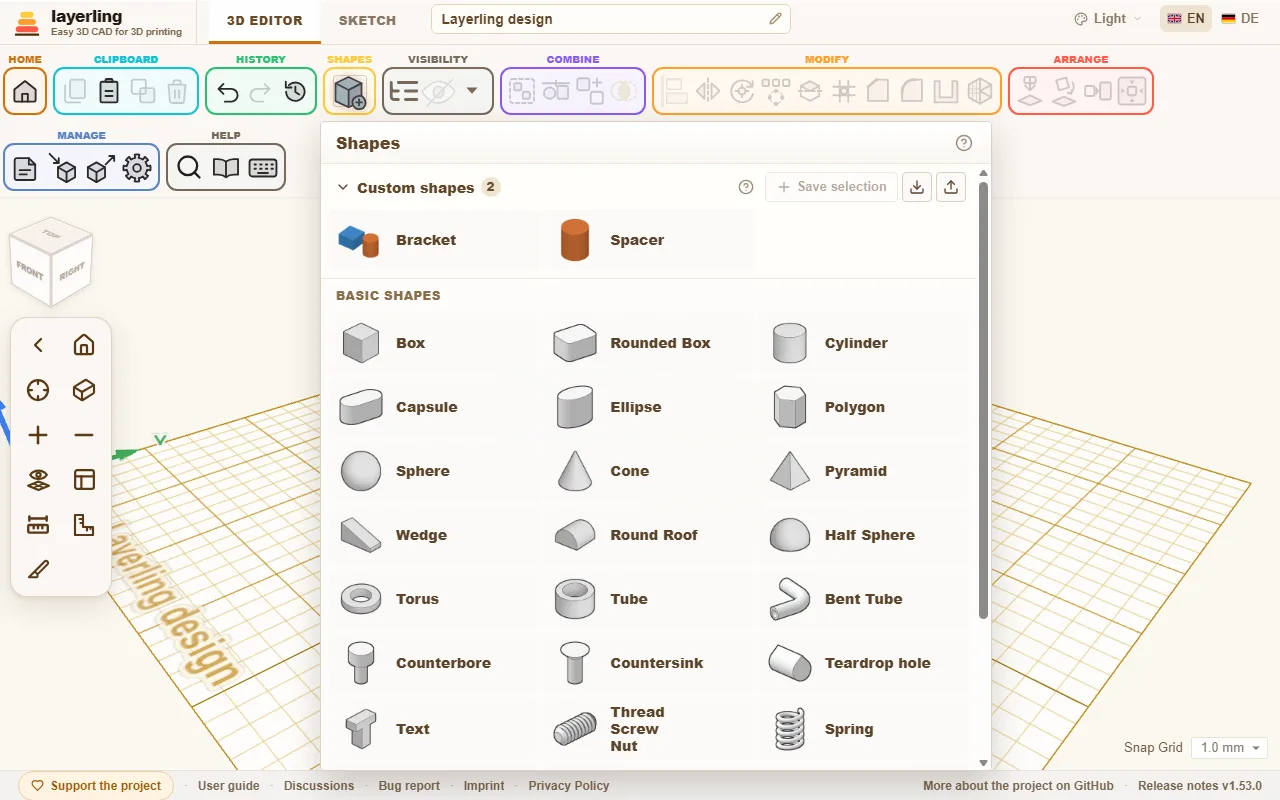
Izberi obliko. Zdaj visi na kazalcu miške in pristane tja, kamor klikneš. Če pri tem zapelješ čez telo, se položi na ploskev pod kazalcem, tudi na poševno, kot pri Cruiseu v Tinkercadu; nad prazno ploščo pristane na delovni ravnini. Če pritisneš Esc, se odlaganje prekine. Orodje, ki čaka na klik, na primer merilni trak, kotomer, opomba, „Postavi delovno ravnino“, „Položi na ploskev“ ali robna orodja, se ob izbiri oblike izklopi, da klik odloži obliko. Obratno vklop enega teh orodij obliko spet odloži. Kdor želi obliko raje kar na sredino plošče, lahko odlaganje s klikom izklopi v nastavitvah (področje „Videz“, stikalo „Križarjenje ob dodajanju novih oblik“).
Kaj ponuja knjižnica:
- Osnovne oblike: „Kvader“, „Zaobljen kvader“, „Valj“, „Kapsula“, „Elipsa“, „Mnogokotnik“ (od treh do štiriindvajset stranic), „Krogla“, „Stožec“, „Piramida“ (s tremi do štiriindvajset stranicami, torej tudi tristrana), „Klin“, „Okrogla streha“, „Polkrogla“ in „Torus“.
- Cevi: „Cev“ in „Ukrivljena cev“ iz do dvanajst ravnih kosov z ovinki vmes, poleg tega „Prehod“ od enega obrisa do drugega, na primer od oglatega do okroglega.
- Okrasne oblike: „Zvezda“, „Srce“ in „Polmesec“.
- Napisi: „Besedilo“, tudi na krožnem loku. Več v poglavju Besedilo.
- Mehanika: „Navoj“ (navojna palica, vijak, matica in navojna luknja), „Vzmet“, „Zobnik“ in „Narebričenje“ za ročaje. Več v poglavju Navoji in mehanika.
- Za konstrukcije: tiskljivi „Tečaj“, „Lastovičji rep“, „Solzasta luknja“ za vodoravne luknje, „Vgrez z ravnim dnom“ in „Stožčasti vgrez“ za glave vijakov ter „Ravnilo“, ki je samo merilno orodje in se v nobenem izvozu ne pojavi.
Trikotnik dobiš na dva načina: „Mnogokotnik“ s tremi stranicami je enakokraki trikotnik, »streha« iz Tinkercada, „Klin“ pa pravokotni. Oba sta prava trikotna prizma. Za trikotno luknjo oblike kopiraš, kopijo narediš manjšo, jo označiš kot luknjo in jo poravnaš z „Centriraj na delovni ravnini“ ali „Poravnaj“. Oboje dela z obdajajočo škatlo oblike, torej najmanjšim kvadrom, ki jo obdaja; razpolovljen kvadrat zato še vedno velja kot cel kvadrat. Z iskanjem ukazov (Ctrl+K) najdeš obe obliki tudi pod »trikotnik« ali »streha«.
„Kapsula“ je lahko na enem koncu ožja kot na drugem, na primer za pokrov nad jermenom med dvema jermenicama. Pod „Lastnosti“ za to nastaviš „Majhen konec (premer)“; veliki konec je tako širok kot kapsula, stranice pa tečejo ravno od enega loka do drugega. „Razmik središč“ je razdalja med središčema obeh lokov, torej kako daleč sta jermenici narazen. Če spremeniš mali konec, razdalja med središčema ostane in kapsula postane daljša ali krajša. Tudi zožana kapsula ostane natančno telo za zaokroževanje in za STEP.
Nastavitve oblike
Ko je oblika izbrana, se desno pokažejo njene nastavitve. Čisto na vrhu je ime; s svinčnikom ob njem („Preimenuj“) vpišeš novo. Enter ga sprejme, Esc prekine, prazno ime pa vrne privzeto ime oblike. Bolj desno ključavnica zaklene obliko pred nehotenim premikanjem in oko jo skrije. Puščica čisto levo zloži nastavitve do naslovne vrstice.
Nastavitve so zasidrane ob desnem robu. Če kaj zakrivajo, jih povlečeš stran za naslovno vrstico; potem lebdijo tam, kjer jih spustiš, tudi pri naslednji obliki. Če jih spet odložiš zgoraj desno ali dvokliknes naslovno vrstico, se spet zasidrajo. Dokler lebdijo ali so zložene, se korak mreže spodaj v nastavitvah premakne spodaj desno na delovno površino.
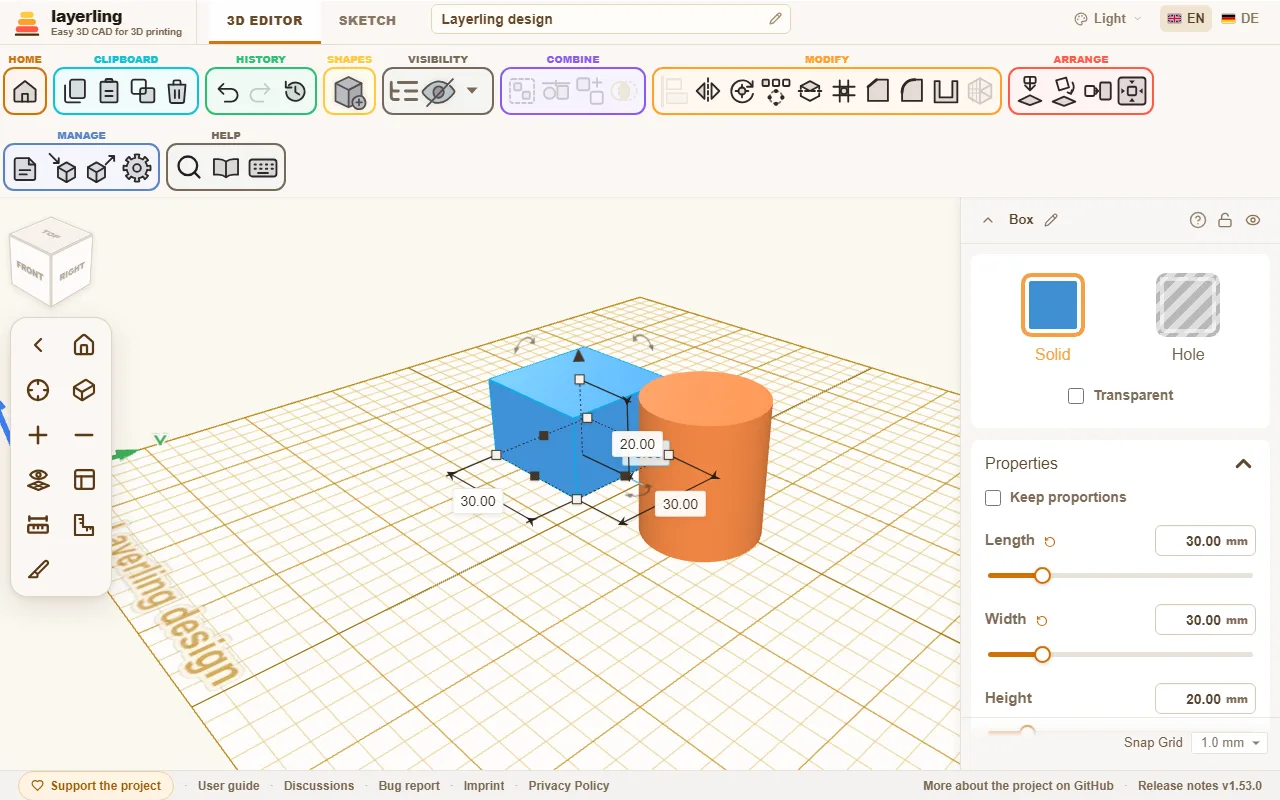
- „Trdno telo“ ali „Luknja“: Telo ostane, luknja odvzame material. Klik na „Trdno telo“ odpre barve; lastne barve, ki jih tam zmešaš, so potem pripravljene pod „Nedavno uporabljeno“, zadnjih osem. Več v poglavju Telesa in luknje.
- „Prozorno“: Tako vidiš skozi telo, na primer da prepoznaš obliko za njim.
- „Večbarvno“: Samo pri skupini; Shift+M ga preklopi. Ko je vklopljeno, vsak del skupine pokaže svojo barvo, tudi v skupini, ki je z luknjami izračunana v eno telo (stene, ki jih luknja pusti, prevzamejo barvo telesa, v katero je bila izrezana). Če za skupino izbereš barvo, to izklopi stikalo in pobarva celotno skupino. Sveženj vedno obdrži barve svojih delov. Pri izvozu 3MF vsak del obdrži svojo barvo, tako da rezalnik dele dodeli različnim filamentom; OBJ nosi barve v točkah, na meji dveh barv torej malo manj natančno.
- „Lastnosti“: Mere in vse, kar spada k tej obliki. Pri valju na primer premer, višina in število stranic. Pri zobniku zobje, pri vzmeti ovoji. Vrednost, ki si jo premaknil stran od privzete, dobi ob imenu majhno puščico: klik vrne natanko to vrednost, ne glede na to, kaj si medtem še naredil, drugače kot Razveljavi. Enako stori dvoklik na drsnik, tu in pri drsnikih v delovnih nastavitvah. Drsnik za dolžino se, ko ga vlečeš z miško, pripne na korak mreže, zato višina izide v celih milimetrih (ne pri izklopljeni mreži in ne pri kratkih drsnikih); vpisana vrednost in smerni tipki na drsniku ostaneta natančni. „Shrani kot privzeto“ spodaj naredi trenutne vrednosti začetne vrednosti te vrste oblike (isto kot „Privzete nastavitve oblik“ v nastavitvah), „Ponastavi privzeto“ pa se vrne na vrednosti programa.
- Lega in vrtenje nižje v področju.
- „Spremeni v elipso“: Samo pri valju. Valj je vedno okrogel: ima en premer in vsak ročaj spremeni obe strani hkrati. Za oval klikni to in postane „Elipsa“ – isto telo, katerega dolžino in širino nato nastaviš vsako posebej. Valja s posnetjem, zaokrožitvijo ali steno ter zavrtenega ali združenega v skupino tako ni mogoče spremeniti; pri teh vzemi „Elipsa“ že na začetku.
- „Zožitev“: Zgoraj in spodaj različno velik, na primer za poševnino ali lijak.
- „Zasuk in nagib“: Zasuka zgornjo stran proti spodnji ali jo premakne vstran. Tako nastanejo zasukani stebri in nagnjeni stolpi.
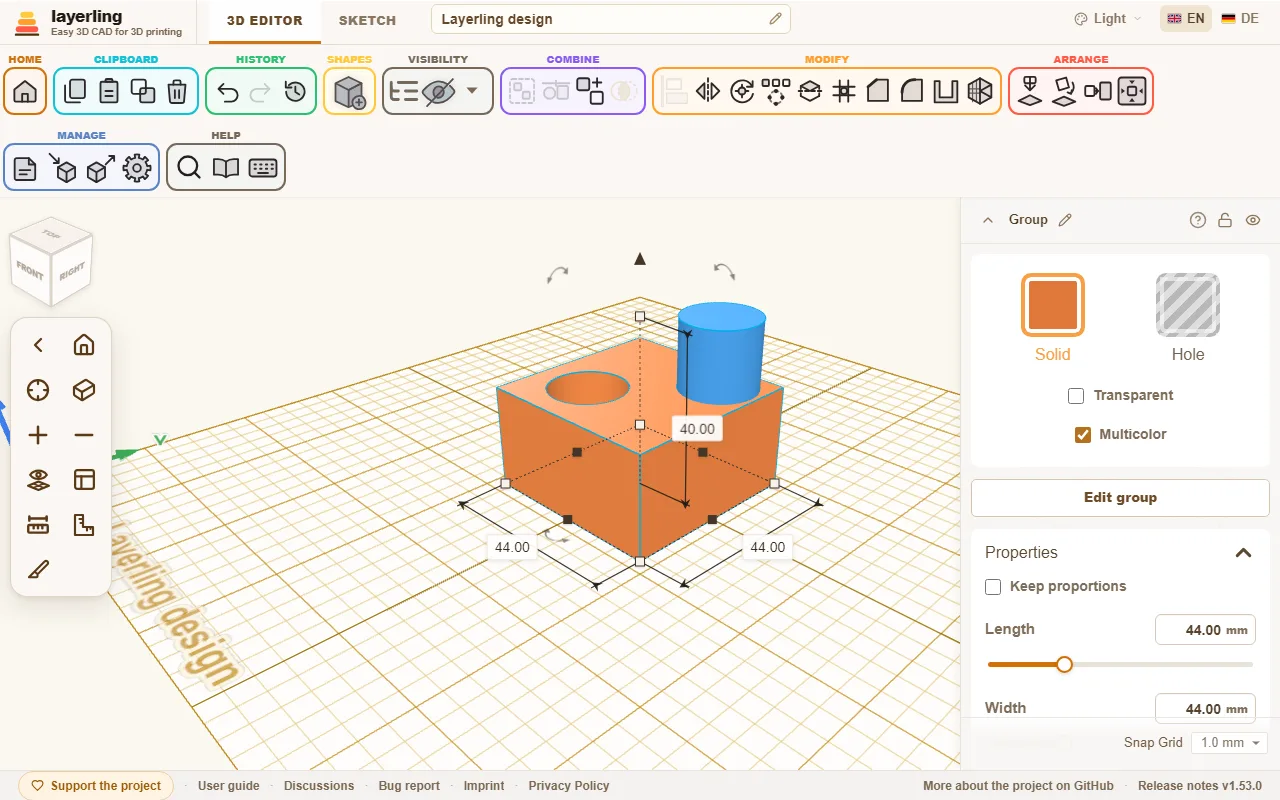
Zožanje in zasuk imajo skoraj vse oblike. Samo zobnik, navoj, vzmet, narebričenje, tečaj, piramida, ukrivljena cev, kaplja, udirki in ravnilo ju nimajo: te oblike imajo svoje fiksne mere ali, kot piramida, že svojo zgornjo stran.
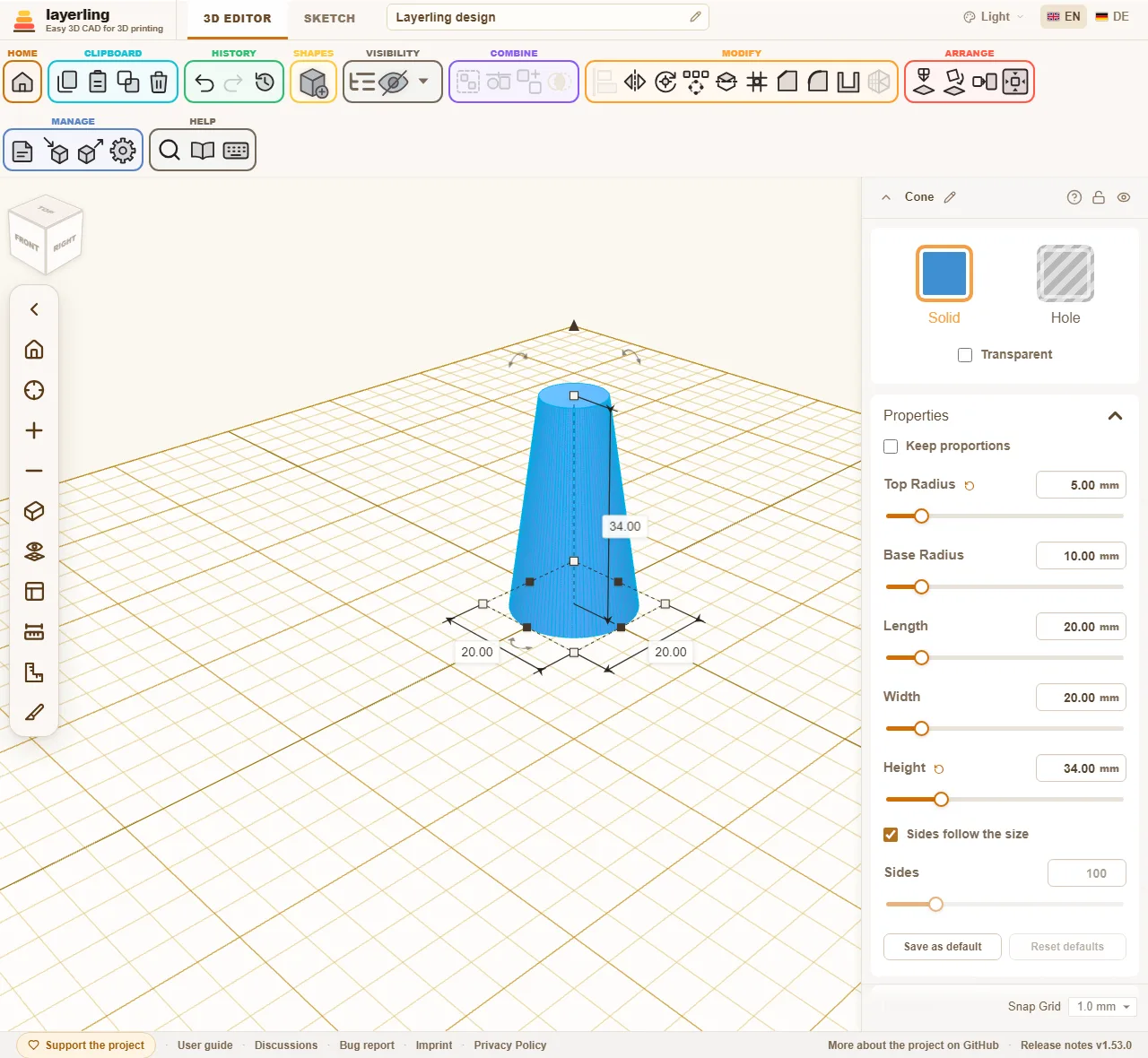
Zožan ali nagnjen kvader, valj, elipsa, večkotnik, cev ali obroč obdrži svojo natančno obliko, prav tako kapsula, zvezda, srce, polmesec, lastovičji rep in zaobljen kvader brez zaobljenega zgornjega in spodnjega roba: posnetja in zaokrožitve gredo nanje kot na nespremenjeno obliko, izvoz STEP pa jih zapiše. To velja tudi za zasukano obliko: njen presek se natančno vrti z njo, stranice pa se enakomerno vijejo od spodaj navzgor.
Vpisovanje je natančnejše od vlečenja. Vsa številska polja sprejemajo milimetre, pa tudi odstotke: kdor pri širini 40 mm vpiše »50 %«, dobi 20 mm. Znajo tudi računati: »15*3«, »120-2*4« ali »(40+2)/2« dajo 45, 112 in 21; namesto * gre tudi x. Račun si polje zapomni, v lastnostih kot v poljih za mere okoli označenega telesa: ko pozneje spet klikneš vanj, stoji namesto številke formula, dokler vrednost še ustreza, in jo spremeniš kar na mestu, iz »(140+2)/2« postane »(40+6)/2«. Če telo povlečeš za ročico ali ga spremeniš v velikosti, formula ne ustreza več in polje spet kaže samo številko.
Kako okroglo je okroglo? Število stranic
Okrogle oblike, kot so valj, stožec, cev, elipsa ali izvrtine, imajo v lastnostih stikalo „Stranice sledijo velikosti“ in drsnik „Stranice“. „Torus“ ima dva drsnika: „Stranice obroča“ okoli obroča in „Koraki cevi“ okoli cevi. Tudi tam sledita velikosti, dokler ju ne primeš, zato velik torus ne kaže robov. Ozadje: za prikaz ter za STL, 3MF in OBJ layerling krog nariše kot večkotnik iz mnogo majhnih stranic. Več stranic, bolj gladko, a več trikotnikov.
Kje je število stranic pomembno
- Pri izvozu za rezalnik (STL, 3MF, OBJ). Valj z malo stranicami tam pride kot večkotnik.
- Pri izračunu teles in lukenj. Izvrtina, ki je izrezana iz luknje z malo stranicami, je v končnem delu oglata. To velja tudi za luknje za vijake.
- V prikazu. Veliko zelo finih oblik upočasni urejevalnik.
Kje ni pomembno
- Pri izvozu STEP. Zapiše okroglo obliko, ne večkotnika.
- Pri posnetjih in zaokrožitvah („Posnetje“, „Zaokrožitev“), dokler oblika ostane okrogla. To je tako, če nisi nastavil števila stranic, če je število vsaj tako visoko kot privzeta vrednost oblike ali če se večkotnik od kroga razlikuje za največ 0,05 mm. Privzeta vrednost je 96 stranic pri valju, elipsi, cevi in stožcu, 64 pri „Okrogla streha“, 24 korakov pri „Krogla“, 32 pri „Polkrogla“, 96 stranic in 24 korakov pri „Torus“ in „Kakovost“ 32 pri okrogli „Ukrivljena cev“.
- Pri navoju, vzmeti ali poševnem zobniku. Robno orodje in izvoz STEP vzameta natančno telo; „Kakovost“ določa samo, kako fino je oblika narisana.
Kje spet postane pomembno
- Pri posnetjih in zaokrožitvah oblike z malo stranicami. Če število stranic nastaviš pod privzeto vrednost, robno orodje obravnava obliko tako, kot je narisana: valj s 6 stranicami ostane šestrobna palica, zaokrožitev pa teče okoli njenih šestih robov. Tako lahko zgradiš na primer žep za matico z zaobljenimi vogali. Za okroglo obliko pusti „Stranice sledijo velikosti“ vklopljeno.
Kako to uporabiš
- Pusti „Stranice sledijo velikosti“ vklopljeno. Potem layerling izbere število stranic glede na premer, tako da se večkotnik od pravega kroga razlikuje za največ 0,005 mm, kar je daleč pod tem, kar tiskalnik loči. Majhne oblike dobijo vsaj 24 stranic, velike več.
- Manj stranic vzameš, kadar namenoma želiš večkotnik (a za to je „Mnogokotnik“) ali kadar urejevalnik postane počasen zaradi zelo veliko okroglih oblik.
- Več stranic skoraj nikoli ne potrebuješ. Samo pri zelo velikih okroglih delih, če v STL vidiš robove.
- Za dele, ki jih obdelaš samo z robovi ali predaš kot STEP, je število stranic vseeno.
Delo z ročicami
Poleg nastavitev so na sami obliki ročice:
- Vogali in robovi povlečejo obliko večjo ali manjšo. Če pri vlečenju vogala držiš Shift, rasteta širina, globina in višina skupaj in razmerja se ohranijo; z Alt oblika raste od sredine namesto od nasprotnega vogala. Brez tipkovnice ali če nočeš držati tipke, zgoraj v lastnostih vklopiš „Ohrani razmerja“: potem vogali vedno ohranijo razmerja, in če vpišeš širino, globino ali višino, se drugi dve spremenita za isti faktor. Nastavitev se zapomni.
- Puščica zgoraj spremeni višino, ročica na sredini obliko dvigne ali spusti.
- Zakrivljene puščice jo vrtijo.
- Na številkah ob obliki vidiš mere. Klik nanje odpre polje, v katero vpišeš želeno številko. Z Enter oblika raste od roba, ki je nasproten številki, kot pri vlečenju; z Alt+Enter raste okoli svoje sredine, zato oblika, ki je bila poravnana z drugo, ostane poravnana. To velja za širino in dolžino; višina vedno raste navzgor od spodnje ploskve. Polja v lastnostih na desni ohranijo sredino brez tipke.
- Klik na vogal (brez vlečenja) odpre širino in globino skupaj. Vpiši prvo številko, s Tab preskoči na drugo in obe sprejmi z Enter. Esc prekine.
Če si obliko zavrtel za prave kote, na primer z „Položi na ploskev“ položil na stran, se polja v lastnostih imenujejo po smeri, v katero mera zdaj teče: „Višina“ je tisto, kar gre navzgor, „Širina“ teče vzdolž X in „Dolžina“ vzdolž Y. Če pri ležeči obliki vpišeš višino, se torej spremeni navpična mera, spodnja stran pa ostane na plošči. Če oblika stoji poševno pod drugim kotom, polja kažejo njene lastne mere, opomba pod njimi pa to pove.
Brez miške gre s tipkovnico: smerne tipke premaknejo izbor za en korak mreže (0,01 mm, ko je mreža izklopljena), s Shift za pet, ali za deset, če v nastavitvah pod „Videz“ nastaviš „Temnejša črta mreže na vsakih“ na 10 „{count} korakov mreže“: tako daleč kot do naslednje temnejše črte, kot v Tinkercadu. Ravnajo se po pogledu: → premakne tja, kjer je na zaslonu desno, ↑ stran od gledalca, tudi če si ploščo zavrtel. Če obliko premakneš iz slike, se pogled premakne z njo. Ctrl+↑ in Ctrl+↓ jo dvigneta in spustita. R zavrti za 45°, Shift+R za 22,5°. D odloži izbor na delovno ravnino.
Ročice povlečejo obliko do velikosti tvoje plošče, najmanj 220 mm v širino in globino. Večje gre s številko v lastnostih; tako povečana oblika se ob naslednjem prijemu ne skrči nazaj. Lastno zgornjo mejo za vsako obliko nastaviš v nastavitvah pod „Privzete nastavitve oblik“ z „Lastna omejitev velikosti“.
Korak mreže je spodaj desno v urejevalniku in ga lahko kadarkoli spremeniš.
Kopiranje in podvajanje
„Kopiraj“, „Prilepi“ in „Podvoji“ so v orodni vrstici („Odložišče“). Z Ctrl+D podvojiš izbor. layerling si pri tem zapomni, kako si kopijo nazadnje premaknil ali zavrtel, in isto uporabi ob naslednjem podvajanju. Tako z nekaj pritiski tipk nastane vrsta lukenj ali stopnic. Za pravilne razporeditve je poleg tega polje, ki je opisano v poglavju Izbiranje in razporejanje.
Oblike po meri
Držalo, ročaj ali osnovna plošča, ki jo potrebuješ znova in znova, pride med „Oblike po meri“. Stoje na seznamu oblik čisto na vrhu, nad „Osnovne oblike“, in jih lahko zložiš s puščico.
- Označi eno ali več teles, tudi luknje, skupine ali uvožen model.
- Odpri seznam oblik in klikni „Shrani izbor“. Vpiši ime in potrdi z „Shrani“.
- V vsakem načrtu klik na ploščico vstavi obliko kot vsako drugo. Ploščico lahko tudi povlečeš na delovno površino, potem pristane tam, kjer jo spustiš.
Več teles pride ven skupaj, tako kot so stala drugo glede na drugo, in ostanejo posamezno izbirna. Svinčnik na ploščici jo preimenuje, koš jo odstrani po vprašanju. Kar je že v načrtih, ostane pri tem ohranjeno.
„Oblike po meri“ so v tem brskalniku, ločeno od načrtov, in so ob naslednjem zagonu takoj spet tam. „Varnostna kopija vsega“ na začetni strani jih shrani skupaj z načrti, ob odpiranju varnostne kopije se vrnejo oboje. Samo oblike shraniš z „Varnostna kopija oblik po meri“ (puščica navzdol) kot datoteko ZIP in jih z „Naloži oblike“ (puščica navzgor) prineseš v drug brskalnik. „Naloži oblike“ sprejme tudi posamezne načrte .lyl, vsak potem postane oblika. Kar je že tam, se ne ustvari dvakrat.
Oblike po meri na strežniku
Če je shranjevanje na strežniku vklopljeno, področje pokaže dve skupini: „Na strežniku“ in „V tem programu“. Pri shranjevanju izbereš, kam oblika pride; privzeto je strežnik. Tam leži v mapi Custom shapes, kot lastna datoteka .lyl s sličico predogleda, in je zato na voljo na vsaki napravi, ki doseže strežnik. Obliko iz brskalnika postaviš na strežnik z oblakom na njeni ploščici; v brskalniku je potem ni več dvakrat.
Mapa Custom shapes se pokaže tudi na začetni strani. Tam obliko odpreš kot načrt, jo spremeniš in se samodejno shrani kot vsak strežniški načrt. Ob naslednjem vstavljanju je nova. Ker shranjevanje na strežniku nima prijave, vsak, ki doseže strežnik, vidi iste oblike.
Ovijanje okoli valja
Vzorec, logotip ali napis naj pride na kozarec, škatlo ali cev? Najprej ga položi ravno na ploščo, na primer kot uvožen SVG ali kot besedilo, tako kot naj izgleda od zgoraj. Potem ga v nastavitvah oblike pod „Ovij okoli valja“ oviješ okoli valja:
- Razpri „Ovij okoli valja“ in vpiši „Premer“ stene valja, na primer zunanji premer tvojega kozarca. Deluje tudi z desetinkami milimetra, na primer 63,5.
- Klikni „Ovij“. Kar je ležalo od leve proti desni, zdaj teče okoli valja, zadnji rob postane zgoraj, debelina pa štrli navzven.
- Označi ovito obliko in valj ter ju poravnaj na sredino, levo-desno in spredaj-zadaj. Sredina ovite oblike je os valja, zato potem sedi natanko na njegovi steni.
Za gravuro vklopi „Navznoter (graviranje)“: potem gre debelina v steno. Obliko nastavi kot luknjo, jo poravnaj na sredino in združi v skupino z valjem.
Oblika, ki je že ovita, je mreža ovitega predmeta in je ni mogoče ovijati znova: razveljavi ovijanje ali pa ponovno ovij ravno izvirnik z drugim premerom.
Rezultat je mreža kot uvožen model. Z Razveljavi je oblika spet ravna; za drug premer najprej nazaj in nato znova ovij. Daljše od enega kroga okoli valja ne gre, tedaj layerling navede najmanjši premer, ki ustreza.