
Всё руководство на одной странице
Все главы подряд — чтобы распечатать или сохранить как PDF: нажмите Ctrl+P и отключите в настройках печати «Колонтитулы». Если нужно распечатать только часть, выберите там номера страниц.
Содержание
- С чего начать
- Вид и рабочая плоскость
- Размещение и настройка фигур
- Выделение и упорядочивание
- Тела и отверстия
- Обработка кромок и выдолбливание тел
- Эскизы: от контура к телу
- Текст и надписи по дуге
- Резьба, шестерни и другие детали
- Измерения и заметки
- Подготовка к 3D-печати
- Файлы, сохранение и обмен
- Сочетания клавиш
- Создание с помощью ИИ (MCP)
- Установка как приложения, работа офлайн и свой сервер
- Видео о layerling
1. С чего начать
От пустого листа до первой детали для 3D-принтера за пять минут, без аккаунта и без установки.
layerling - программа для проектирования под 3D-печать, которая работает прямо в браузере. Вы собираете деталь из простых фигур, вырезаете в ней отверстия, скругляете кромки и отправляете её в слайсер. Устанавливать ничего не нужно и регистрироваться тоже. Всё, что вы построите, остаётся на вашем компьютере.
Создание проекта
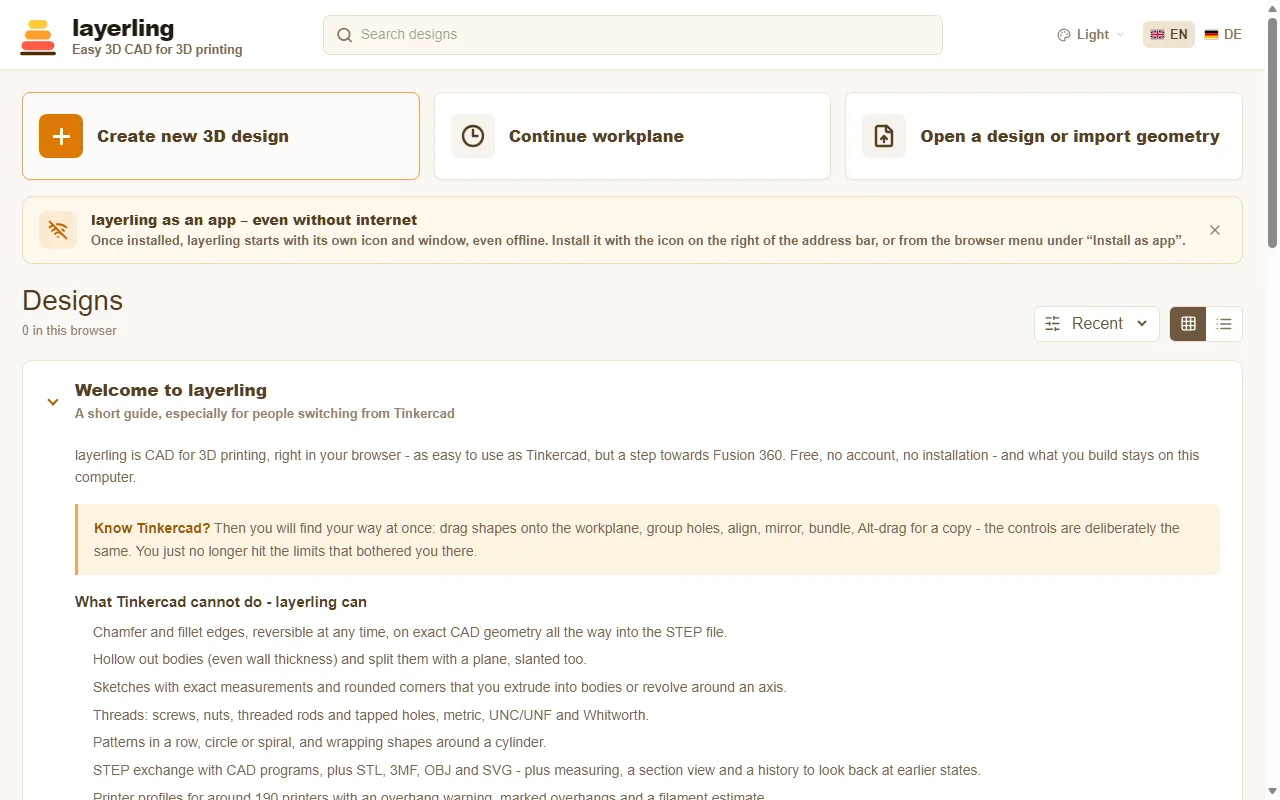
Откройте layerling.com. На стартовой странице нажмите «Создать новый 3D-проект». Редактор откроется с пустой рабочей плоскостью — сеткой, на которой всё обретает форму.
Если у вас уже есть файл, с которым нужно продолжить, используйте «Открыть проект или импортировать геометрию». Это работает и для проектов layerling (.lyl), и для файлов STL, OBJ, 3MF, STEP или SVG.
Все ваши проекты потом появятся на стартовой странице с картинкой-превью. Они лежат в хранилище браузера и сохраняются автоматически после каждого изменения, поэтому кнопки сохранения нет. О том, как упаковать проекты в файл и передать их, читайте в разделе Файлы и сохранение.
Редактор с первого взгляда
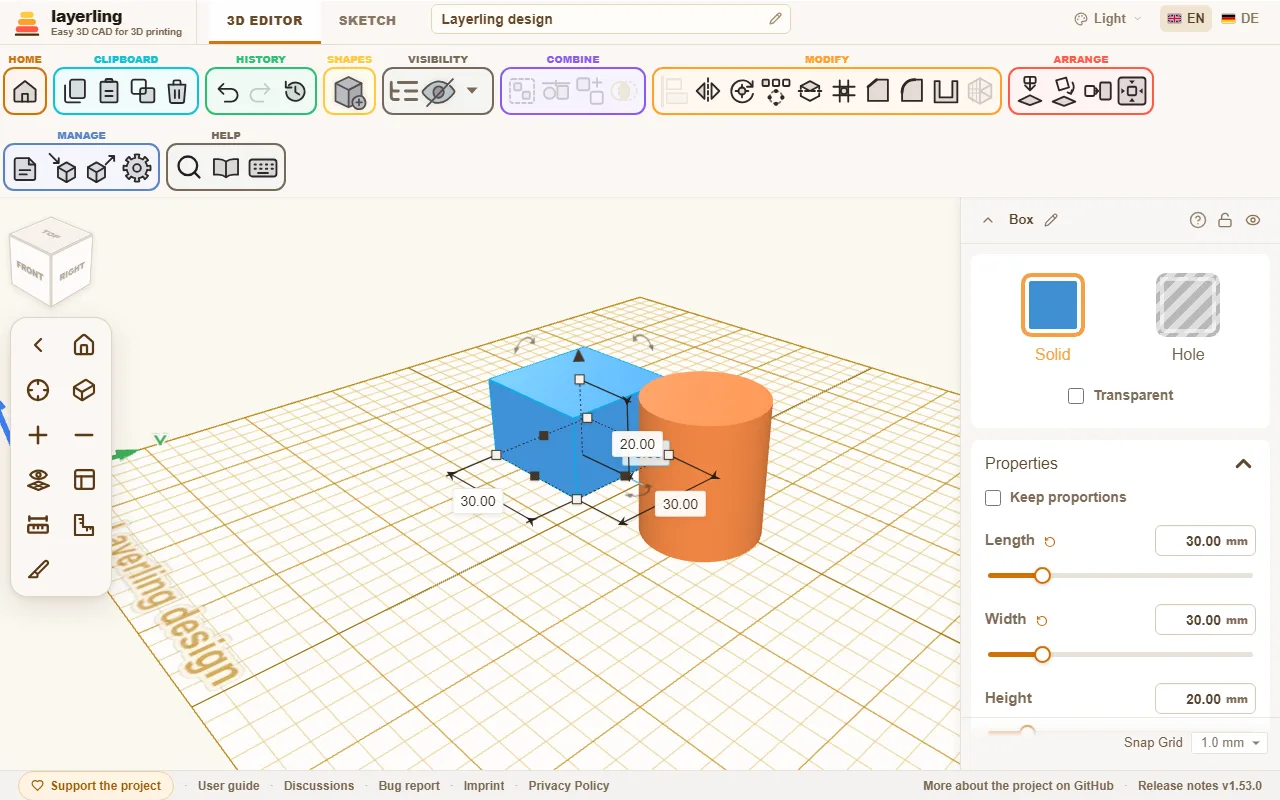
- Сверху находится панель инструментов. Она разделена по задачам: «Буфер обмена», «История», «Фигуры», «Видимость», «Объединение», «Изменение», «Расположение», «Управление» и «Справка». Наведите курсор на значок, чтобы увидеть его название. Где бы вы ни увидели маленький вопросительный знак — например, в настройках фигуры, в библиотеке фигур или на панелях инструментов, — он ведёт прямо в нужный раздел этого руководства.
- В середине находится рабочая плоскость. Здесь вы ставите фигуры, придаёте им форму и видите результат.
- Справа появляются настройки выбранной фигуры: цвет, размеры, положение и всё остальное, из чего состоит фигура. Вводить числа точнее, чем перетаскивать.
- Слева расположено управление камерой, а над ним — куб ориентации. С их помощью вы перемещаетесь по сцене; подробнее в разделе Вид и рабочая плоскость.
- В самом верху вы переключаетесь между «3D-редактор» и «Эскиз», переименовываете проект и выбираете язык и цветовую схему.
Ваша первая деталь
Для примера построим куб с отверстием.
- Нажмите «Добавить фигуру» на панели инструментов и выберите «Куб». Фигура повиснет на указателе мыши. Щелчок по рабочей плоскости ставит её на место.
- Справа задайте размеры, например 40 мм в длину, 40 мм в ширину и 20 мм в высоту.
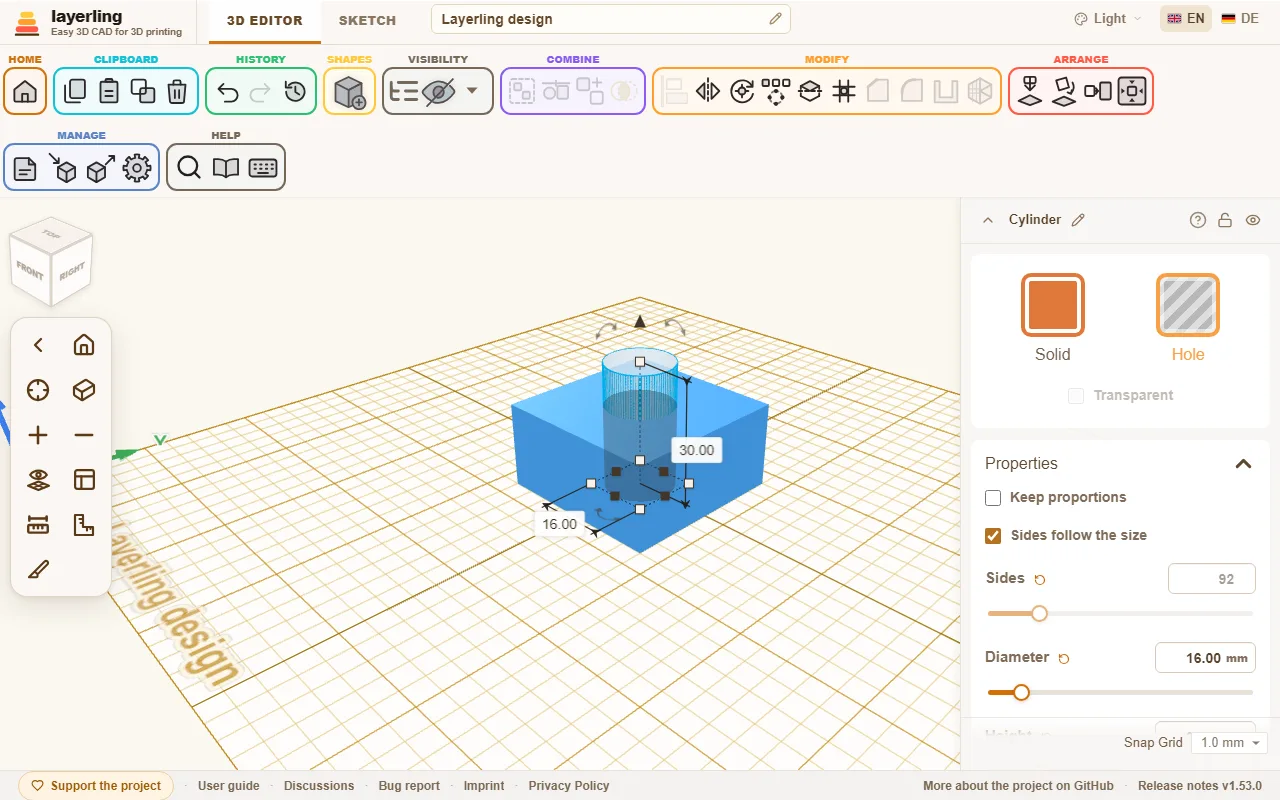
- Таким же образом поставьте «Цилиндр» посередине: 14 мм в диаметре и 30 мм в высоту. Он должен быть выше куба, чтобы пройти насквозь.
- Выделите цилиндр и нажмите «Отверстие» справа. Он станет прозрачным: тело превратилось в инструмент, который убирает материал.
- Выделите обе фигуры и нажмите «Сгруппировать». Теперь в кубе есть отверстие.
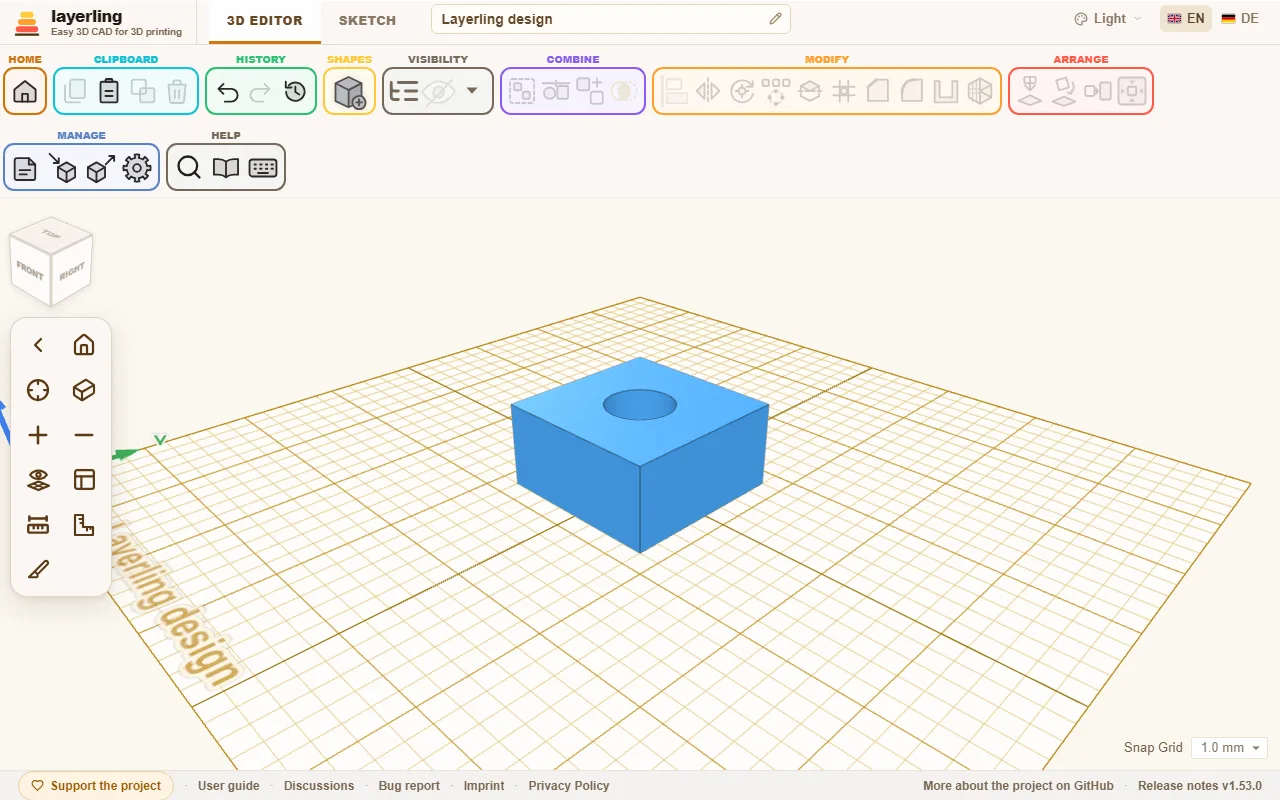
Так делают отверстия, пазы и углубления. Подробно об этом в разделе Тела и отверстия.
Новое с вашего последнего визита
После обновления при следующем запуске layerling на стартовой странице появится карточка со списком изменений с момента вашего последнего визита: все версии с тех пор, начиная с самой новой. Если вы долго не заходили, прокрутите содержимое карточки вниз. Кнопка «Показать более ранние версии ({count})» под списком добавит также версии, выпущенные до вашего последнего визита. Закройте карточку через «Понятно», и она не будет появляться до следующего обновления. Ссылка «Что нового?» в нижнем колонтитуле стартовой страницы в любой момент снова покажет последние изменения. Браузер запоминает последнюю просмотренную вами версию, и никакие ваши данные никуда не отправляются.
В копии layerling, размещённой на вашем компьютере или сервере, в уведомлении «Доступно обновление» есть кнопка «Предпросмотр: что даёт обновление?». Она показывает, что принесёт обновление, ещё до его установки. Список изменений загружается с GitHub только после нажатия этой кнопки.
От проекта к печати
Когда деталь готова, нажмите «Экспорт», выберите STL или 3MF и скачайте файл. Откройте его в слайсере, например Bambu Studio, PrusaSlicer, OrcaSlicer или Cura. Если вы выбрали свой принтер в настройках, во время работы видно, помещается ли деталь на стол печати. Подробнее в разделе Печать.
2. Вид и рабочая плоскость
Как перемещаться по сцене, смотреть прямо на деталь и ставить новые фигуры на любую поверхность.
Перемещение по сцене
Мышью:
| Что вы делаете | Что происходит |
|---|---|
| перетаскивание правой кнопкой | поворот вида |
| щелчок правой кнопкой | по телу — меню с самыми частыми командами: дублировать, отверстие или тело, сгруппировать, скрыть, заблокировать, удалить и другое; по пустому месту — «Вставить» и «Выделить всё» |
| перетаскивание средней кнопкой | сдвиг вида |
| колесо мыши | приближение и отдаление |
| удерживать Ctrl и перетаскивать левой кнопкой | тоже сдвигает вид |
Скорость приближения колесом задаётся в настройках, в разделе «Внешний вид», параметром «Скорость приближения»: ползунок от 1 до 14, по умолчанию 5; выше 10 ускоряется только колесо.
На планшете или телефоне два пальца приближают (развести и свести) и сдвигают вид (провести вместе). Один палец работает с проектом, как левая кнопка мыши. Чтобы вращать одним пальцем, включите «Вращать вид одним пальцем» на панели камеры. Этот переключатель виден только на устройствах с сенсорным экраном.
Графический планшет со стилусом ведёт себя как мышь: кончик пера — левая кнопка, а боковая кнопка на пере — правая, для поворота вида и меню. Клавиши планшета можно назначить в его драйвере на сочетания клавиш layerling.
На планшете работайте стилусом, если можете. Его кончик куда тоньше пальца и не закрывает то, куда вы целитесь, поэтому маленькие точки, тонкие линии и маркеры в эскизе, точки измерения и кромки берутся точно, а долгая работа меньше утомляет. layerling уже даёт пальцу дотягиваться до точек, линий, маркеров и кромок чуть дальше, чем это делает указатель мыши, но стилус остаётся более точным способом.
Куб ориентации
Куб в левом верхнем углу показывает, куда вы смотрите. Щелчок по одной из его сторон переключает на прямой вид сверху, снизу, спереди, сзади, слева или справа. Щелчок по углу куба показывает модель по диагонали с этого угла, а щелчок возле ребра — с этого ребра, между двумя сторонами; место подсвечивается, пока на нём находится указатель. Клавиши с 1 по 6 дают те же прямые виды. Удерживайте с ними Shift, и вид ещё и приблизится к выделению, как при Shift+F.
Перетаскивайте куб, чтобы повернуть вид, — так же, как перетаскиванием правой кнопкой мыши. Если ничего не выделено, вид поворачивают и клавиши со стрелками: 15° за нажатие, 90° с Shift. Они поворачивают модель в ту сторону, куда указывают: → поворачивает перед модели вправо, ↑ наклоняет его вверх. Если что-то выделено, стрелки перемещают выделение; чтобы поворачивать вид, сначала щёлкните по пустому месту. На сенсорном экране это работает одним пальцем, без включения «Вращать вид одним пальцем».
Панель камеры
У левого края расположена узкая панель. Сверху вниз:
- «Домой» снова вписывает всю сцену в вид. Клавиша F или Home.
- «Центрировать вид на выделении» приближает к выделению (Shift+F).
- «Приблизить» и «Отдалить» приближают и отдаляют шагами, как и клавиши + и −.
- «Ортогональный вид» переключает на плоский вид, в котором параллельные кромки остаются параллельными. Для измерений и выравнивания кромок он часто удобнее перспективного. O переключает туда и обратно; повторный щелчок по кнопке тоже возвращает.
- «Скрыть рабочую плоскость» (глаз над сеткой) скрывает стол вместе с его сеткой, чтобы посмотреть на нижнюю сторону проекта. Меняется только вид: новые фигуры всё равно встают на рабочую плоскость. Повторный щелчок показывает её снова.
- «Поставить рабочую плоскость», рулетка и угольник — отдельные инструменты; о них ниже и в разделе Измерения и заметки.
Маленькая стрелка в самом верху панели скрывает её, если она мешает.
Проект открывается таким, каким вы его оставили: угол, масштаб и положение вида хранятся вместе с ним в этом браузере, поэтому вы продолжаете с того места, где остановились, — и после кнопки «Домой», и после закрытия страницы. Сохранённый файл (.lyl) несёт вид с собой, поэтому в другом месте он откроется с тем же видом. Вид не входит в историю отмен.
Заглянуть внутрь: вид в разрезе
«Вид в разрезе», последняя кнопка на панели (инструмент разреза), разрезает вид по плоскости, чтобы проверить стенки, полости и детали, которые входят друг в друга. На самом деле ничего не разрезается: проект, его файлы и любой экспорт остаются целыми.
- Выберите ось, поперёк которой стоит плоскость: X (ширина), Y (глубина) или Z (высота) — как в полях положения. Плоскость начинается в середине вашего проекта.
- «Грубо» двигает плоскость по всему проекту, «Точно» — чуть в обе стороны от того места, где она стоит, с точностью до десятых миллиметра. Положение можно и ввести.
- Кнопка рядом с осями показывает другую сторону разреза, «По центру» возвращает плоскость в середину, а «Показывать плоскость разреза» скрывает синюю плоскость.
- Можно щёлкать и выделять то, что открыл разрез, включая внутренние стенки.
- «Рабочая плоскость здесь» кладёт рабочую плоскость на разрез. Она лежит в плоскости сечения и смотрит наружу от остающегося тела — как грань, которую оставляет разрез. Если после этого перейти в эскиз, он начнётся именно там, а едва заметный контур покажет линию разреза: по нему можно рисовать и к нему привязываться. Так, например, рисуют крышку по полости, которую вы открыли разрезом. Кнопка рядом с осями выбирает, какая сторона остаётся, а с ней — куда смотрит рабочая плоскость. Обратно на основание рабочую плоскость возвращают как обычно.
- «Измерить» измеряет прямо на разрезе: контур показывается синим, и два щелчка по нему дают расстояние, а также его части по двум осям плоскости. Обе точки привязываются к контуру, в первую очередь к углам. Когда второй щелчок попадает в любое место противоположной стенки, он привязывается перпендикулярно к первой точке — так вы читаете толщину стенки, зазоры и промежутки, не целясь точно. Третий щелчок начинает следующее измерение, Esc завершает измерение. Перемещение плоскости стирает измерение. На круглом контуре, например на разрезе цилиндра или отверстия, маленький крестик отмечает центр, и центр тоже притягивает точку. Щёлкните точку на окружности, затем подведите указатель к точке напротив: второй щелчок попадает точно напротив, через центр, и число показывается с символом Ø — это диаметр. От центра до точки на окружности вы получаете R, радиус.
- «Разрез в SVG» сохраняет контуры на плоскости разреза как SVG в масштабе 1:1 — для лазера, плоттера, шаблона или прокладки. Разрез по X виден справа, разрез по Y — спереди, разрез по Z — сверху. Как и при экспорте, попадают только видимые тела, отверстия уже вычтены, а тела одного цвета объединяются в один контур. Каждый цвет остаётся своим путём без заливки, поэтому лазерные программы держат их отдельными слоями.
Панель висит на своей кнопке. Если она что-то закрывает, перетащите её за заголовок в любое место на рабочей плоскости; в следующий раз она откроется там же. Дважды щёлкните по заголовку или отпустите панель у кнопки, чтобы вернуть её на место.
Esc закрывает панель; разрез остаётся, пока вы его не выключите или не вернётесь на главную страницу. Пока он включён, его кнопка подсвечена. Всё, что вы поставите на отрезанной стороне, покажется только после выключения разреза.
Рабочая плоскость
Новые фигуры выравниваются по рабочей плоскости. Поначалу это основание с сеткой. Но её можно поставить на любую поверхность, чтобы разместить что-то на боковой или наклонной грани.
- Нажмите W или щёлкните «Поставить рабочую плоскость».
- Наведите мышь на грань тела. Она подсветится.
- Щелчок ставит туда рабочую плоскость. Всё, что вы теперь добавите, встанет на эту грань.
А если щёлкнуть по пустому столу, рабочая плоскость ляжет плашмя в месте щелчка, по сетке привязки. Новые фигуры и завершённый эскиз — в том числе тело вращения — появятся там, а не в середине стола. Пока рабочая плоскость лежит на столе плашмя, стол показывает только её контур: две сетки в одной плоскости давали бы мерцающий узор.
На грани начало координат рабочей плоскости иначе привязывается к сетке. Щёлкните возле угла грани — и оно встанет точно в угол. Возле ребра оно ляжет на ребро, и сетка выровняется по нему; так можно намеренно выбрать угол сетки. Без угла и ребра сетка на лежащей грани идёт параллельно телу: на повёрнутом кубе она повёрнута вместе с ним.
Щелчок рядом со столом или Esc возвращает рабочую плоскость на основание. Ещё быстрее — «Вернуть рабочую плоскость на основание»: кнопка со стрелкой вниз стоит на панели камеры под глазом, пока рабочая плоскость лежит на грани. Shift+W ставит её прямо на выделенную в данный момент грань. Если удерживать Shift при щелчке, плоскость будет смотреть в другую сторону.
Пока рабочая плоскость стоит на грани, рядом с «Поставить рабочую плоскость» появляется глаз. Он скрывает рабочую плоскость, не сбрасывая её, чтобы получше рассмотреть проект: новые фигуры всё равно встают на эту грань, и вращение по-прежнему идёт вокруг неё. Щелчок по глазу показывает её снова, как и установка новой рабочей плоскости.
Сетка и привязка
Сетка показывает размер стола. В правом нижнем углу находится шаг привязки: перемещение и масштабирование привязываются к шагам такого размера, например 1 мм. Сделайте его меньше для тонкой работы и больше для грубой расстановки. «Привязка к сетке» на панели инструментов переносит выделенные фигуры на ближайшее пересечение сетки. При перемещении фигуры также притягиваются к другим фигурам, см. Выделение и упорядочивание.
В настройках, в разделе «Измерения», вы задаёте «Единицы». При «Дюймовые» layerling показывает все размеры в дюймах: на фигуре, на панели свойств, на рулетке и на линейке. Тогда сетка привязки предлагает шаги от 1/64 до 1 дюйма, а сетка на столе рисуется в дюймах (от 1/8 до 1 дюйма, по умолчанию 1/4 дюйма) с более заметной линией на каждом целом дюйме. В разделе «Показывать дюймы как» вы выбираете, показывать дюймы дробями, как в Tinkercad (1 5/8, с округлением до 1/64 дюйма), или десятичными числами (1,625) с тем числом знаков после запятой, которое задано в разделе «Точность». Вводить можно и так, и так, в том числе «1 5/8».
Там же, под «Свои сетки привязки», вы добавляете свои шаги привязки: имя и размер в миллиметрах — например «Шаг выводов 2,54 мм» для расстояний между выводами микросхем DIP, штырьковых разъёмов и отверстий макетных плат или «MX Key Unit» с 19,05 мм для шага клавиш клавиатуры. Меню шага привязки тогда предлагает этот размер целиком, половинками и четвертями (1 ×, ½ × и ¼ ×) — так фигуры можно сдвигать на целый шаг, половину или четверть. Если нужен только сам размер, снимите галочку «Также половину и четверть» рядом с ним: тогда в меню будет только этот один шаг. Свои шаги хранятся вместе с проектом и включаются в значения по умолчанию через «Сделать по умолчанию».
Размер, шаг сетки и цвет стола меняются в настройках (шестерёнка на панели инструментов): разделы — «Внешний вид», «Измерения», «Рабочая плоскость», «Параметры фигур по умолчанию» и «История». В разделе «Внешний вид» находятся переключатели вроде «Открывать редактор в перспективном виде» и «Показывать тени», а в разделе «Рабочая плоскость» — «Показывать сетку». Цвета рабочей области тоже задаются в разделе «Внешний вид»: «Фон окна (светлая тема)» и «Рабочая плоскость под сеткой (светлая тема)» для светлой темы (тёмные темы хранят свои), рядом с цветом сетки в разделе «Рабочая плоскость». Там же выбирается, как часто проходит более тёмная линия сетки — каждые 5 или каждые 10 шагов («Более тёмная линия сетки каждые»), — и задаётся её собственный цвет через «Цвет более тёмной линии»; его подхватывают центральное перекрестие и граница стола. При приближении каждая линия сетки становится толще, как в Tinkercad, и остаётся видимой при отдалении; если это мешает, выключите «Линии сетки утолщаются при приближении» — и линии останутся шириной в один пиксель при любом масштабе, как в эскизе. В поле цвета Enter принимает введённое шестнадцатеричное значение. «Линии кромок на всех телах» рисует контур на каждом теле цветом «Цвет линий кромок» (поначалу чёрным, как в Tinkercad): это выручает, когда тёмные цвета сливаются. По умолчанию выключено, очень большие импортированные сетки пропускаются. Сетка всегда проходит через начало координат, поэтому более заметные линии лежат на осях, каким бы ни был размер стола.
«Стрелки осей» (включено по умолчанию) рисует три стрелки в заднем левом углу стола: X красная вправо, Y зелёная назад и Z синяя вверх — в ту сторону, куда считают поля положения. Это то же правило правой руки, которым пользуются Tinkercad, CAD-программы и слайсеры. Когда рабочая плоскость лежит на грани, стрелки следуют за ней. Если они мешают, выключите их здесь.
Два ползунка в разделе «Внешний вид» управляют освещением тел. «Интенсивность теней» задаёт, насколько тёмными будут падающие тени, а «Контраст затенения» переливает свет от ровной подсветки к основному: ближе к «выразительному» затенённые стороны темнеют и тени заметнее, ближе к «мягкому» всё становится площе. На верхнем краю контраст становится очень сильным: затенённые стороны и тени совсем темнеют. «Мягкость теней» делает края теней мягкими вместо резких. «Направление света» поворачивает основной свет вокруг стола (0° — спереди, 90° — справа), «Высота света» поднимает его; при 90° он стоит прямо над столом, как в Tinkercad, и тени ложатся точно под телами. «Сбросить свет и тени» возвращает всё обратно. «Классический вид» оформляет рабочую область как в Tinkercad: белая плоскость, бледно-голубая миллиметровая сетка с более тёмной линией каждый сантиметр, чёрные линии кромок, свет сверху с мягкими тенями. Любое значение потом можно изменить по отдельности. Все они начинаются с привычного вида layerling, а что подойдёт вам, зависит от монитора. У вида эскиза свои цвета: «Эскиз: фон окна (светлая тема)» для окна вокруг листа, «Эскиз: область под сеткой (светлая тема)» для листа под сеткой и «Эскиз: цвет сетки (светлая тема)» — всё для светлой темы. «Как в рабочей области» переносит три цвета рабочей области одним щелчком.
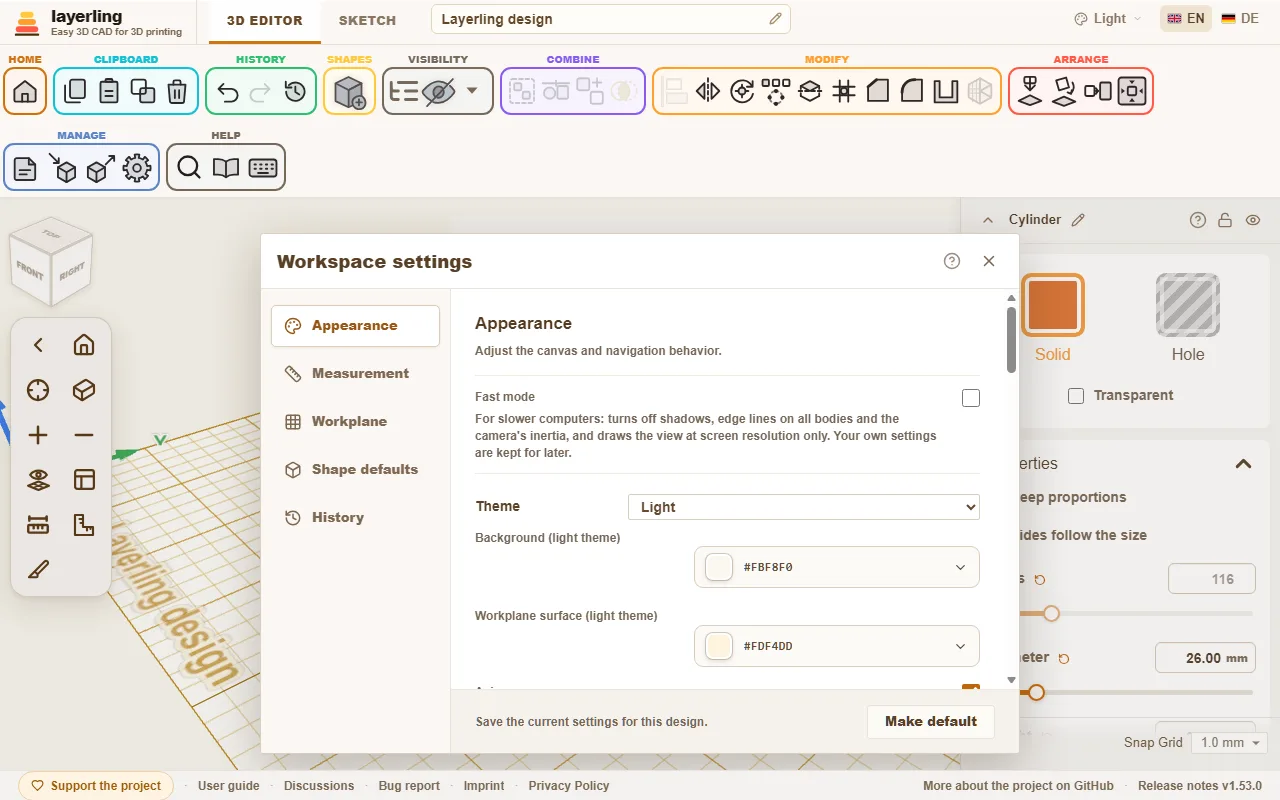
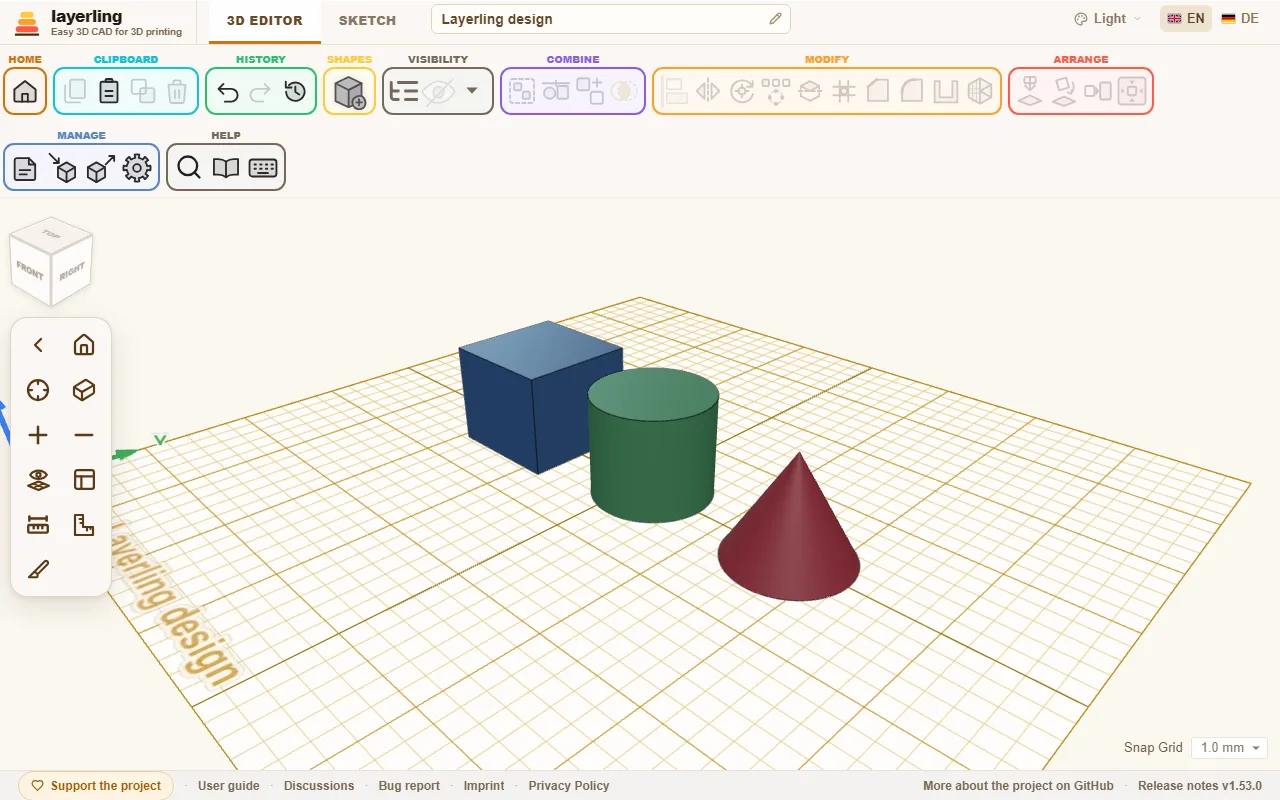
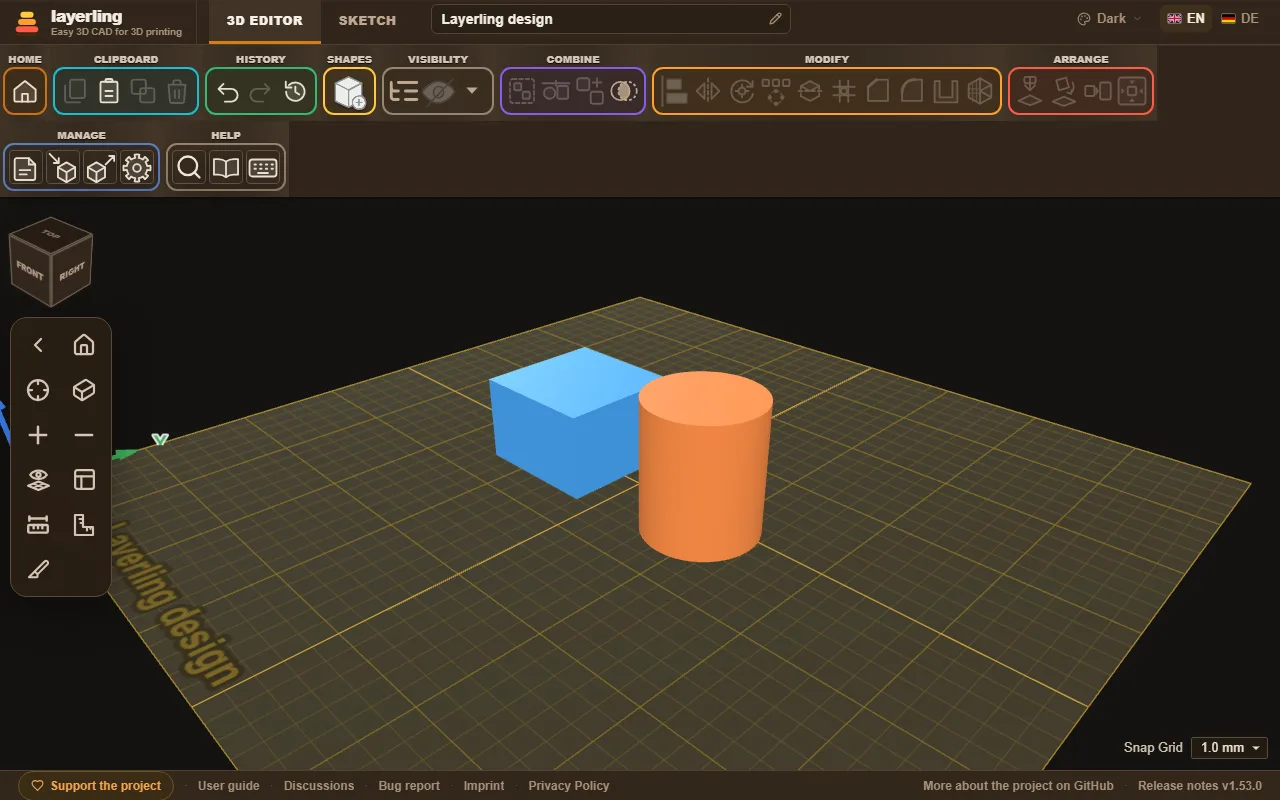
«Размер панели инструментов» в разделе «Внешний вид» делает кнопки верхней панели, её меню фигур и панель камеры слева меньше или больше: «Малый», «Средний» (как было всегда) или «Большой». Малый размер оставляет больше места рабочей плоскости на ноутбуке; по крупному проще попадать на большом экране или пальцем. С крупными кнопками группы панели переходят на вторую строку, когда окно слишком узкое. Размер хранится в этом браузере и действует для всех проектов.
Когда layerling тормозит
layerling считает и рисует всё в вашем браузере. На старом компьютере, со слабой видеокартой или на нескольких больших экранах вид поэтому может подтормаживать. Помогает следующее:
- «Быстрый режим» в разделе «Внешний вид» разом выключает всё, что дорого обходится виду: тени, линии кромок на всех телах и инерцию камеры. Он и рисует вид только в разрешении экрана — на экранах с высоким разрешением это до четырёх раз меньше пикселей. Ваши собственные настройки сохраняются и снова вступают в силу, как только вы его выключите.
- Инерция камеры: когда вы отпускаете мышь после поворота, вид продолжает поворачиваться и плавно замедляется. Это сделано нарочно, а не подёргивание. Если вы привыкли к Tinkercad или Fusion 360, выключите «Инерция камеры» в разделе «Внешний вид» — и вид будет останавливаться сразу.
- Отдельные переключатели: без быстрого режима можно выключить и только «Показывать тени» или «Линии кромок на всех телах».
- Задействуйте видеокарту: в Chrome откройте chrome://gpu (в Edge — edge://gpu). Напротив «WebGL» должно стоять «Hardware accelerated». Если там «Software only», аппаратное ускорение выключено в настройках браузера. На Windows можно также выбрать «Высокая производительность» для браузера в разделе Параметры → Система → Дисплей → Графика, чтобы он использовал настоящую видеокарту, а не слабую, встроенную в процессор.
- Упрощайте большие импортированные сетки: модель из многих сотен тысяч треугольников замедляет любой вид. Как её проредить, рассказано в главе о файлах, в разделе «Упрощение импортированной сетки».
- Закрывайте другие вкладки: каждая открытая вкладка layerling и любая другая 3D-страница делят одну и ту же видеокарту.
3. Размещение и настройка фигур
Библиотека фигур, размеры числами и маркерами, цвет, вращение, сужение и скручивание.
Каждая деталь в layerling начинается с фигуры. Из них вы строите всё остальное: фигуры дополняют друг друга, вырезают друг друга или соединяются в новую фигуру.
Добавление фигуры
Нажмите «Добавить фигуру» на панели инструментов. Откроется библиотека фигур.
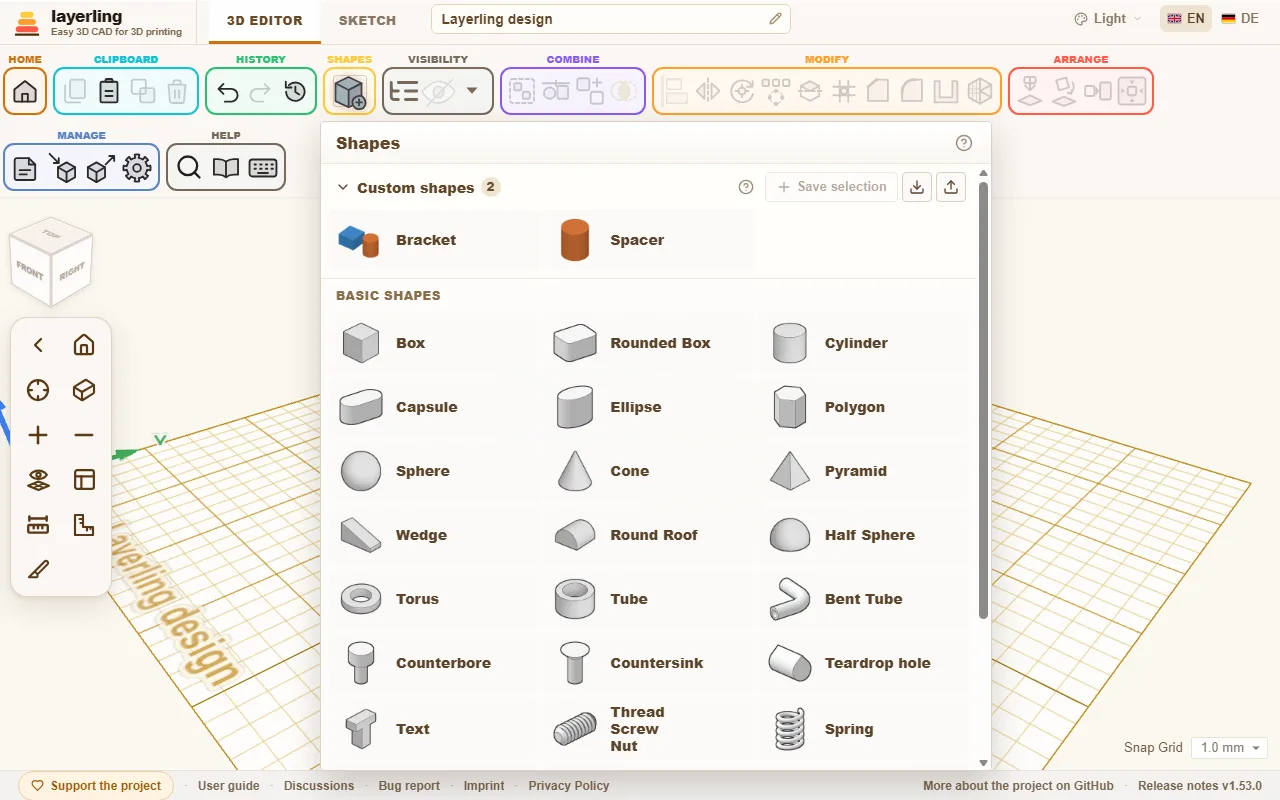
Выберите фигуру. Она повиснет на указателе мыши и встанет там, где вы щёлкнете. Наведите её на тело — и она ляжет на грань под указателем, даже наклонную, как Cruise в Tinkercad; над пустым столом она встанет на рабочую плоскость. Esc отменяет размещение. Инструмент, ожидающий щелчка — рулетка, угольник, заметка, «Поставить рабочую плоскость», «Уложить на грань» или инструменты кромок, — при выборе фигуры выключается, поэтому щелчок ставит фигуру. И наоборот: включение одного из таких инструментов сразу опускает висящую фигуру на место. Если вы предпочитаете, чтобы фигура появлялась в середине стола, отключите размещение по щелчку в настройках (раздел «Внешний вид», переключатель «Фигура следует за указателем при добавлении»).
Что предлагает библиотека:
- Основные фигуры: «Куб», «Скруглённый куб», «Цилиндр», «Капсула», «Эллипс», «Многоугольник» (от трёх до двадцати четырёх сторон), «Сфера», «Конус», «Пирамида» (от трёх до двадцати четырёх сторон, значит бывает и треугольная), «Клин», «Круглая крыша», «Полусфера» и «Тор».
- Трубы: «Труба» и «Изогнутая труба», собранные из прямых участков с изгибами между ними — до двенадцати, — и «Переход», переходящий от одного контура к другому, скажем от квадрата к кругу.
- Декоративные фигуры: «Звезда», «Сердце» и «Полумесяц».
- Надписи: «Текст», в том числе по дуге окружности. Подробнее в разделе Текст.
- Механика: «Резьба» (резьбовой стержень, винт, гайка и резьбовое отверстие), «Пружина», «Шестерня» и «Накатка» для захвата. Подробнее в разделе Резьба и механика.
- Для конструкций: печатающаяся в сборе «Петля», «Ласточкин хвост», «Каплевидное отверстие» для горизонтальных отверстий, «Цековка» и «Зенковка» под головки винтов и «Линейка», который служит только для измерений и никогда не попадает в экспорт.
Треугольник получается двумя способами: «Многоугольник» с тремя сторонами — это равнобедренный треугольник, «крыша» из Tinkercad, а «Клин» — прямоугольный. Оба — настоящие треугольные призмы. Для треугольного отверстия скопируйте фигуру, сделайте копию меньше, пометьте её как отверстие и выровняйте через «Центрировать на рабочей плоскости» или «Выровнять». Обе команды работают с габаритной коробкой фигуры — наименьшей, в которую она вписывается, — поэтому урезанный вдвое квадрат всё равно считается целым. Поиск команд (Ctrl+K) тоже находит обе фигуры — по словам «треугольник» или «крыша».
«Капсула» может быть уже на одном конце, чем на другом — скажем, для щитка над ремнём между двумя шкивами. В разделе «Свойства» задайте «Малый конец (диаметр)»: широкий конец остаётся шириной с капсулу, а бока идут прямо от одной дуги к другой. «Расстояние между центрами» — расстояние между центрами двух дуг, то есть между шкивами. Измените малый конец — расстояние между центрами сохранится, а капсула станет длиннее или короче. Сужающаяся капсула тоже остаётся точным телом — для скруглений и STEP.
Настройки фигуры
Как только фигура выделена, справа появляются её настройки. Сверху находится имя; карандаш рядом с ним («Переименовать») позволяет ввести новое. Enter сохраняет его, Esc отменяет, а пустое имя возвращает фигуре имя по умолчанию. Правее замок защищает фигуру от случайного перемещения, а глаз скрывает её. Стрелка у самого левого края сворачивает настройки до заголовка.
Настройки закреплены у правого края. Если они закрывают то, что вы хотите видеть, перетащите их за заголовок — они будут плавать там, где вы их отпустите; там же они останутся и для следующей фигуры. Отпустите их обратно в правом верхнем углу или дважды щёлкните по заголовку, и они снова закрепятся. Пока они плавают или свёрнуты, шаг привязки переезжает с низа настроек в правый нижний угол рабочей плоскости.
- «Тело» или «Отверстие»: тело остаётся, отверстие убирает материал. Щелчок по «Тело» открывает цвета; свои цвета, которые вы там смешаете, потом ждут под «Недавние» — последние восемь. Подробнее в разделе Тела и отверстия.
- «Прозрачный»: позволяет видеть сквозь тело, например чтобы заметить фигуру за ним.
- «Многоцветность»: только для группы. Включённый, он показывает каждую деталь группы своим цветом — и в группе, которую вырезы превратили в одно тело (стенки, оставленные отверстием, берут цвет того тела, в котором они вырезаны). Выбор цвета для группы выключает его и окрашивает группу целиком. Связки всегда сохраняют цвета своих деталей. При экспорте в 3MF каждая деталь сохраняет свой цвет, поэтому слайсер может распределить детали по филаментам; OBJ несёт цвета в своих точках, поэтому граница между двумя цветами там немного грубее.
Если тянуть ползунок длины мышью, он двигается с шагом привязки, и высота получается в целых миллиметрах (кроме случая, когда сетка отключена, и кроме коротких ползунков); введённое число и стрелки на ползунке остаются точными.
- «Свойства»: размеры и всё, что относится к этой фигуре. Для цилиндра — диаметр, высота и число сторон. Для шестерни — зубья, для пружины — витки. Значение, которое вы отвели от исходного, получает маленькую стрелку рядом с именем: щелчок по ней возвращает только это значение, что бы вы ни делали после, — в отличие от отмены. «Сохранить как параметры по умолчанию» внизу делает текущие значения стартовыми для фигур этого вида (то же, что «Параметры фигур по умолчанию» в настройках), а «Сбросить параметры по умолчанию» возвращает исходные значения приложения.
- «Сделать эллипсом»: только для цилиндра. Цилиндр всегда круглый: у него один диаметр, и любой маркер меняет обе стороны сразу. Для овала нажмите эту кнопку — он станет «Эллипс»: то же тело, но длину и ширину вы задаёте по отдельности. Цилиндр с фаской, скруглением или оболочкой, а также тело вращения или группу так изменить нельзя; в таких случаях берите «Эллипс» сразу.
- «Сужение»: разные размеры сверху и снизу, например для скоса или воронки.
- «Скручивание и наклон»: скручивает верх относительно низа или сдвигает его в сторону. Так получаются витые колонны и наклонные башни.
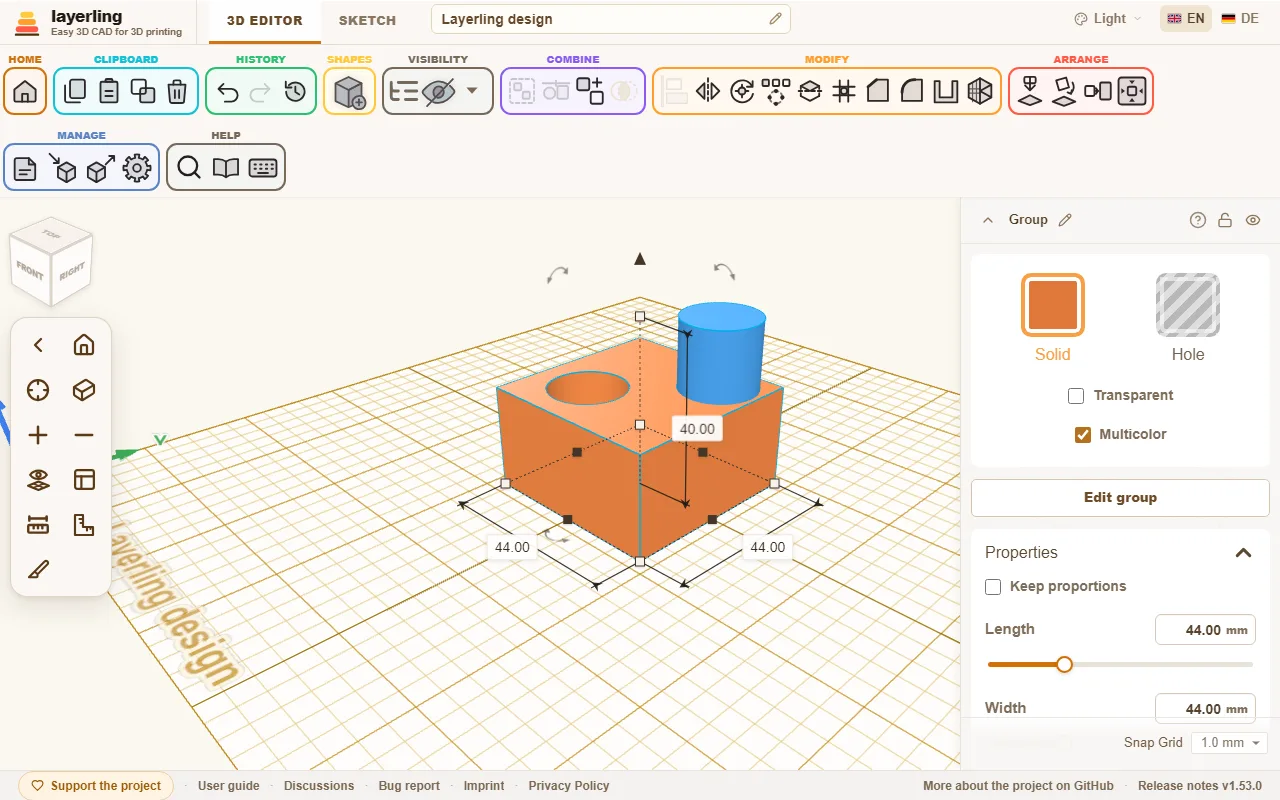
Сужение и скручивание работают почти для любой фигуры. Не поддерживают их только шестерня, резьба, пружина, накатка, петля, пирамида, изогнутая труба, каплевидное отверстие, вырезы под головки винтов и линейка: у них свои постоянные размеры или, как у пирамиды, уже есть собственный верх.
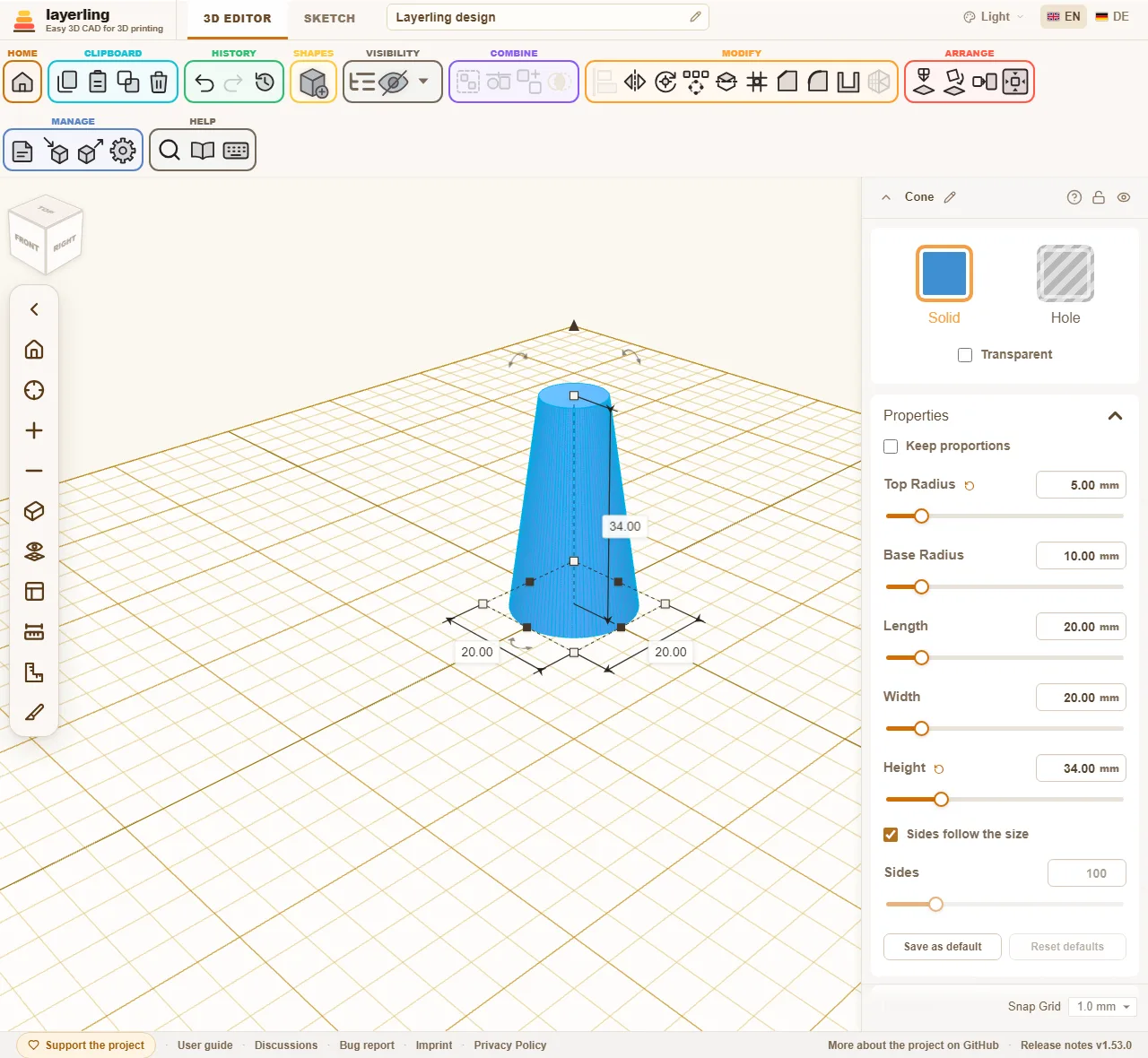
Фигура с сужением или наклоном — куб, цилиндр, эллипс, многоугольник, труба или кольцо — сохраняет свою точную форму, как и капсула, звезда, сердце, полумесяц, «ласточкин хвост» и скруглённый куб без скруглённых верхних и нижних кромок: фаски и скругления работают на ней так же, как на обычной фигуре, и экспорт STEP записывает её. То же верно для скрученной фигуры: её сечение поворачивается ровно по мере подъёма, а бока вьются равномерно от низа до верха.
Вводить числа точнее, чем перетаскивать. Все числовые поля принимают миллиметры, но и проценты: введите «50 %» в ширину 40 мм, и получится 20 мм. Поля и считают: «153», «120-24» или «(40+2)/2» дают 45, 112 и 21; вместо * работает x. Поле помнит вычисление — и в панели свойств, и в размерных табличках вокруг выделенного тела: щёлкните в него позже, и там снова стоит формула вместо числа — пока значение ей соответствует, — и её можно править на месте: «(140+2)/2» превращается в «(40+6)/2». Перетащите тело за маркер или масштабируйте — и формула перестанет подходить, поэтому поле снова покажет просто число.
Насколько круглым бывает круг: число сторон
У круглых фигур — цилиндра, конуса, трубы, эллипса и отверстий — в свойствах есть переключатель «Стороны зависят от размера» и ползунок «Стороны». У «Тор» два ползунка: «Стороны кольца» вокруг кольца и «Шаги трубки» вокруг трубки; они тоже подстраиваются по размеру, пока вы их не зафиксируете, поэтому крупный тор не показывает граней. Причина: для вида и для STL, 3MF и OBJ layerling рисует круг многоугольником из множества мелких сторон. Чем больше сторон, тем глаже результат и тем больше треугольников требуется.
Где число сторон важно
- При экспорте для слайсера (STL, 3MF, OBJ). Цилиндр с малым числом сторон приходит туда многоугольником.
- Когда тела и отверстия объединяются. Отверстие, вырезанное фигурой с малым числом сторон, в готовой детали получается гранёным. Это касается и отверстий под винты.
- В виде. Множество очень мелких фигур замедляет редактор.
Где это не важно
- При экспорте STEP. Экспорт записывает круглую форму, а не многоугольник.
- Для фасок и скруглений («Фаска», «Скругление»), пока фигура остаётся круглой. Так бывает, если число сторон не задано, если оно не меньше значения фигуры по умолчанию или если многоугольник отклоняется от круга не более чем на 0,05 мм. По умолчанию: 96 сторон для цилиндра, эллипса, трубы и конуса, 64 для «Круглая крыша», 24 шагов для «Сфера», 32 для «Полусфера», 96 сторон и 24 шагов для «Тор» и «Качество» со значением 32 для круглой «Изогнутая труба».
- Для резьбы, пружины или косозубой шестерни. Инструмент кромок и экспорт STEP берут её точное тело; её «Качество» задаёт только то, насколько мелко она нарисована.
Где это снова важно
- Для фасок и скруглений на фигуре с малым числом сторон. Если задать число сторон меньше значения по умолчанию, инструмент кромок возьмёт фигуру такой, как она нарисована: цилиндр с 6 сторонами останется шестигранным бруском, и скругление пройдёт по его шести кромкам. Так можно построить, например, гнездо под гайку со скруглёнными углами. Для круглой фигуры оставляйте «Стороны зависят от размера» включённым.
Как этим пользоваться
- Оставляйте «Стороны зависят от размера» включённым. Тогда layerling подбирает число сторон по диаметру так, чтобы многоугольник отклонялся от настоящего круга не более чем на 0,005 мм, — это намного меньше того, что различает принтер. Мелкие фигуры получают не меньше 24 сторон, крупные — больше.
- Меньше сторон берите, когда многоугольник нужен намеренно (впрочем, для этого есть «Многоугольник») или когда редактор замедляется из-за множества круглых фигур.
- Больше сторон почти никогда не требуется. Только на очень крупных круглых деталях, когда в STL видны грани.
- Для деталей, которые вы только обрабатываете кромками или передаёте как STEP, число сторон не важно.
Работа с маркерами
Кроме настроек, маркеры есть и на самой фигуре:
- Углы и кромки увеличивают или уменьшают фигуру. Удерживайте Shift, перетаскивая угол, чтобы менять ширину, глубину и высоту вместе и сохранять пропорции; удерживайте Alt, чтобы масштабировать от центра, а не от противоположного угла. Без клавиатуры — или если не хочется держать клавишу — включите «Сохранять пропорции» вверху свойств: тогда углы всегда сохраняют пропорции, а ввод одного из размеров — ширины, глубины или высоты — масштабирует два остальных на тот же множитель. Настройка запоминается.
- Стрелка сверху меняет высоту, маркер посередине поднимает или опускает фигуру.
- Изогнутые стрелки поворачивают её.
- Числа рядом с фигурой показывают размеры. Щелчок по числу открывает поле, в которое вы вводите нужное значение. С Enter фигура растёт от противоположной кромки, как при перетаскивании; с Alt+Enter — от середины, так что фигура, выровненная по другой, остаётся выровненной. Это верно для ширины и длины; высота всегда растёт вверх от нижней грани. Поля в свойствах справа растут от середины и без всякой клавиши.
- Щелчок по угловому маркеру (без перетаскивания) открывает сразу поля ширины и длины. Введите первое значение, нажмите Tab для второго и Enter, чтобы применить оба. Esc отменяет.
Когда фигура повёрнута на прямые углы — например, уложена на бок командой «Уложить на грань», — поля в свойствах называются по направлению, в котором теперь идёт каждый размер: «Высота» — то, что идёт вверх, «Ширина» — вдоль X, «Длина» — вдоль Y. Поэтому ввод высоты лежащей фигуры меняет вертикальный размер, а её нижняя грань остаётся на столе. Фигура, наклонённая на любой другой угол, показывает в полях собственные размеры — об этом говорит заметка под ними.
Без мыши пользуйтесь клавиатурой: стрелки сдвигают выделение на один шаг привязки (0,01 мм при выключенной сетке), с Shift — на пять, а на десять — если задать «Более тёмная линия сетки каждые» равным 10 «{count} шагов сетки» в настройках, в разделе «Внешний вид»: как раз до следующей более тёмной линии, как в Tinkercad. Они следуют за видом: → двигает туда, где у экрана право, ↑ — от вас, даже после поворота стола. Вытолкните фигуру за пределы картинки, и вид поедет следом. Ctrl+↑ и Ctrl+↓ поднимают и опускают её. Серия нажатий стрелок — один шаг в истории: если следующее нажатие приходит в течение полутора секунд, «Отменить» откатывает всю серию, а не по одному нажатию. R поворачивает на 45°, Shift+R — на 22,5°. D опускает выделение на рабочую плоскость.
Маркеры растягивают фигуру до размера стола — а тот не меньше 220 мм в ширину и глубину. Ввод числа в свойствах этим не ограничен, а растянутая так фигура не сжимается обратно, когда вы снова берётесь за неё. Свой потолок для каждой фигуры задаётся в настройках в разделе «Параметры фигур по умолчанию» через «Лимит пользовательского размера».
Шаг привязки находится в правом нижнем углу редактора, и его можно менять в любой момент.
Копирование и дублирование
«Копировать», «Вставить» и «Дублировать» находятся на панели инструментов («Буфер обмена»). Ctrl+D дублирует выделение. layerling запоминает, как вы в последний раз переместили или повернули копию, и повторяет то же при следующем дублировании. Так за несколько нажатий клавиш получается ряд отверстий или ступеней. Для регулярных построений есть ещё массив, о нём в разделе Выделение и упорядочивание.
Собственные фигуры
Держатель, ручка или основание, которые нужны снова и снова, попадают в «Собственные фигуры». Они находятся вверху библиотеки фигур, над «Основные фигуры», и сворачиваются своей стрелкой.
- Выделите одно или несколько тел, отверстия, группы — импортированную модель тоже можно.
- Откройте библиотеку фигур и нажмите «Сохранить выделение». Введите имя и подтвердите кнопкой «Сохранить».
- В любом проекте щелчок по плитке вставляет фигуру, как и любую другую. Плитку можно и перетащить на рабочую плоскость; тогда она встанет там, где вы её отпустите.
Несколько тел возвращаются вместе, в том же положении друг относительно друга, и каждое остаётся выделяемым по отдельности. Карандаш на плитке переименовывает её, корзина удаляет после подтверждения. Фигуры, уже вставленные в проекты, остаются как были.
«Собственные фигуры» живут в этом браузере, отдельно от проектов, и появляются снова при следующем запуске. «Создать резервную копию» на стартовой странице сохраняет их вместе с проектами, и открытие резервной копии возвращает и то, и другое. Чтобы перенести в другой браузер только фигуры, «Резервная копия собственных фигур» (стрелка вниз) сохраняет их в ZIP-файл, а «Загрузить фигуры» (стрелка вверх) возвращает их там. «Загрузить фигуры» принимает и отдельные проекты .lyl; каждый становится фигурой. Уже имеющиеся фигуры не добавляются второй раз.
Собственные фигуры на сервере
Когда включено общее хранилище на сервере, раздел показывает две группы: «На сервере» и «В этом браузере». При сохранении вы выбираете, куда попадёт фигура; сначала выбран сервер. Там она лежит в папке Custom shapes отдельным файлом .lyl с картинкой и доступна на любом устройстве, которое видит сервер. Облако на плитке в браузере переносит эту фигуру на сервер; после этого она больше не хранится дважды.
Папка Custom shapes видна и на стартовой странице. Откройте фигуру там как проект, измените её — и она сохранится автоматически, как любой проект на сервере; следующая вставка возьмёт новую версию. Поскольку в серверном хранилище нет входа в аккаунт, все, кто видит сервер, видят одни и те же фигуры.
Оборачивание вокруг цилиндра
Нужно нанести узор, логотип или надпись на чашку, банку или трубу? Сначала положите это плоско на стол — например, импортированный SVG или текст — так, как оно должно выглядеть сверху. Затем оберните вокруг цилиндра в настройках фигуры, в разделе «Обернуть вокруг цилиндра»:
- Откройте «Обернуть вокруг цилиндра» и введите «Диаметр» стенки цилиндра, например наружный диаметр вашей чашки. Десятые доли миллиметра тоже поддерживаются, например 63,5.
- Нажмите «Обернуть». То, что шло слева направо, теперь идёт вокруг цилиндра, задняя кромка становится верхом, а толщина выступает из стенки.
- Выделите обёрнутую фигуру и цилиндр и отцентрируйте оба — слева направо и спереди назад. Середина обёрнутой фигуры — это ось цилиндра, поэтому она окажется ровно на его стенке.
Для гравировки включите «Внутрь (гравировка)»: тогда толщина уходит в стенку. Сделайте фигуру отверстием, отцентрируйте её и сгруппируйте с цилиндром.
Уже обёрнутая фигура — это полигональная сетка обёрнутого тела, и обернуть её снова нельзя: отмените оборачивание или оберните плоский оригинал ещё раз с другим диаметром.
Результат — полигональная сетка, как у импортированной модели. Отмена снова делает фигуру плоской; для другого диаметра сначала отмените и оберните заново. Обернуть больше чем на один оборот вокруг цилиндра нельзя: тогда layerling называет наименьший диаметр, при котором она помещается.
4. Выделение и упорядочивание
Как выделять фигуры, находить их в списке объектов, выравнивать, отражать, вращать, укладывать на грань и размножать массивами.
Выделение
Щелчок по фигуре выделяет её. С Shift вы добавляете другие или убираете их снова. Щелчок по пустому месту снимает выделение, как и Esc. Протяните рамку по пустой рабочей плоскости, чтобы выделить всё, чего она коснётся; с зажатым Shift рамка добавляет невыделенное и снимает выделенное. А Ctrl+A выделяет все видимые тела.
То, что мешает, скрывайте («Скрыть выделенное», Ctrl+H). Скрытые фигуры остаются в проекте, они просто не видны и не попадают в экспорт; окно экспорта заранее сообщает, сколько их. Ctrl+Shift+H возвращает их все. То, что должно оставаться на месте, блокируйте замком вверху настроек или сочетанием Ctrl+L. Заблокированную фигуру нельзя переместить, изменить в размере, повернуть, перекрасить или удалить: её маркеры сереют, рядом со стрелкой сверху появляется замок, а инструменты, которые могли бы её изменить, отключаются. Наведение на маркер по-прежнему показывает размеры, а клавиша, которая изменила бы фигуру, отвечает «Объект заблокирован». Пока в выделении есть хоть одна заблокированная фигура, остальные тоже не меняются. Скрытие, переименование, копирование и дублирование при этом работают.
Список объектов
Когда деталей много, в виде легко потерять ориентир. Список объектов («Показать список объектов» или Ctrl+Shift+O) показывает все фигуры списком.
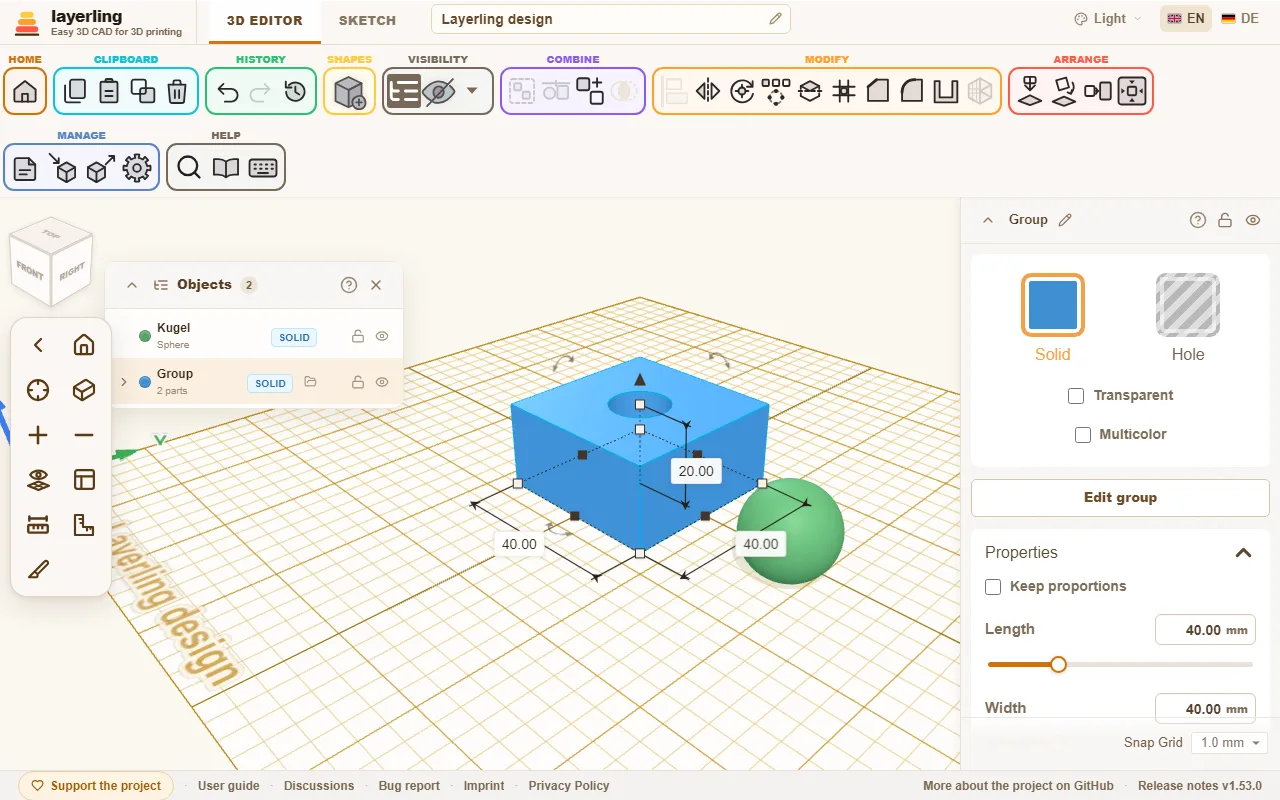
- Щелчок по строке выделяет фигуру, в том числе детали внутри группы. С зажатым Shift вы добавляете строки или убираете их снова — так же, как в виде. Стрелки раскрывают и сворачивают группы.
- Подпись показывает, что это за деталь — «Тело» или «Отверстие».
- Замок и глаз блокируют и скрывают отдельные детали.
- «Переименовать» даёт детали своё имя; карандаш рядом с именем вверху настроек делает то же для выделенной фигуры. Понятные имена очень помогают в крупных проектах.
- Поле поиска находит фигуры по имени и по типу — так и «цилиндр», и «отверстие». Оно заглядывает и внутрь групп, как бы глубоко они ни были вложены: группа, в которой есть совпадение, остаётся в списке и раскрывается, показывая подходящие детали и группы, которые к ним ведут. Группа, найденная по своему имени, при раскрытии показывает все свои детали.
- Стрелка у самого левого края заголовка сворачивает список до заголовка и обратно.
Список закреплён справа от куба ориентации. Перетащите его за заголовок, чтобы поставить в любое место на рабочей плоскости; он проходит под кубом ориентации и панелью камеры. Отпустите его обратно рядом с кубом ориентации или дважды щёлкните по заголовку, и он снова закрепится. Где он был и был ли он свёрнут, запоминается в этом браузере.
Ввод положения
Карточка «Положение» на панели свойств показывает, где стоит выделенное тело, и это можно ввести: «X» и «Y» — середина его габаритной коробки на столе, с теми же знаками, что у расстояний, показанных на рабочей плоскости, а «Z (высота)» — высота его нижней грани. X считает вправо, Y — от себя, Z — вверх, по правилу правой руки, как в Tinkercad и CAD-программах; направления показывают стрелки осей на столе. Значения задаются в выбранных вами единицах, а ползунки доходят так же далеко, как перетаскивание.
Детали в стороне от стола
Фигуру можно перетащить за край стола и оставить там — примерно на ширину стола с каждой стороны, чтобы сохранить на потом. Стрелки двигают её как угодно далеко. Отставленная деталь по-прежнему принадлежит проекту и попадает в экспорт вместе со всем остальным. Чтобы её исключить, скройте её или экспортируйте только выделение. Если вы выбрали принтер, layerling предупредит при экспорте, когда что-то стоит за пределами его стола.
Привязка при перемещении
Когда вы перетаскиваете фигуру по рабочей плоскости, она притягивается к другим фигурам: её левая, правая, передняя или задняя кромка либо её центр точно попадает на кромку или центр другой фигуры. Розовая направляющая линия показывает, за что она держится. Так две детали встают заподлицо бок о бок или одна по центру за другой без ввода чисел. Это работает и с выключенной сеткой.
Удерживайте Shift при перетаскивании, чтобы движение шло по одной оси: фигура следует за тем направлением, X или Y, в котором вы протянули дальше, и не трогает второе. Лучше нажимать Shift, когда перетаскивание уже началось; на ещё не выделенной фигуре щелчок с Shift только добавляет её к выделению.
Если Alt нажат уже в начале перетаскивания, вы перетаскиваете копию, как в Tinkercad: фигура остаётся на месте, а копия встаёт там, где вы её отпустите. Нажатие Alt только по ходу движения приостанавливает привязку; тогда фигура следует только за сеткой. Копия тоже привязывается лишь после того, как вы отпустите Alt по ходу. Чтобы выключить привязку совсем, воспользуйтесь меню сетки в правом нижнем углу («Привязка к фигурам») или настройками. Пока привязывается только перемещение по обычной рабочей плоскости, но не подъём и не изменение размера.
Выравнивание
Две или более выделенных фигуры выравниваются кнопкой «Выровнять»: вокруг выделения появляются точки для левого края, центра и правого края, для переда, центра и зада, для верха, центра и низа. Щелчок по точке переносит туда все фигуры. Если сначала щёлкнуть по одной из выделенных фигур, она останется на месте, а остальные выровняются по ней. Если в выделении есть заблокированная фигура, она сама служит неподвижной опорой. Лево, право, перед, зад, верх и низ отсчитываются по габаритной коробке фигуры; центр треугольника, пятиугольника или звезды — это их собственная середина, поэтому отверстие, выровненное по центру такой фигуры, встаёт в середину самой фигуры, а не её габаритной коробки.
Фигура, повёрнутая под углом — скажем, на 45°, — выравнивается по своей габаритной коробке, а не по собственным кромкам. Чтобы выравниваться по кромкам, сначала поставьте рабочую плоскость на грань этой фигуры («Поставить рабочую плоскость», затем щёлкните по грани): точки встанут по осям этой плоскости, и фигуры будут измеряться и перемещаться вдоль них, как в Tinkercad. Верните рабочую плоскость на основание — и выравнивание снова пойдёт по столу печати.
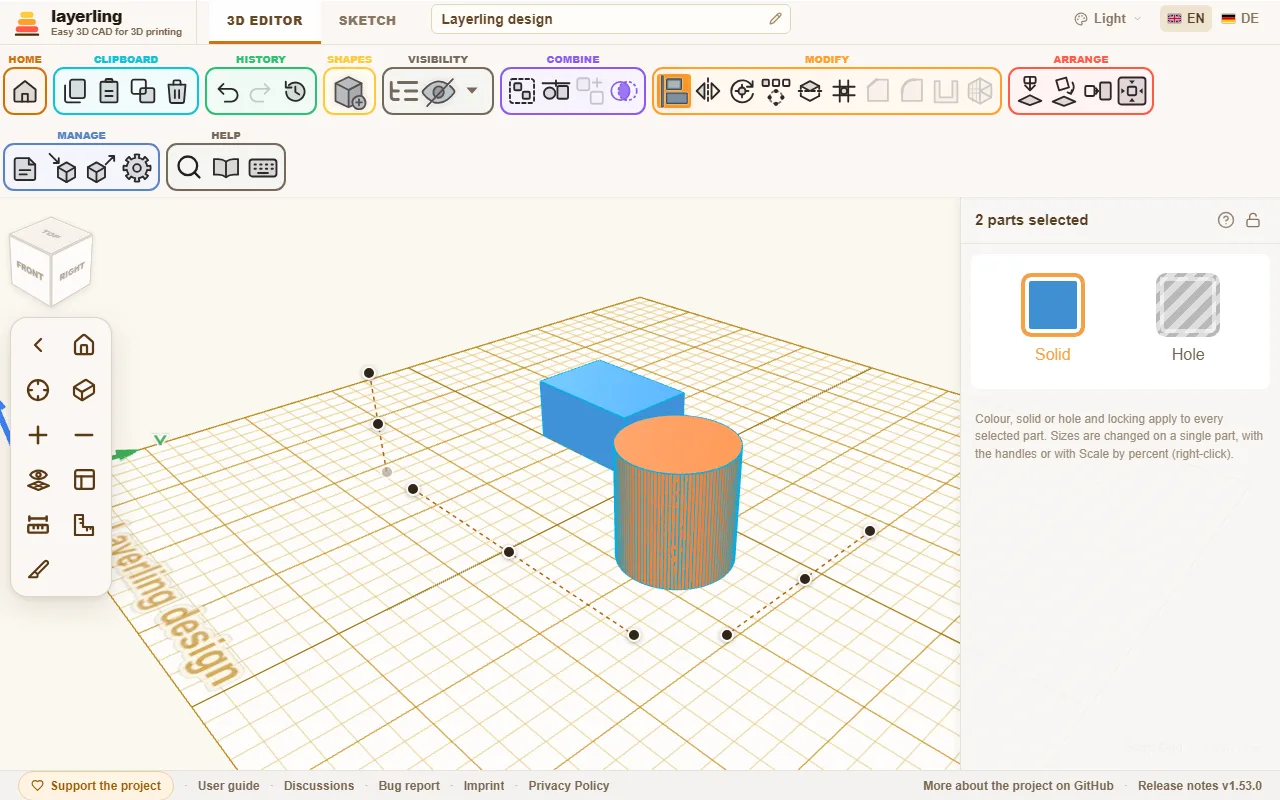
Клавиша — L. Esc отменяет.
Отражение
«Отразить» (M, или через правый щелчок по выделению) отражает выделение относительно плоскости: «слева-справа», «спереди-сзади» или «сверху-снизу». Щёлкните по стрелке нужной оси. Это удобно для симметричных деталей: постройте одну половину, скопируйте её и отразите копию.
Вращение и центр вращения
Вращать можно изогнутыми стрелками на фигуре, числами в настройках или клавишей R с шагом 45°. Когда вы тянете по окружности вращения, поворот прилипает к каждому делению — то есть каждые 22,5°; удерживайте Shift для более мелких шагов — появятся дополнительные деления через каждые 11,25°. Тяните вне окружности, чтобы поворачивать свободно с шагом 1°, а с Shift — 45°. Обычно выделение поворачивается вокруг своего центра. Иногда это не нужно — например, когда наклонную трубу надо повернуть дальше на её конце. Для этого есть «Задать центр вращения»: после него щёлкните по грани. Плоская грань даёт свой центр, например ось конца трубы. Теперь выделение вращается вокруг этой точки. Повторный щелчок по инструменту убирает его.
Углы остаются при теле. В его настройках карточка «Поворот» показывает их как «Вокруг X», «Вокруг Y» и «Вокруг Z (высота)», названные по образцу положения: Y идёт поперёк стола, Z — вверх. Введите там угол, и тело повернётся к нему — вокруг своего центра или вокруг собственного центра вращения, если он задан. Пока повёрнутое тело выделено, его углы показываются и под ним на рабочей плоскости; «Показывать углы повёрнутых тел» в настройках это отключает.
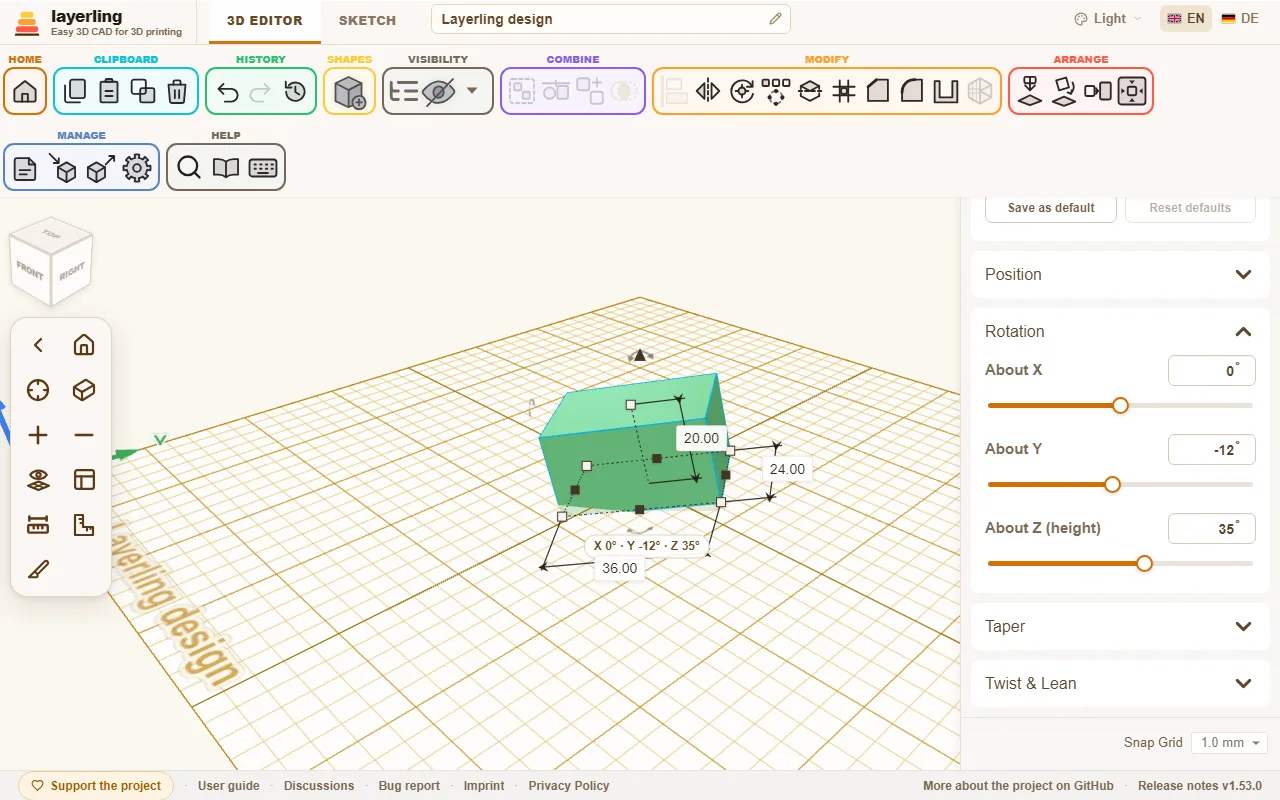
Если выбрано одно тело, центр вращения принадлежит ему: выделите другие детали и вернитесь — он всё ещё там. Он перемещается, поворачивается и масштабируется вместе с телом, сохраняется в проекте и возвращается отменой. В карточке «Положение» у центра вращения свои X, Y и Z — их можно ввести или подправить, а «Удалить» убирает его. Красный маркер центра можно и перетащить мышью: он скользит по поверхности тел и прилипает к углам, серединам кромок и самим кромкам — так ось петли встанет точно в угол. При нескольких выделенных телах центр вращения действует только для этого выделения, и новое выделение его убирает.
Укладка на грань
Нужно, чтобы деталь лежала лучшей стороной для печати? Выделите её, нажмите «Уложить на грань» и затем щёлкните по грани, которая должна смотреть вниз. Пока вы ведёте указатель по детали, грань под ним подсвечивается — видно, что именно вы выберете; поверните вид, чтобы проверить остальные стороны. Деталь повернётся так, что эта грань ляжет на рабочую плоскость.
Две детали должны сойтись грань к грани или встать заподлицо? Выделите деталь, которая должна переместиться, нажмите «Выровнять грани», затем щёлкните по её грани, а после — по грани другой детали. В панели «Грань к грани» прижимает грани друг к другу (тыльными сторонами, вплотную), «Вровень» кладёт их в одну плоскость рядом; «Зазор» оставляет между ними место — например, под зазор. «Выровнять» перемещает деталь: она поворачивается кратчайшим путём, пока грани не станут параллельны — а если уже параллельны, не поворачивается вовсе, — и затем скользит только в сторону другой грани, не смещаясь вбок. Другая деталь остаётся на месте, и одна отмена возвращает всё назад.
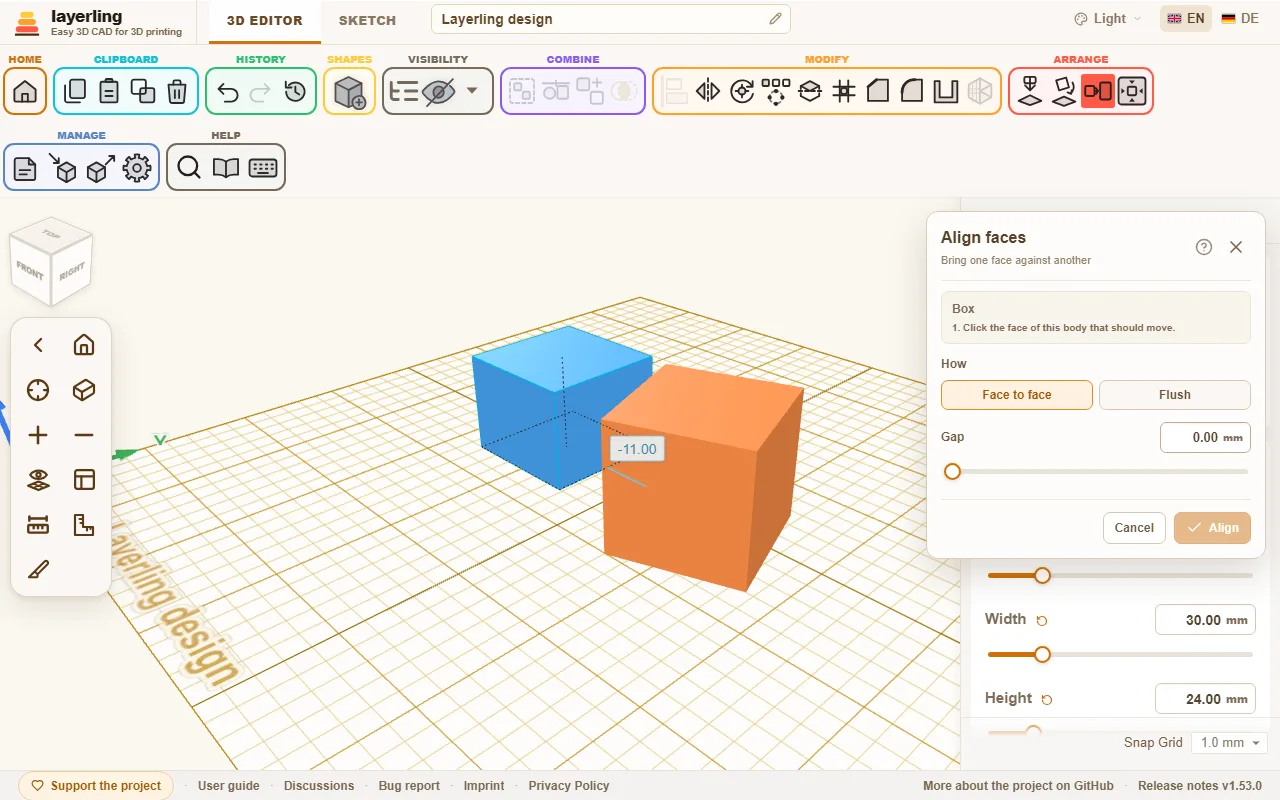
Так же просты «Опустить на рабочую плоскость» (D), опускающий выделение на рабочую плоскость, и «Центрировать на рабочей плоскости».
C подхватывает выделение, как Cruise в Tinkercad: оно следует за указателем и ложится на грань тела, над которым вы находитесь, — даже на наклонную. Щелчок ставит его туда, Esc оставляет там, где оно было. Нижняя сторона при этом ложится на грань и выравнивается по её кромкам, как это сделала бы новая фигура; собственный поворот вокруг вертикальной оси сохраняется. Несколько деталей путешествуют вместе и сохраняют расстояния между собой. Над пустым столом C снова ставит наклонённую деталь вертикально на рабочую плоскость.
Массивы: ряд и круг
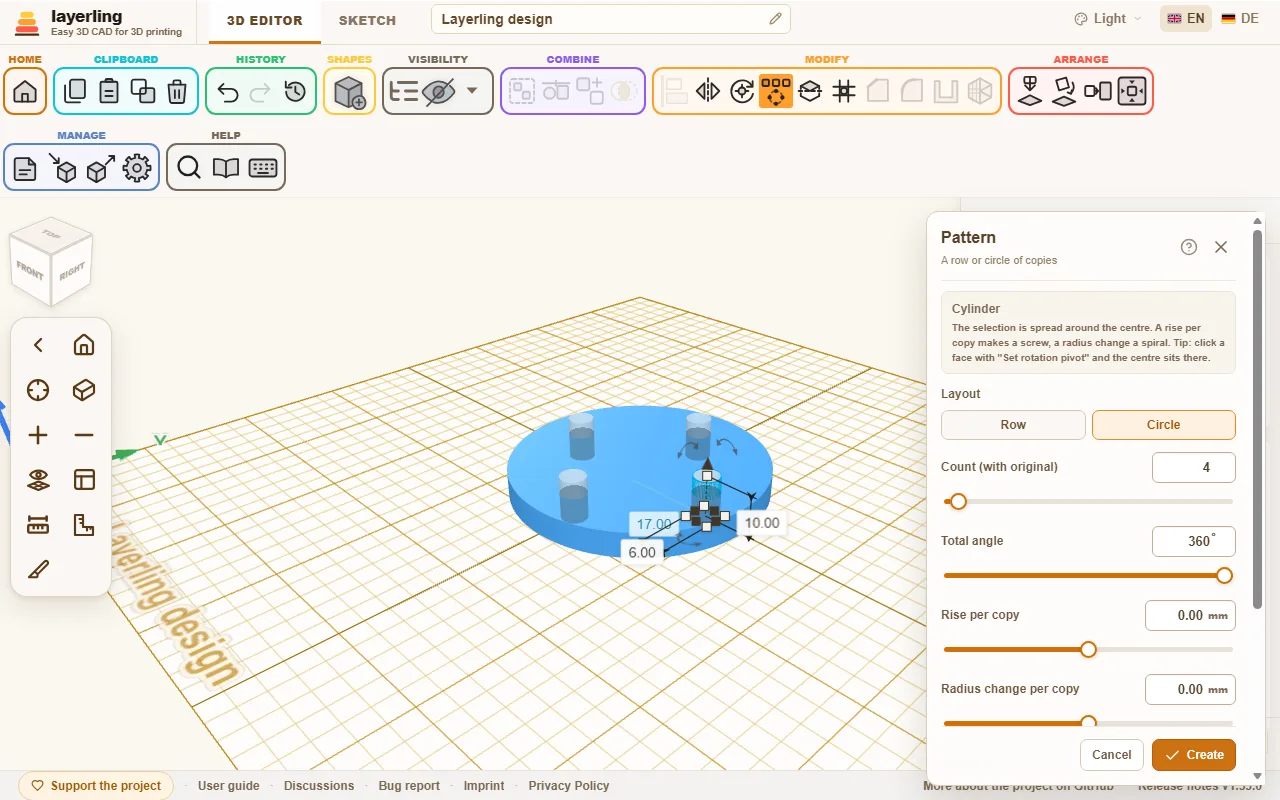
Для сеток отверстий, окружностей под болты и зубчатых венцов есть «Массив». Выделите фигуры, которые нужно размножить, и нажмите эту кнопку на панели инструментов.
- «Ряд»: выделение повторяется на равных расстояниях. Ряд шагает сразу по всем трём осям: «Шаг по X», «Шаг по Y» и «Шаг по Z (высота)» — одна даёт прямой ряд, две или три — наклонный ряд или лестницу. Отрицательный шаг укладывает ряд в другую сторону.
- «Круг»: выделение распределяется вокруг центра. Сколько будет копий, вы задаёте в поле «Количество (с оригиналом)», а «Общий угол» равно 360° для полного круга. Выберите, должны ли копии поворачиваться вместе с кругом. «Подъём на копию» поднимает каждую копию чуть выше предыдущей (винт или восходящая спираль), а «Изменение радиуса на копию» отодвигает её дальше от центра или придвигает ближе (плоская спираль); вместе они дают коническую спираль.
Совет: сначала задайте центр вращения на грани кнопкой «Задать центр вращения» — тогда центр круга окажется точно там.
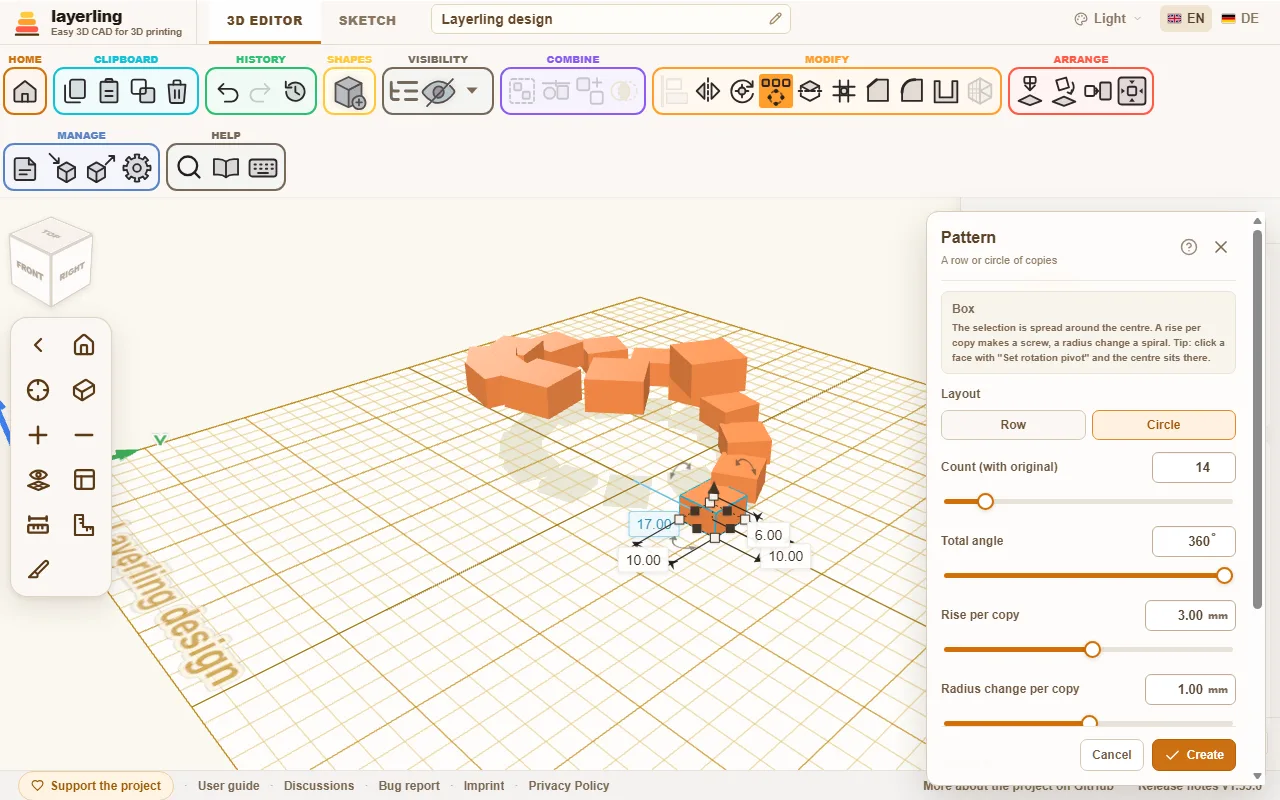
Копии сначала показываются как предпросмотр. Создаёт их только «Создать». Если копии — отверстия, сгруппируйте их после этого с телом, в которое они должны врезаться.
Массив отверстий на грани
Для вентиляционных отверстий, решёток динамиков, корзин и корпусов инструмент «Массив отверстий» равномерно распределяет отверстия по плоской грани. Больше не нужно делать одно отверстие, повторять его и ставить на стенку. Выделите ровно одно тело и нажмите «Массив отверстий» в группе «Изменение» на панели инструментов, рядом с массивом. Можно и щёлкнуть по телу правой кнопкой, или найти команду через Ctrl+K.
- Щёлкните по плоской грани тела. Учитывается вся плоская грань вокруг щелчка, а не только треугольник под указателем. Криволинейная грань не подойдёт: появится подсказка, и вы щёлкнете по плоской.
- В окне задайте вид и расположение отверстий:
- «Форма отверстия»: «Круг», «Квадрат», «Прямоугольник», «Шестиугольник» или «Паз».
- Размер: «Диаметр (Ø)» круглого отверстия, «Длина стороны» квадратного, «Ширина» и «Высота» для прямоугольника и паза. У шестиугольника размер — это «Диаметр по вершинам (Ø)».
- «Шаг между центрами»: расстояние от центра одного отверстия до центра следующего. Если оно меньше допустимого, layerling поднимет его до наименьшего возможного, чтобы между отверстиями осталась стенка.
- «Перемычка между отверстиями»: то же расстояние другими словами: стенка, оставляемая между двумя соседними отверстиями, — она и будет толщиной стенки на печати. Задайте её — и шаг между центрами пересчитается сам, и наоборот. Для шестиугольников, прямоугольников и пазов layerling меряет наименьшее расстояние между их краями.
- «Расположение»: «Сетка» расставляет отверстия по строкам и столбцам. «Шахматный порядок» смещает каждую вторую строку на полшага и сдвигает строки ближе, так что у каждого отверстия соседи на одинаковом расстоянии — с шестиугольниками получаются соты.
- «Отступ от края грани»: чистое расстояние между отверстиями и краем грани. Создаются только отверстия, целиком попадающие в грань с учётом этого отступа; всё, что задевает его границу, пропускается. Отступ соблюдается и вокруг проёмов в самой грани.
- «Глубина»: «Сквозь всё тело» (по умолчанию) прорезает стенку насквозь. С «Заданная глубина» вы задаёте глубину в миллиметрах — скажем, для углублений.
- Отверстия сразу показываются на грани предпросмотром и следуют за каждым значением. В окне видно, сколько отверстий помещается. Кнопка «Другая грань» выбирает другую грань, Esc закрывает инструмент, а окно, как и другие окна инструментов, перемещается за заголовок.
- Отверстия создаёт только «Создать».
Отверстия остаются обычными отверстиями, сгруппированными с телом, как после «Сгруппировать»: ничего не «запекается». «Разгруппировать» снова разбирает группу и освобождает каждое отверстие — его можно перемещать, менять и удалять по отдельности. Всё действие — один шаг для «Отменить». Инструмент не создаёт больше 400 отверстий за раз — тогда сделайте отверстия крупнее или шаг шире.
Через интерфейс MCP то же умеет и ИИ — командой layerling_perforate_face (см. главу ИИ и MCP).
Изменение нескольких деталей сразу
Когда выделено несколько деталей, панель свойств справа показывает, сколько их, и предлагает то, что применимо ко всем вместе: «Тело» или «Отверстие», один цвет для всех (щелчок по «Тело» открывает цвета) и блокировку. При смешанном выделении один щелчок делает все детали телами или все — отверстиями. Если хоть одна деталь заблокирована, доступна только блокировка. Размеры меняются маркерами, через «Масштаб в процентах» или вводом числа в размерную табличку. При нескольких деталях число задаёт размер всего выделения: каждая деталь растёт вместе с ним — и расстояния между ними тоже, как при перетаскивании маркера. Тело и отверстие работают и через правый щелчок, и клавишами S и H.
Масштабирование в процентах
Чтобы увеличить или уменьшить одну или несколько деталей на одинаковую долю — например, все детали файла печати на 20 %, — используйте «Масштаб в процентах». Выделите детали, щёлкните по ним правой кнопкой мыши и выберите «Масштаб в процентах», либо найдите команду через Ctrl+K.
В поле «Новый размер» укажите новый размер в процентах от текущего: 120 % — это на пятую часть больше, 50 % — вдвое меньше. Ширина, глубина и высота меняются одинаково, поэтому пропорции сохраняются. Низ остаётся на месте, так что ничего не проваливается в стол.
Если выбрано несколько деталей, выберите способ масштабирования:
- «Вместе»: детали увеличиваются относительно общего центра, и зазоры между ними тоже растут. Вся конструкция становится больше, как если бы это была одна деталь.
- «Каждая на месте»: каждая деталь увеличивается на месте, а зазоры между ними остаются прежними.
Изменения в проект вносит только нажатие «Масштабировать», а отмена последнего шага вернёт всё назад. Если в выделении есть заблокированная деталь, окно не откроется.
Отмена действий
«Отменить» (Ctrl+Z) и «Вернуть» (Ctrl+Shift+Z или Ctrl+Y) шагают по вашей истории. Сколько шагов сохраняется вместе с проектом, вы задаёте в настройках, в разделе «История».
Взгляд назад: просмотр истории
«История», рядом с отменой и возвратом, открывает просмотр истории, ничего не меняя. Рабочая область показывает проект таким, каким он был, а ползунок внизу пролистывает все шаги отмены: крайнее правое положение — текущее состояние, каждый шаг влево — одна отмена назад, а отменённые состояния стоят справа от текущего. Стрелки перелистывают состояния, Esc возвращает к текущему. Вид можно вращать и масштабировать, но ничего нельзя выделить или переместить; сам проект остаётся в точности таким, как есть. Если панель что-то закрывает, перетащите её за заголовок; двойной щелчок по нему вернёт её на место.
Из более раннего состояния можно забрать две вещи. «Новый проект из этого состояния» кладёт это состояние в новый проект на главной странице — названный по имени текущего, с временем того состояния в скобках (для проекта, сохранённого до того, как layerling начал записывать время, будет стоять «копия») и с историей до этого момента, так что отмена работает и там. «Экспортировать это состояние» открывает обычное окно экспорта с этим состоянием в качестве проекта: сохраняйте его как STL, 3MF, STEP, картинку или файл LYL с историей до этого состояния.
«Удалить историю» стоит отдельно в левом нижнем углу панели. После вопроса она безвозвратно удаляет все предыдущие шаги: проект сохраняет состояние, в котором находится сейчас (не то, что показано), отменять становится нечего, а файл, сохранённый после этого, не несёт истории. Пригодится, чтобы поделиться проектом без его прошлого или начать шаги отмены заново. Отменить её нельзя; чтобы отдать файл, не трогая собственный проект, выберите при экспорте «Нет».
5. Тела и отверстия
Как из простых фигур получаются отверстия, пазы и углубления и как потом снова изменить группу.
Это самая важная мысль в layerling, и она быстро усваивается: каждая фигура - это тело или отверстие. Тело остаётся. Отверстие - инструмент, который убирает материал.
Тело или отверстие
Выделите фигуру и нажмите «Тело» или «Отверстие» в её настройках. Клавиатура быстрее: H превращает выделение в отверстие, S снова делает его телом. Оба переключателя есть и в меню, которое открывает правый щелчок по телу. Отверстие показывается прозрачным, чтобы было видно, где оно стоит. T делает тело прозрачным — скажем, чтобы заглянуть внутрь корпуса; повторное нажатие снова делает его непрозрачным. Это работает на всё выделение: если хотя бы одно тело уже прозрачное, все становятся непрозрачными, иначе — все прозрачными.
Пока ничего не сгруппировано, с отверстием ничего не происходит. Оно просто лежит и показывает, где что-то исчезнет позже.
Группировка
Выделите тела и отверстие (или несколько отверстий) и нажмите «Сгруппировать» (Ctrl+G). Теперь отверстия убирают материал из тел, которых они касаются. Остаётся одна-единственная новая фигура.
Так получаются:
- Сквозные отверстия: цилиндр в роли отверстия насквозь через тело.
- Пазы: вытянутый куб в роли отверстия у края.
- Углубления: отверстие, которое не проходит насквозь.
- Резьба в детали: резьбовое отверстие в роли отверстия, см. Резьба, шестерни и другие детали.
Если в группе несколько тел, они соединяются. Два соприкасающихся тела становятся одной деталью.
С группой можно обращаться как с фигурой: перемещать, поворачивать, красить, снова группировать. «Разгруппировать» (Ctrl+Shift+G) разбирает её, и отдельные детали возвращаются.
Как сделать группу отверстием
Целая группа тоже может быть телом или отверстием. Здесь действует простое правило:
- Если группа состоит только из тел (или только из отверстий), вы переключаете её целиком, и её детали следуют за ней.
- Если в ней есть и то, и другое — скажем, куб с отверстием, — каждая деталь сохраняет своё состояние. Вся группа тогда становится инструментом, но отверстие остаётся отверстием.
Связка
Иногда детали должны лишь держаться вместе, не становясь одной, — например, белый логотип на чёрной пластине для многоцветной печати. Для этого есть «Связать» (Ctrl+B), как в Tinkercad. Связка перемещается, поворачивается и меняет размер как фигура, но ничего не объединяется:
- Каждая деталь сохраняет свой цвет и остаётся телом или отверстием.
- Отверстия ничего не вырезают.
- При экспорте в STL, 3MF или OBJ каждая деталь — отдельное тело; в 3MF и OBJ — со своим цветом.
«Разгруппировать» (Ctrl+Shift+G) снова разбирает связку, E открывает её для изменения, как группу. Фаска, скругление и создание оболочки не работают на связке, потому что это не одно тело: для этого сгруппируйте её или обрабатывайте детали по одной. Если отверстие в связке всё же должно резать, сгруппируйте связку (Ctrl+G).
Пересечение
«Пересечение» оставляет только то, что есть общего у двух или более тел. Положите две перекрывающиеся фигуры друг на друга, выделите обе и нажмите его. Так цилиндр и куб превращаются в деталь с одной круглой и одной прямой стороной. Группа учитывается по тому, как она выглядит, — включая отверстия. Если выделено и отверстие, остаётся то, что есть общего у всех тел со всеми отверстиями. Если у фигур нет ничего общего, ничего не меняется, и сообщение об этом говорит. Рядом «Показать общую часть» показывает общую часть до применения: выбранные фигуры становятся прозрачными, а то, что у них общего, рисуется зелёным. Выбирайте и двигайте каждую фигуру отдельно, зелёная часть следует за ними; «Пересечение» применяет её, Esc закрывает предпросмотр.
Изменение группы
Если отверстие получилось слишком маленьким, не нужно разбирать группу и собирать её заново. Выделите группу и нажмите «Изменить группу» в её настройках, значок папки в списке объектов или клавишу E. Двойной щелчок по группе открывает её так же, как в Tinkercad, — и по связке тоже; если вам этого не хочется, отключите «Двойной щелчок открывает группу или связку» в настройках. Деталь начинает двигаться, только когда указатель протащили на несколько пикселей, поэтому дрогнувший щелчок или двойной щелчок не сдвинет её с места. Теперь детали лежат отдельно, и вы меняете их любым инструментом: увеличиваете отверстие, перемещаете тело, добавляете отверстие.
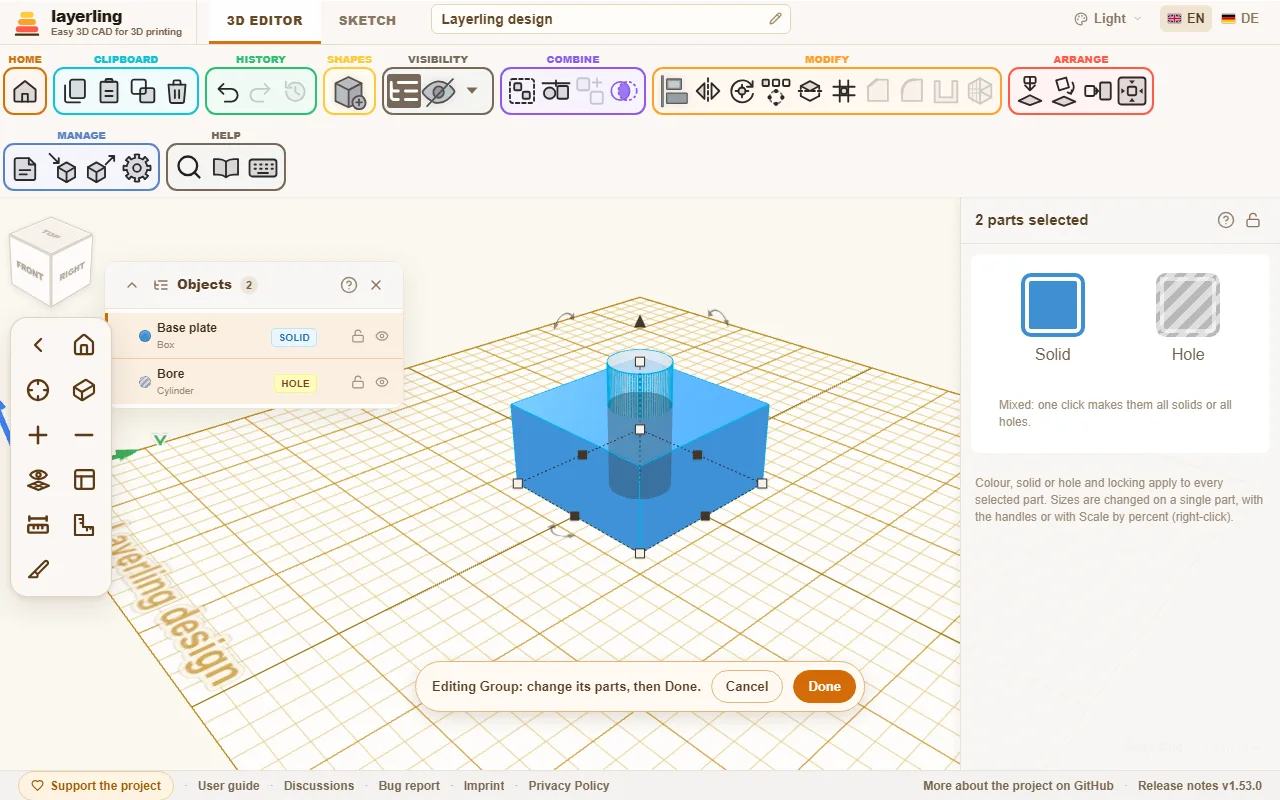
Внизу экрана появляется полоса. «Готово» пересобирает группу вместе с её именем, цветом и состоянием — тело или отверстие. «Отмена» возвращает её без изменений.
Если одна из деталей сама является группой, её можно изменить так же, и так до любой глубины вашего проекта. Полоса показывает, где вы находитесь, например «Кронштейн › Бобышка под винт». «Готово» и «Отмена» всегда завершают самую внутреннюю группу и возвращают вас на уровень выше. Пока вы внутри группы, можно изменять только группы среди её деталей; чтобы изменить другую, сначала завершите текущую.
В отличие от «Разгруппировать», который разбирает группу навсегда, изменение сохраняет группу: её имя и настройки остаются, и вы всегда можете вернуться кнопкой «Отмена».
Одно замечание: скругления и фаски, сделанные на всей группе, при пересборке теряются. Полоса об этом сообщает.
Разделение
«Разделение» в области «Изменение» разделяет выделение надвое плоскостью — например, деталь, которая не влезает на стол печати, или ту, внутрь которой хочется заглянуть. Выделите одно или несколько тел или отверстий и нажмите его. Полупрозрачная плоскость разделения показывает, где именно пройдёт разделение; ничего не меняется, пока вы его не примените.
- «Ориентация плоскости»: X даёт вертикальное разделение между левым и правым, Y — между передним и задним, Z — горизонтальное между верхом и низом. Оси названы как на карточке положения, Z направлена вверх; исходная ориентация плоскости — Z.
- «Положение плоскости»: где плоскость пересекает модель — ползунком или вводом числа. По умолчанию — посередине. Можно и потащить наконечник стрелки на самой плоскости: она движется вдоль стрелки с шагом 0,1 мм.
- «Выбрать грань», кнопка рядом с положением, кладёт плоскость на грань: нажмите её, затем щёлкните по грани. Ориентация, оба поворота и положение подстраиваются под грань. Пока вы выбираете, синяя плоскость под указателем показывает, на какую грань она ляжет. Подойдёт и грань невыделенного тела — чтобы выровнять по ней разделение, — но сама плоскость остаётся в пределах выделения. Esc прекращает выбор и оставляет плоскость на месте.
- Два ползунка поворота ниже вращают плоскость вокруг двух других осей — до 180° в каждую сторону — для разделения под углом. Их можно сочетать.
«Разделить модель» или Enter выполняет разделение, Esc отменяет (если вы выбирали грань, первый Esc лишь прекращает выбор). Каждый объект, который пересекла плоскость, становится двумя замкнутыми телами, названными по своей стороне, например «Куб (Z+)» и «Куб (Z-)»; объекты, которых плоскость не коснулась, остаются как были. Отверстие становится двумя отверстиями, а тело с оболочкой сохраняет полость. Обе половины остаются там, где были: для печати уложите каждую на грань разделения кнопкой «Уложить на грань».
Половины — это обычные полигональные сетки: настройки вроде числа сторон цилиндра или начертания букв текста пропадают, поэтому задавайте их заранее. Ctrl+Z одним шагом возвращает исходный объект. Заблокированные и скрытые объекты разделить нельзя.
Разделение на части
Если фигура состоит из нескольких отдельных кусков, например текст из отдельных букв, «Разделить на части» разделяет её на независимые фигуры.
6. Обработка кромок и выдолбливание тел
Фаска и скругление на выбранных кромках, стенки одинаковой толщины для коробок, чашек и корпусов.
Фаска и скругление кромок
Острые кромки редко хорошо выглядят на напечатанной детали, да и прочными их не назовёшь. Фаска срезает кромку под углом, скругление закругляет её. И то, и другое действует на кромки, по которым вы щёлкаете.
- Выделите тело (или группу).
- Нажмите «Скругление» или «Фаска» на панели инструментов, B для скругления или Shift+B для фаски — либо щёлкните по телу правой кнопкой и выберите инструмент из меню.
- Кромки тела подсветятся. Щёлкайте по тем, которые нужно обработать. Повторный щелчок снова убирает кромку из выделения. С Shift вы добавляете или убираете ровно одну кромку.
- Задайте размер и подтвердите кнопкой «Применить» или клавишей Enter.
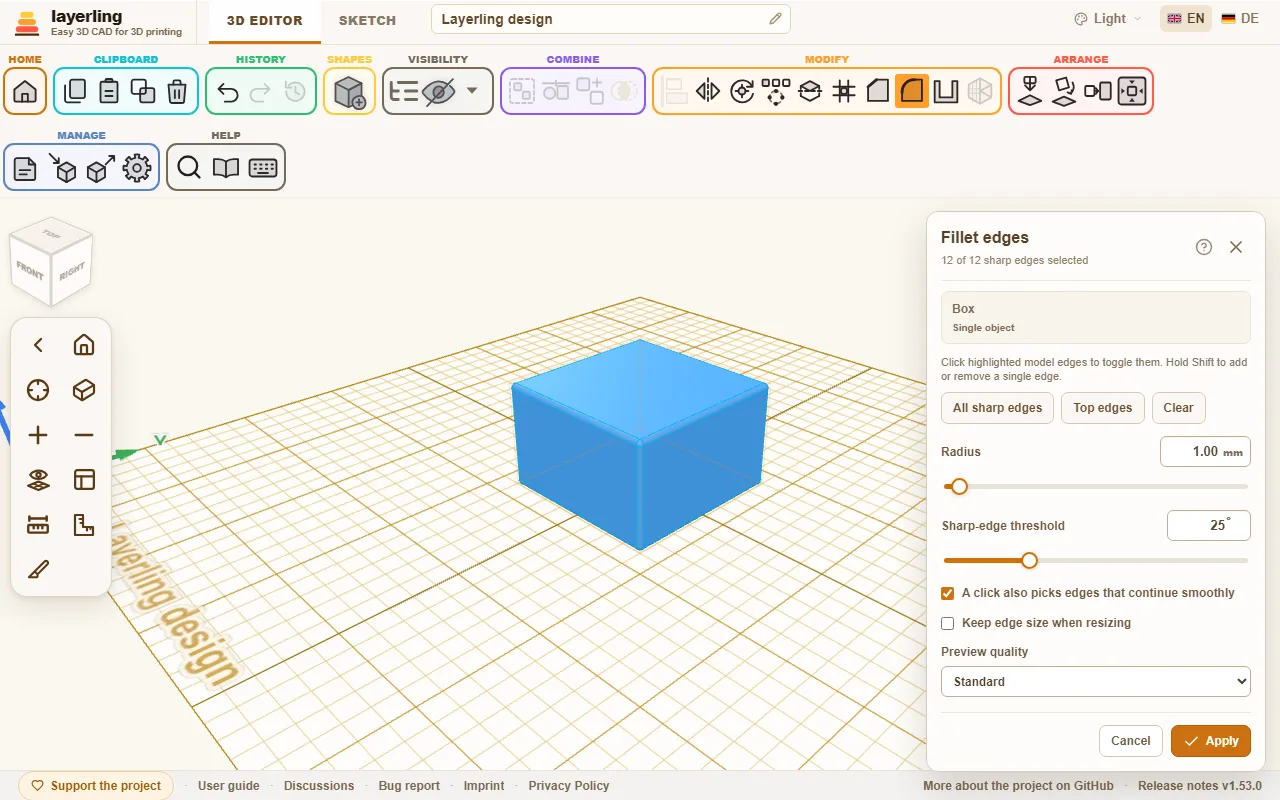
Панель находится в правом верхнем углу. Если она закрывает кромки, по которым вы хотите щёлкать, оттащите её за заголовок; в следующий раз она откроется там же — как и «Оболочка» и «Массив». Дважды щёлкните по заголовку, чтобы вернуть её на место.
Если выбрать в списке фигур новую фигуру, пока панель открыта, панель закроется, ничего не применив, а кромки, по которым вы щёлкали, забудутся: этот щелчок поставит новую фигуру вместо выбора кромок.
В панели есть:
- «Все острые кромки» выделяет все кромки сразу, «Очистить» очищает выделение.
- «Радиус» для скругления. Для фаски вы задаёте «Расстояние» или «Угол».
- «Порог острых кромок» решает, какие кромки вообще считаются острыми. Значение 25° считает кромками только явные изломы и не трогает плавные переходы.
- «Верхние кромки» выделяет только кромки вдоль самого верха тела. Это быстрый способ сделать формочку для печенья: постройте контур в эскизе как обводку, затем снимите фаску с верхних кромок. «Угол» задаёт, насколько крутая фаска; зайти дальше толщины стенки она не может.
- «Только видимые кромки» прячет кромки, лежащие за телом со стороны, откуда вы смотрите. По умолчанию все кромки просвечивают сквозь тело, и на замысловатой детали в этом легко запутаться; с включённым переключателем вы видите и можете щёлкать только кромки, обращённые к вам. Чтобы добраться до остальных, поверните вид. Кромка, нарисованная красным (см. ниже), показывается всегда.
- «Выбирать касательные цепочки»: щелчок захватывает и кромки, плавно переходящие одна в другую, — например все кромки вокруг грани со скруглёнными углами. Переключатель определяет только то, что захватывает щелчок: CAD-ядро в любом случае проводит фаску или скругление дальше по таким плавно продолжающимся кромкам. Панель сообщает, по скольким ещё кромкам это произойдёт.
- «Сохранять размер обработки кромки при изменении размера тела» сохраняет фаску или скругление того же размера, даже если вы потом масштабируете тело.
- «Качество предпросмотра» («Черновое», «Обычное» или «Точное») решает, насколько мелко считается предпросмотр. Для сложных деталей «Черновое» быстрее.
Пока вы подбираете размер, layerling пересчитывает предпросмотр. Это может занять секунду-другую. Можно продолжать настройку — посчитается последнее выбранное значение.
Если размер слишком велик для кромки, layerling сообщит об этом и предложит меньшее значение. Часто достаточно уменьшить его на один-два миллиметра. На острых углах скруглению нужно больше места, чем подсказывает его радиус. На маленьком экране панель сама прокручивается вниз, чтобы сообщение осталось на виду.
Если выделение, которое работало, ломается после щелчка ещё по одной кромке, эта кромка краснеет и рисуется толще: именно её нельзя обработать вместе с остальными при таком размере. Щёлкните по ней ещё раз, чтобы убрать её, либо уменьшите размер. Если, пока сообщение висит, вы щёлкаете по другим кромкам, первая остаётся красной. Если работавшего выделения до этого не было — самый первый щелчок или только что увеличенный размер, — красными становятся кромки, которые не обрабатываются даже по отдельности, а если не работает только их сочетание — все сразу.
Кромка под указателем тоже рисуется толще — видно, какую из них выберет щелчок.
Как отменить обработку кромки
Обработанное тело всегда можно обработать снова. Выделите его ещё раз и откройте инструмент — Скругление, Фаска или Оболочка: каждый показывает список, и в разделе «Отменить обработку кромки» видно, что на теле уже есть. «Отменить» отменяет одну обработку. Замечание: если поверх лежат более новые обработки, они уходят вместе с ней, и панель сообщает, сколько их.
В списке рядом с каждой фаской, скруглением или созданием оболочки есть и «Изменить». Он отменяет обработку так же, но сразу открывает инструмент заново — с теми же кромками и прежним значением. Вы меняете значение и применяете его снова: скругление 3 мм превращается в 5 мм без повторных щелчков по кромкам. Если поверх лежат более новые обработки, здесь они тоже уходят вместе с ней. Это относится к обработкам кромок, которые вы делаете начиная с этого момента; более ранние поддерживают только отмену — как и отдельные детали группы.
На группе — скажем, цилиндре с отверстием — обработанная кромка принадлежит готовому телу, а не одной из его деталей. Поэтому группа становится единым телом, и «Разгруппировать» больше недоступен. Отмените обработку, как описано выше, и группа вернётся со всеми своими деталями. Проще всего обрабатывать кромки в последнюю очередь. Это касается и резьбы: инструмент кромок работает с резьбой как с точным телом, поэтому у бруска с резьбовым отверстием кромки скругляются прямо с резьбой — удалять её не нужно. Расчёт кромок резьбы идёт дольше, чем у обычной фигуры: несколько секунд для M6 и около полуминуты для трубной резьбы G1/2.
Деталь, импортированная как STEP, тоже сохраняет CAD-геометрию: фаски, скругления и создание оболочки работают на теле из файла, как бы мелко деталь ни была нарисована на экране. STL, OBJ и 3MF приносят только треугольники, и деталь, нарисованная очень подробно, может оказаться слишком плотной для инструмента кромок. Если деталь есть и в STEP, импортируйте именно его.
Создание оболочки
У коробок, чашек, корпусов и крышек есть одно общее: внутри они пустые, со стенками одинаковой толщины. Именно это и делает «Оболочка».
- Выделите тело и нажмите «Оболочка» — или щёлкните по телу правой кнопкой и выберите его из меню.
- Задайте «Толщина стенок».
- В разделе «Открытые стороны» включите стороны, которые остаются открытыми: «Верх», «Низ», «Перед», «Зад», «Лево» или «Право» — сколько угодно: одна «Перед» даёт паз для ящика, «Лево» и «Право» — тоннель. Если не включить ни одной, тело остаётся закрытым со всех сторон, с полостью внутри.
- Решите, какими должны быть «Внутренние кромки» — «Скруглённые» или «Острые».
- Нажмите «Создать оболочку».
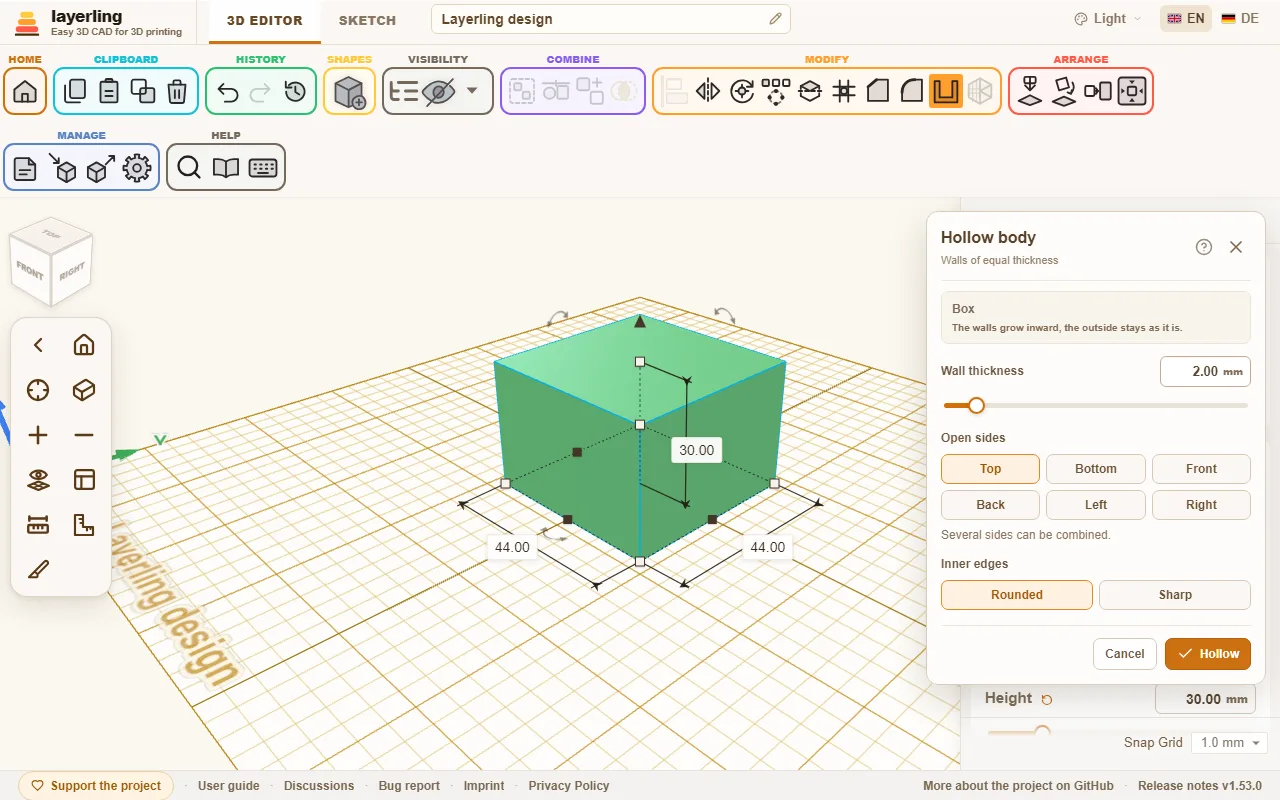
Стенки растут внутрь. Снаружи всё остаётся как есть.
«Внутренние кромки» важны только там, где внутренние стенки расходятся, — на ступеньке тела или вокруг проёма. У простой коробки углы полости всегда острые, при любой из двух настроек. Чтобы и внутренняя поверхность была скруглённой, сначала скруглите внешние кромки тела (см. выше), затем создайте оболочку: изнутри скругление повторится с радиусом минус толщина стенки. Если скруглённую внутреннюю поверхность построить не удаётся — так бывает, когда контур состоит из очень многих коротких прямых кусочков, например у обводки рисунка, — layerling строит такое же полое тело, но с острыми внутренними углами.
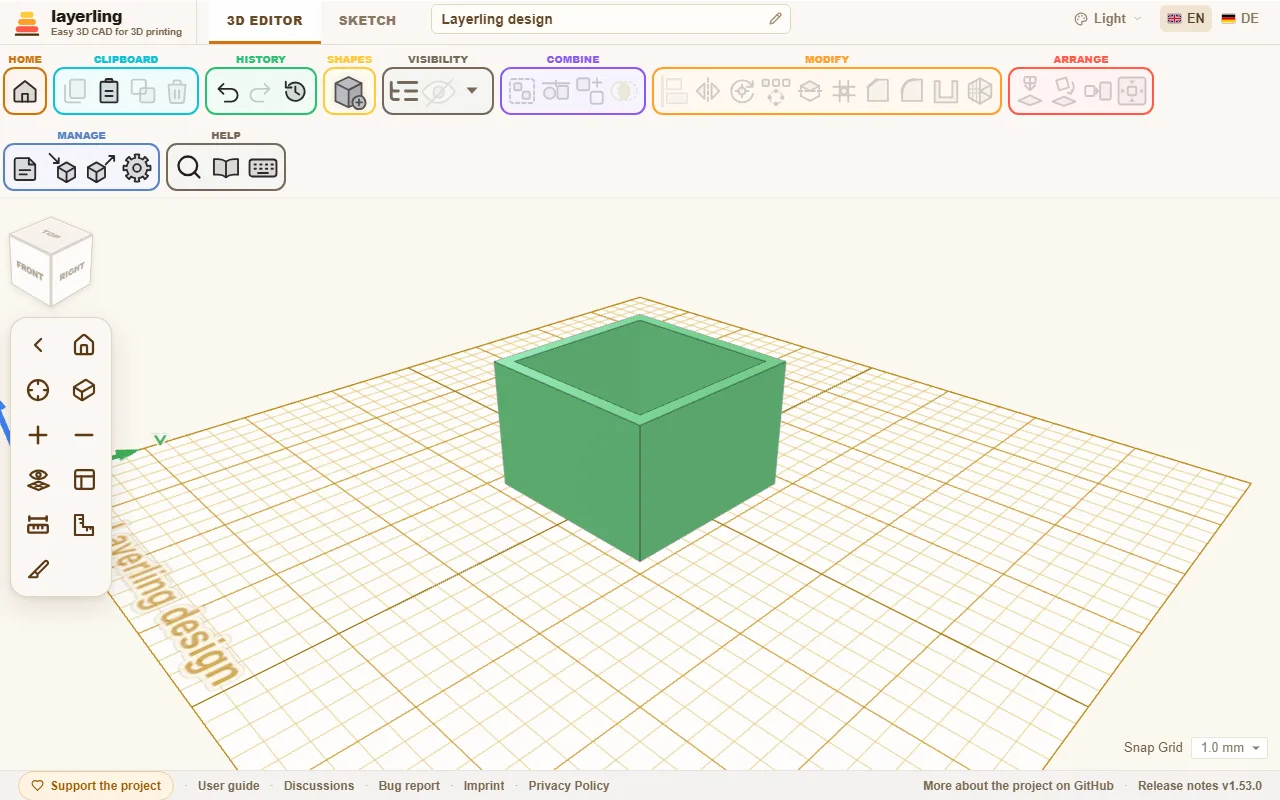
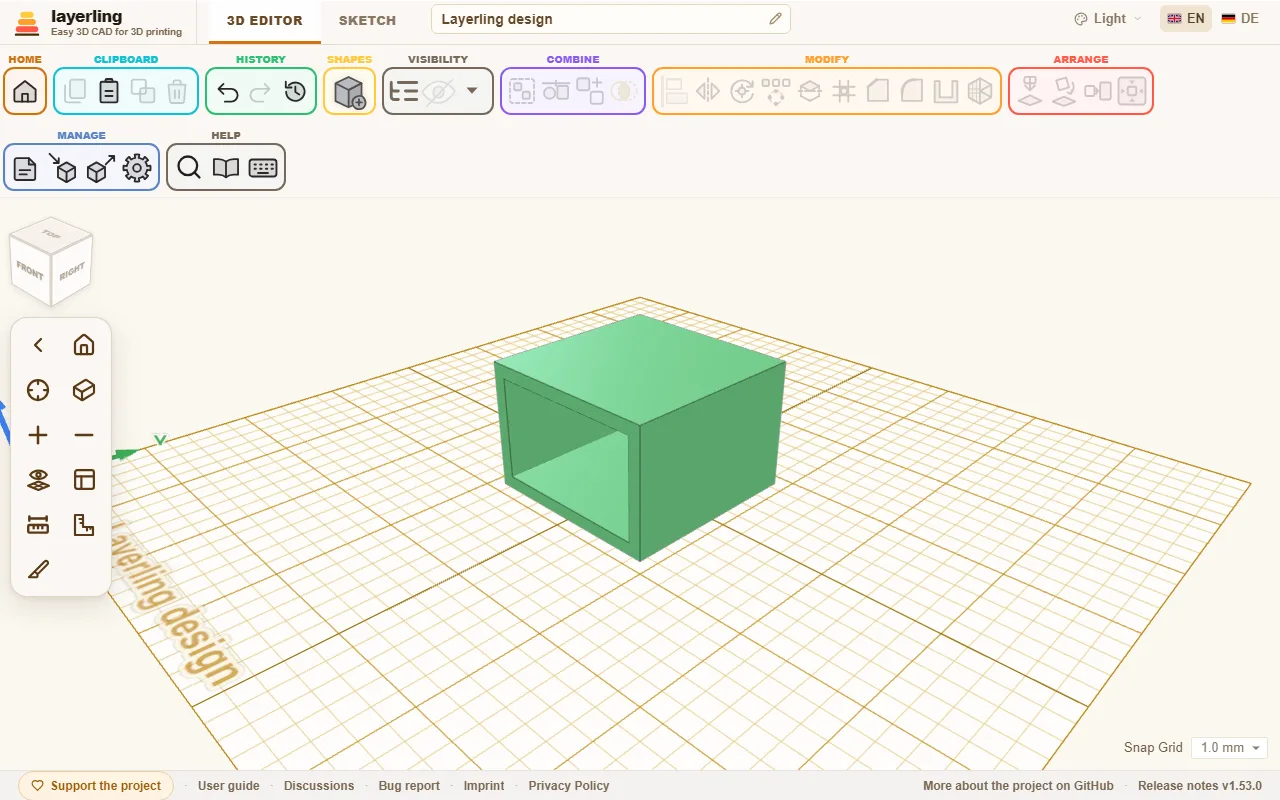
Для каждой открытой стороны телу нужна плоская грань у самого края с этой стороны. Поэтому для сфер и фигур свободной формы такой способ не годится. Если стенка слишком толстая для тела, layerling сообщит об этом и попросит тоньше.
На теле с карманом — бруске с отверстием, не проходящим насквозь, полученном группировкой куба с выступающим вверх отверстием, — тоже можно создать оболочку, открытую сверху: стенки вокруг кармана тоже растут внутрь, поэтому между внешней стенкой и карманом остаётся кольцевая полость, открытая сверху, а под дном кармана — тонкая полость.
Тела, сходящиеся в точку, например конус или тело вращения из треугольного профиля, не имеют сверху плоской грани, которую можно было бы оставить открытой. Полностью закрытая полость тут тоже не выйдет: точку нельзя сместить внутрь, поэтому даже при стенке 1 мм появится сообщение, что стенка не может быть такой толстой. Вместо этого заложите стенку в профиль ещё до вращения: продублируйте контур, равномерно уменьшите копию, положите её в середину большого контура и вырежьте ею большой контур, а затем вращайте всё целиком (глава «Эскизы: от контура к телу», раздел «Вращение»). Расстояние между двумя контурами и есть толщина стенки.
Если вы потом измените размер тела с оболочкой, layerling сразу же построит оболочку заново под новый размер. Стенка остаётся той толщины, какую вы выбрали, — в том числе у круглых тел. Цилиндр, который вы растянете в одну сторону сильнее, чем в другую, станет эллипсом.
7. Эскизы: от контура к телу
Нарисуйте плоский контур, скруглите или обработайте фаской его углы и вытяните или поверните его в тело.
Не всё можно собрать из основных фигур. Для деталей с собственным контуром - кронштейна, профиля зуба или вазы - вы сначала рисуете контур, а затем делаете из него тело. Для этого и нужен режим эскиза.
Начало эскиза
Вверху переключитесь с «3D-редактор» на «Эскиз». В группе «Создание» на панели инструментов рядом стоят две кнопки для выбора того, чем должен стать контур:
- «Выдавить эскиз»: контур выдавливается вверх, как формочка для печенья.
- «Вращать эскиз»: контур вращается вокруг оси, как на токарном станке. Так получаются вазы, чашки, конусы и всё круглое.
После этого редактор показывает лист с сеткой. Это ваша поверхность для рисования.
Рисование
Панель инструментов в режиме эскиза разделена на области:
- Рисование: «Линия» строит прямые отрезки: щёлкайте точки одну за другой; с зажатым Shift новая линия прилипает с шагом 15°, включая горизонталь и вертикаль. Длина и угол новой линии показываются у указателя. Длину можно и ввести с клавиатуры — см. Линии по числам. «Кривая Безье» формируется своими маркерами: щёлкните точку и потяните в ту сторону, куда линия должна продолжаться, — как пером в Illustrator или Inkscape. Чем дальше вы тянете, тем сильнее изгиб; участок до новой точки изгибается вслед, пока вы тянете, так что видно, что получится. Протаскивание в момент постановки точки изгибает кривую; если же вы пришли из Tinkercad и хотите просто щёлкать точки, возьмите «Гладкая кривая». «Гладкая кривая» прокладывает плавный путь по точкам, которые вы щёлкаете. Чтобы замкнуть контур, в конце ещё раз щёлкните по первой точке.
- Фигуры: «Добавить фигуру эскиза» предлагает готовые контуры: «Прямоугольник», «Круг», «Овал», «Полукруг», «Сектор», «Окружность под болты» (диск с отверстиями), «Треугольник», «Шестиугольник», «Многоугольник» и «Звезда». Щелчок ставит фигуру в начало координат эскиза — или перетащите её из меню куда нужно. Внизу меню «Стороны / лучи» задаёт число сторон многоугольника и число вершин звезды, а «Внутренний размер звезды» — насколько глубоко впадины звезды заходят к середине (от 10 до 90 % внешнего радиуса); оба параметра действуют на следующую добавленную фигуру. Как и у любой фигуры эскиза, дальше это обычные угловые точки — их можно перемещать, скруглять и снимать фаску по одной.
- Перекрытие: надвиньте два замкнутых контура друг на друга — они останутся двумя телами и сольются уже в 3D-редакторе; наложение не становится отверстием. Отверстие получается, только когда контур целиком лежит внутри другого. Перемещение не соединяет линии там, где они пересекаются, так что фигуры можно снова растащить. А вот если провести линию через другие, layerling поставит точку в каждом пересечении.
- Выделение: «Выбрать» перемещает точки и линии. Щелчок внутри замкнутого контура выделяет контур целиком, так что его можно сразу перетащить или изменить размер; внутри отверстия он выделяет отверстие. Рамка вокруг выделения имеет восемь маркеров: угловые меняют ширину и высоту вместе, сохраняя пропорции, пока вы держите Shift, а боковые — только одно направление. Круглый маркер над рамкой поворачивает всё выделение вокруг его середины: число над ним показывает угол, а с зажатым Shift поворот идёт с шагом 15°. R поворачивает замкнутый контур целиком на 45° при каждом нажатии. Щёлкните по полю ширины или высоты, чтобы ввести новый размер — в том числе суммой («60+12.5») или в процентах («150%»). С зажатым Shift щелчок по точке или линии добавляет её к выделению или убирает обратно, так можно выбрать несколько и перемещать их вместе. Протяните рамку по пустому месту, чтобы выделить всё внутри. Линию тоже можно перетащить: она движется за оба своих конца — или всё выделение, если она входит в него. Стрелки перемещают выделение на один шаг сетки, с Shift — на больший, а Shift, зажатый при перетаскивании, оставляет движение на одной оси. «Добавить или удалить точки»: щелчок по участку добавляет точку, щелчок по точке удаляет её. Есть ещё «Стереть» и вставка изображения-подложки («Добавить изображение»).
- Буфер обмена: «Копировать», «Вставить», «Дублировать» и «Удалить» работают с выделенными точками, линиями и изображениями, как в 3D-редакторе; Ctrl+X вырезает. Вставленная и продублированная геометрия оказывается рядом с оригиналом с зазором 10 мм, на свободном месте, где она не касается ни одной существующей линии, поэтому она никогда не соединяется с тем, что уже нарисовано. Она остаётся выделенной, так что её можно сразу перетащить на нужное место.
- История: «Отмена в эскизе» и «Возврат в эскизе».
- Вид: панорамируйте средней кнопкой мыши или Shift либо Ctrl вместе с правой кнопкой, как в 3D-редакторе. F вписывает весь эскиз в вид, Shift+F приближает выделение, а + и − приближают и отдаляют, как в 3D-редакторе. «Рулетка» на боковой панели измеряет расстояние между двумя точками. Эскиз также показывает размеры, как только вы что-то выделяете: длину линии или, для точки, длины линий, которые в ней сходятся. Кнопка «Показывать размеры» на боковой панели скрывает и снова показывает эти размеры, когда они мешают, — например, при правке кривых; рулетка продолжает работать. У прямой линии можно щёлкнуть по полю размера и ввести длину в миллиметрах; Enter применяет её, Esc отменяет. Линия сохраняет направление, её начальная точка остаётся на месте, а линии на другом конце следуют за ней. Если выделена конечная точка, двигается она. Alt+Enter удлиняет линию в обе стороны от середины. На кривых поле показывает только длину.
Тело получается только из замкнутого контура.
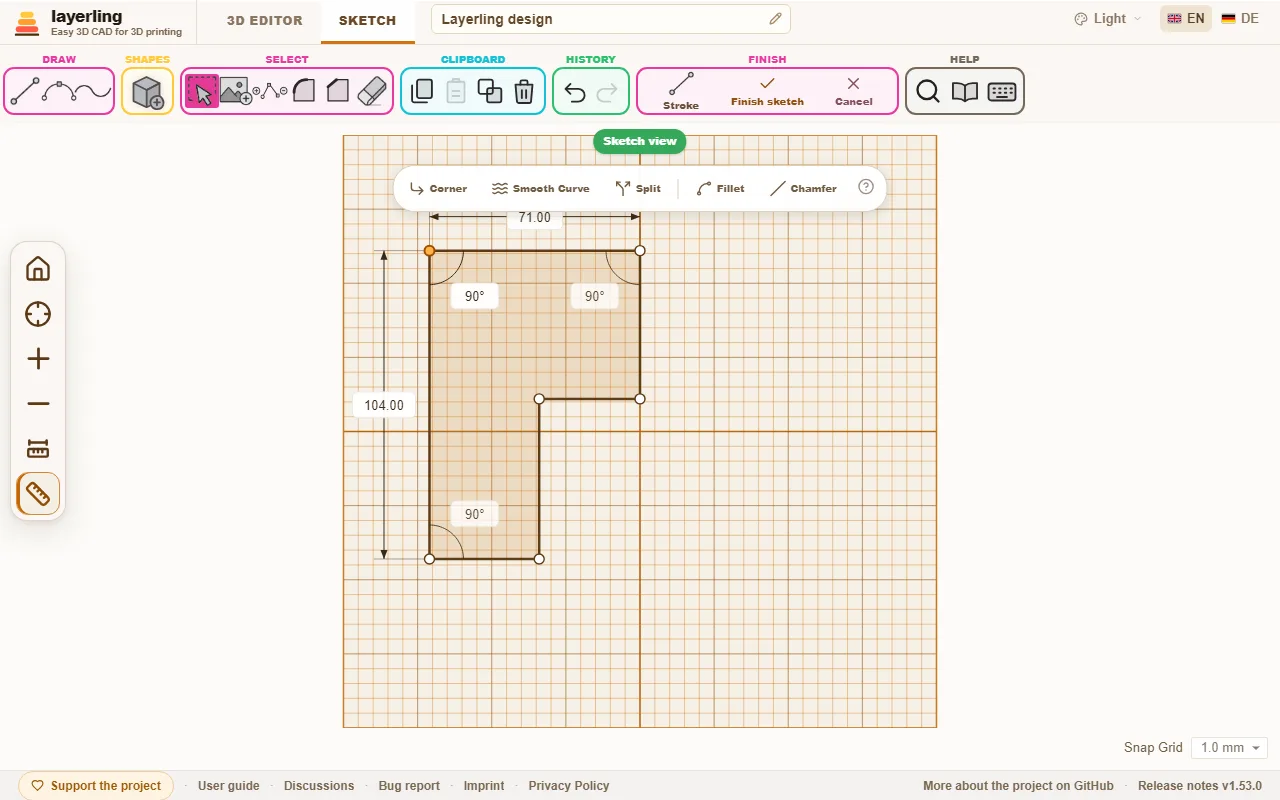
Клавиши 1–4 выбирают инструменты рисования в порядке панели: «Линия», «Кривая Безье», «Гладкая кривая» и «Добавить или удалить точки». Они работают, пока не рисуется линия; во время линии цифры задают её длину (см. ниже).
Линии по числам
Поставив первую точку инструментом «Линия» или «Гладкая кривая», просто начните вводить число: рядом с линией откроются два поля — «Длина» в миллиметрах и «Угол» в градусах. Клавиша < или Tab переносит ввод на угол: запись «50<30» даёт линию длиной 50 мм под углом 30°, как в AutoCAD. Enter ставит точку, и следующую линию можно вводить сразу; Esc закрывает поля, не прерывая цепочку линий.
Угол отсчитывается против часовой стрелки от направления вправо: 0° — вправо, 90° — вверх, 180° — влево, 270° — вниз. Оставьте поле пустым — и линия следует за указателем: вы задаёте только длину, а направление показываете мышью. Суммы вроде «40+12.5» работают в обоих полях. Если точка попала бы за пределы стола печати, поле сообщит об этом и дождётся другого значения.
Изгиб прямой стороны
Выделите прямую линию и нажмите «Изогнуть линию» в появившейся панели: сторона изогнётся дугой, как в Tinkercad, и покажет два маркера. Перетаскивайте их, придавая кривой форму: чем дальше отстоит маркер, тем сильнее изгиб. «Выпрямить линию» снова делает сторону прямой. Выделенную точку можно скруглить командой «Гладкая кривая»: у неё появятся собственные маркеры, а соседние линии станут кривыми. Щёлкните по маркеру, и он подсветится: клавиши со стрелками сдвигают его на один шаг сетки, с Shift — на больший шаг, так кривую можно настроить точно.
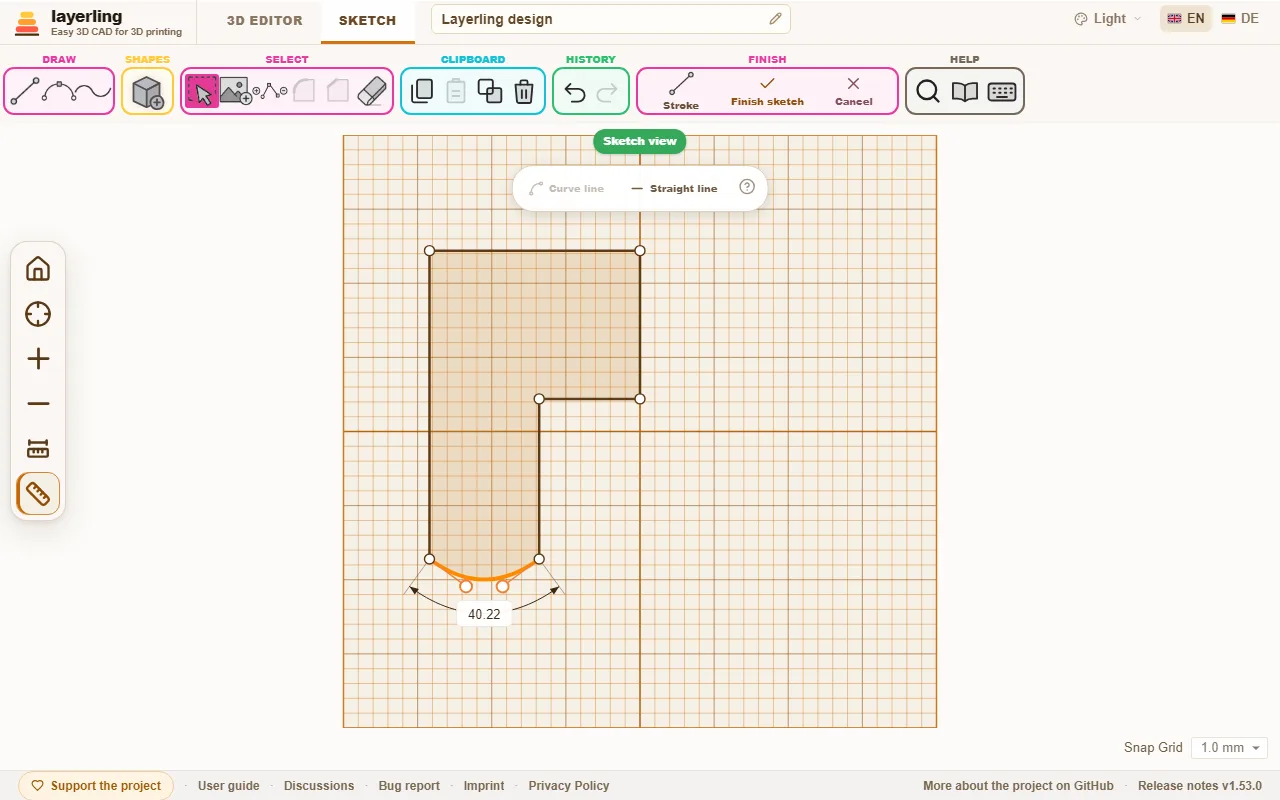
Чтение и ввод углов
Щёлкните по угловой точке, в которой сходятся две прямые линии: рядом с длинами layerling покажет угол между ними в градусах — с маленькой дугой. У замкнутого контура это внутренний угол фигуры, поэтому у впадины он больше 180°. Щёлкните по значению и введите новый угол. Одна из двух линий тогда повернётся вокруг угловой точки, сохранив длину, а вторая останется на месте. Повёрнутая линия рисуется штриховой; Tab переключает на другую, Enter применяет, Esc отменяет. Всё, что висит на дальнем конце повёрнутой линии, уходит вместе с ней.
Перемещение точки меняет три угла: в самой точке и в двух соседних углах на дальних концах её линий. Поэтому layerling показывает и те два — их тоже можно щёлкнуть и ввести. Так вы, скажем, задаёте нижнему левому углу 75,5°, пока выделена верхняя левая точка, которая для этого сдвигается. Здесь тоже работают вычисления, например «90-14.5».
Угол не показывается там, где к точке подходит кривая или где сходятся больше двух линий. Кнопка «Показывать размеры» на боковой панели скрывает угол вместе с длинами.
Скругление и фаска на углах
Щёлкните по угловой точке и выберите «Скруглить угол» или «Снять фаску с угла». Появится небольшое поле для «Радиус» или «Расстояние». Введите размер и подтвердите галочкой. Это работает для углов между двумя прямыми линиями.
Сразу несколько углов тоже можно: выделите их с зажатым Shift и щелчками по каждому или обведите рамкой и выберите «Скруглить угол» или «Снять фаску с угла» в появившейся панели. Все они получат одинаковый радиус или расстояние. Если два выделенных угла делят одну сторону, каждый забирает от неё не больше 45 %, поэтому у прямоугольника, скруглённого по всему периметру, все углы выходят одинаковыми. Точки, которые не являются углом между двумя прямыми линиями, пропускаются, и сообщение сообщает, сколько их. Рамка вокруг целой фигуры или щелчок внутри неё выделяет её углы и линии вместе, и панель тогда предлагает для всех выделенных линий ещё и «Изогнуть линию» и «Выпрямить линию» — рядом с инструментами для углов.
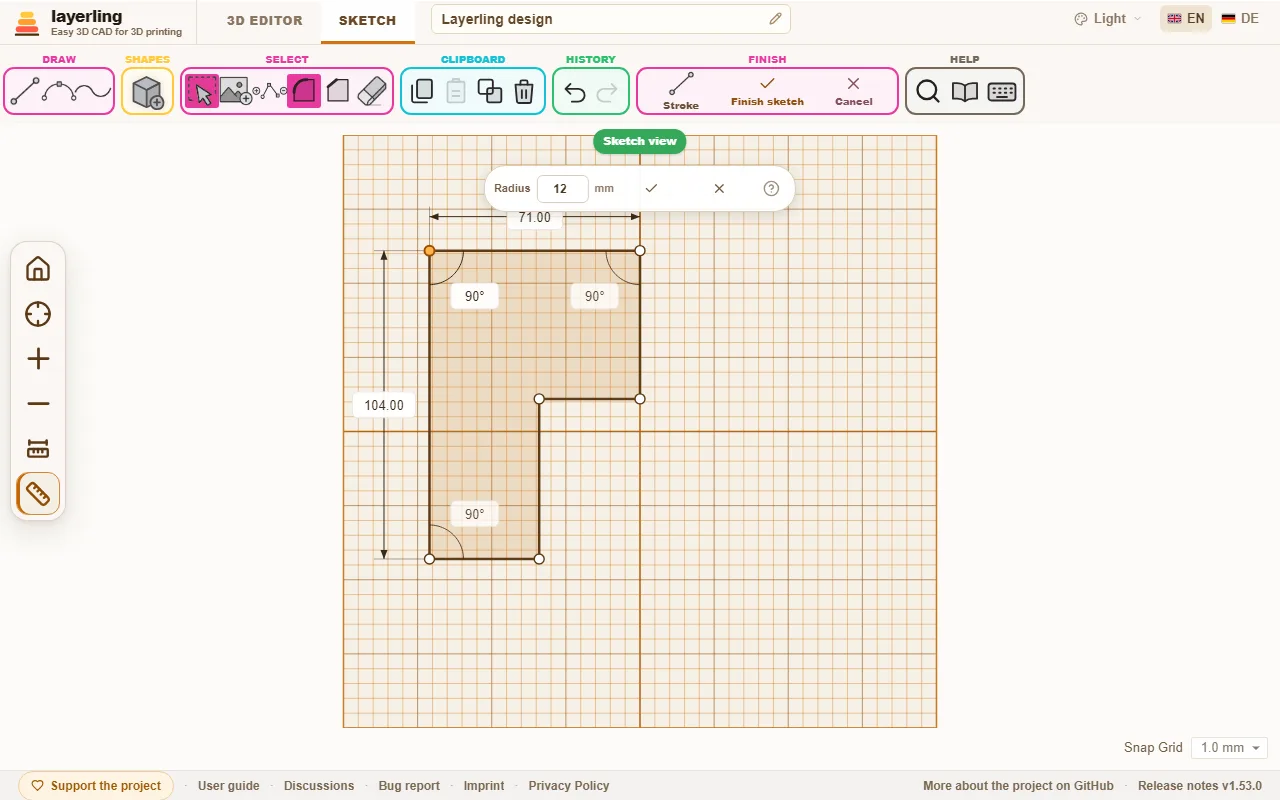
Вспомогательные линии
Вспомогательная линия помогает расставить точки, не становясь частью тела. Она рисуется штриховой и никогда не считается контуром: тяните её хоть далеко за пределы фигуры — тело от этого не вырастет.
- Включите «Вспомогательная линия» в группе «Рисование» — и новые линии, в том числе заданные числами, станут вспомогательными. Кнопка переключает обратно на обычные линии.
- Уже нарисованная линия станет вспомогательной, если щёлкнуть по ней и выбрать «Вспомогательная». «Сделать обычной линией» снова делает её обычной.
- Новые точки прилипают к местам, где вспомогательная линия пересекает другую линию (это показывает синее кольцо), и к её концам. Так угол попадает на середину стороны, на заданное расстояние от края или на пересечение линий — без вычислений.
- Вспомогательная линия не разрезает контур там, где пересекает его. При вращении она может лежать и справа от оси.
Как сделать из него тело
Нажмите «Завершить эскиз». Контур встанет телом на рабочую плоскость. В его настройках вы меняете высоту, цвет и всё остальное, как у любой другой фигуры. Когда вы меняете его размер, layerling через мгновение строит тело заново из эскиза, и эскиз растёт вместе с ним. Так оно остаётся точным телом, которое принимает фаски и скругления, а при следующем открытии эскиз уже того же размера, что и тело.
Если рабочая плоскость лежит на боку тела, вы рисуете так, как смотрите на этот бок: верх в эскизе — верх и на готовом теле. Бледный контур тела в эскизе показывает, где оно стоит. Если рабочая плоскость проходит сквозь тело, вид эскиза показывает вместо тела контур сечения: полое тело выглядит кольцом, и эскиз можно выровнять по его стенкам. Точка, поставленная или перетаскиваемая рядом с углом таких контуров, точно прилипает к нему — маленькое синее кольцо это показывает. Так вы переносите в эскиз кромки других тел, даже когда рабочая плоскость лежит не точно на них.
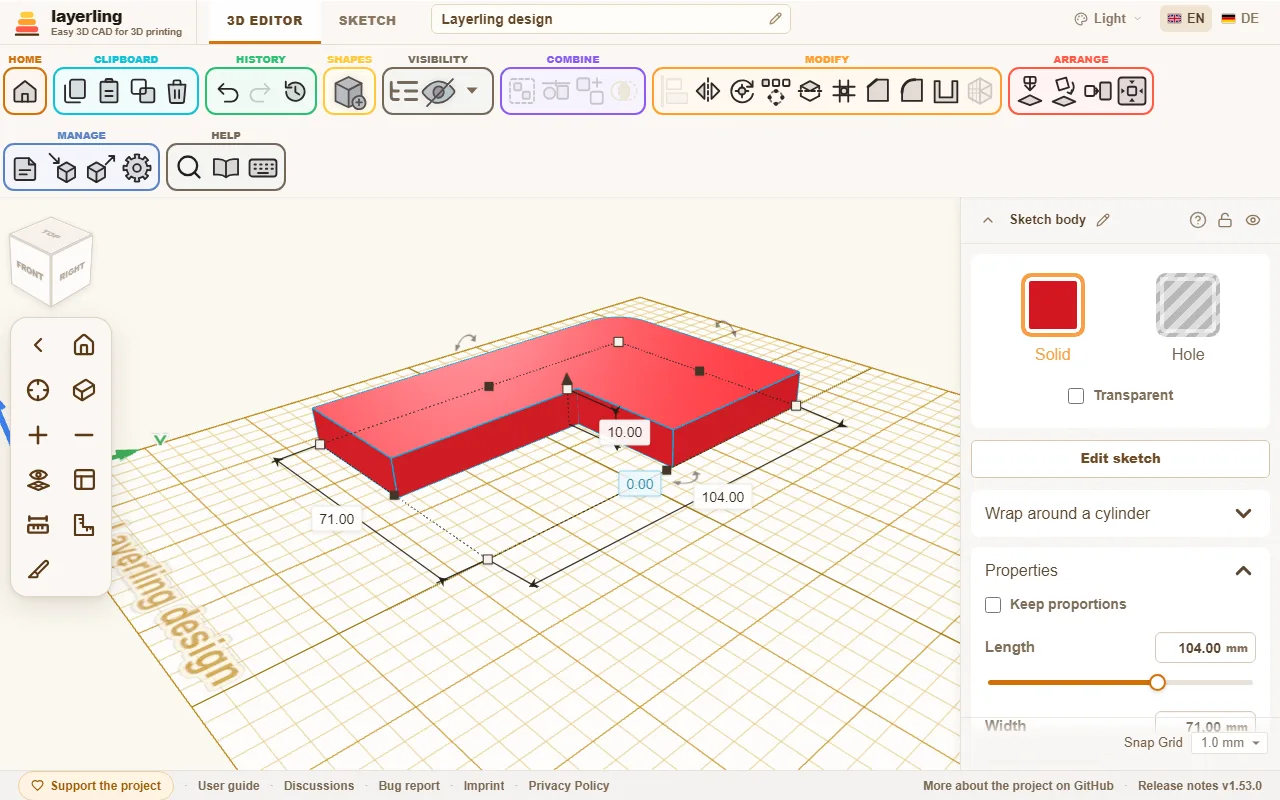
Кнопкой «Изменить эскиз» вы в любой момент можете вернуться в эскиз и изменить его. Двойной щелчок по телу делает то же, как в Tinkercad (заблокированное тело остаётся закрытым); «Двойной щелчок открывает эскиз» в настройках это отключает. Правда, обработки кромок, уже сделанные на теле, при этом теряются, потому что кромки создаются заново.
Вращение
При вращении вы рисуете половину поперечного сечения слева от оси, показанной в эскизе. Рядом видно 3D-предпросмотр вращения — он сразу показывает, каким будет тело. Контур должен быть замкнутым, либо постройте разомкнутую линию как обводку, см. ниже. В конце нажмите «Завершить вращение».
Тело вращения — точное тело, как и выдавленное: оно принимает фаски и скругления, и из него можно создать оболочку — например, чашку или вазу. Тело, созданное вращением в старой версии layerling, — полигональная сетка: откройте «Изменить эскиз» и завершите эскиз заново, чтобы сделать его точным. Профиль, пересекающий ось, точно построить нельзя — он, как и раньше, становится сеткой.
Построение обводкой
Обычно телом становится область внутри замкнутого контура. С «Обводка» в разделе «Завершение» строится вместо неё сама линия — той ширины, которую вы зададите. Установите флажок «Строить как обводку» в панели — эскиз сразу покажет, что получится.
- Замкнутый контур становится рамкой. «Положение» определяет, где лежит стенка: «По центру» — по начерченной линии, «Внутри» — внутри неё или «Снаружи» — снаружи. Выравнивание наружу удобно для допусков: начертите контур отверстия — например, ласточкин хвост — и задайте обводку 0,2 мм снаружи, чтобы получить зазор, который нужен при печати.
- Разомкнутая линия становится полосой, центрированной на линии. «Концы» задаёт вид её концов: «Плоские», «Квадратные» (длиннее на половину ширины) или «Скруглённые».
- «Углы» применяется к обоим случаям: «Острые», «Скруглённые» или «Фаска».
Эскиз хранит начерченную линию. Откройте его снова — и продолжайте менять линию и обводку; снимите флажок, и область построится заново. Кривые для этого разбиваются на короткие прямые кусочки.
При вращении обводка — это тонкая стенка: нарисуйте стенку вазы или стакана как одну разомкнутую линию слева от оси, включите «Обводка» и задайте ширину, и вращение превратит эту полосу в тело. Всё, что выходит за ось, обрезается по ней.
Заливка и силуэт
Обводку можно задать и не открывая эскиз: в свойствах тела из эскиза выберите под «Заливка» вариант «Область», «Обводка снаружи», «Обводка внутри» или «Обводка по центру», а вместе с ними «Толщина линии» и «Углы». Тело сразу перестраивается там, где стоит. Эти режимы соответствуют режимам заливки при импорте SVG в Tinkercad: по умолчанию, внешняя линия и внутренняя линия. «Шире» сохраняет область заполненной и равномерно расширяет её на ширину линии по всему периметру — с острыми, скруглёнными или срезанными углами: так получается нижний слой под логотип для многоцветной печати; одна внешняя обводка дала бы тут только кольцо.
«Силуэт (без отверстий)» отбрасывает каждый контур, лежащий внутри другого: отверстия и всё, что в них находится. Остаётся только внешний контур. Вместе с «Обводка снаружи» получается формочка для печенья: импортируйте SVG дважды — один раз с силуэтом как областью для основания, второй раз с силуэтом и обводкой 1–2 мм снаружи как стенкой. Тот же переключатель есть и в панели «Обводка» в режиме эскиза.
Скругления и фаски на кромках пропадают при перестроении тела — как и при изменении эскиза.
Наклонные стенки — для штампов
У выдавленного эскиза стенки вертикальные. Штамп, клише для тиснения или вырубной пуансон требуют наклонных стенок — снаружи и внутри, — одинаковой толщины по всей высоте. Угла уклона для выдавливания в layerling нет, но для несложных контуров выручит «Сужение». Один из рабочих способов:
- Начертите контур вместе с нужным отверстием и сделайте из него тело. Продублируйте тело (Ctrl+D).
- На первом теле включите «Силуэт (без отверстий)», чтобы отверстие заполнилось, и сделайте дно шире верха настройкой «Сужение».
- На копии снова откройте эскиз и удалите внешний контур, чтобы остался только контур отверстия. Завершите эскиз, переключите тело в режим «Отверстие» и сделайте дно уже верха настройкой «Сужение».
- Перетащите отверстие в первое тело, на место прежнего отверстия, и сгруппируйте оба.
Стенки теперь наклонены и снаружи, и внутри. Наклон масштабирует весь контур целиком, поэтому для простых фигур, где размеры можно подобрать так, чтобы стенки шли параллельно, это точно, а для мелких деталей вроде букв — лишь приближение.
Картинка как подложка
Кнопкой «Добавить изображение» вы кладёте фото или рисунок под эскиз и обводите его. Можно задать размер, непрозрачность и положение. Когда картинка встанет правильно, заблокируйте её клавишей L, чтобы случайно не сдвинуть во время рисования. Заблокированная картинка не мешает: щелчки проходят сквозь неё, так что поверх неё можно выбирать линии и точки и протягивать рамку. Чтобы выделить её снова — например, чтобы разблокировать, — Alt+щёлкните по ней. Если её настройки у правого края закрывают картинку, оттащите их за заголовок; двойной щелчок по нему возвращает их на место.
Под «Выровнять» можно выправить фото, снятое криво:
- «Поворот»: поверните снимок вокруг центра — круглым маркером над рамкой или числом в градусах; с Shift маркер прилипает с шагом 15°.
- «К X = 0» и «К Y = 0»: ставят центр снимка на X = 0 или Y = 0. При вращении X = 0 — это ось, поэтому снимок лежит симметрично ей.
- «Калибровать»: щёлкните в снимке две точки, расстояние между которыми известно, — концы линейки или известный диаметр — и введите настоящее расстояние. Снимок равномерно масштабируется так, чтобы это расстояние стало верным; первая точка остаётся на месте.
- «Обрезать»: маркеры рамки теперь обрезают снимок, а не масштабируют; срезанное сохраняется и возвращается кнопкой «Показать всё изображение» — или если снова потянуть маркер наружу.
Все четыре действуют только на подложку и никогда — на сам эскиз.
Клавиши в режиме эскиза
| Клавиша | Действие |
|---|---|
| Esc | завершить цепочку линий, снять выделение |
| Delete | удалить выделенный элемент |
| Ctrl+C | скопировать выделение |
| Ctrl+X | вырезать выделение |
| Ctrl+V | вставить |
| Ctrl+D | продублировать выделение |
| Ctrl+Z | отменить |
| Shift | при рисовании: прилипание линии с шагом 15°; при перетаскивании: движение по одной оси |
| цифра, <, Tab, Enter | при рисовании: ввод и установка длины и угла следующей линии |
| R | повернуть замкнутый эскиз на 45° |
| L | заблокировать или разблокировать изображение-подложку |
8. Текст и надписи по дуге
Выпуклые или выгравированные надписи в семи шрифтах, а при желании - по дуге окружности, например на монете, крышке или кольце.
Добавление текста
Выберите «Текст» в библиотеке фигур и поставьте его. В поле «Текст» справа введите то, что должно быть написано. Настройки ниже:
- «Шрифт»: доступно семь шрифтов: Multilanguage, Sans, Serif, Script, Monospace, Rounded и Stencil (буквы из прямых линий). Новый текст сразу набирается шрифтом Sans. Буквы с диакритикой, например ä, ö, ü, é, и знак € есть в каждом шрифте. Свои шрифты добавляются сверху — см. Свои шрифты ниже.
- «Размер букв»: насколько крупные буквы при виде сверху; их толщину задаёт «Высота».
- «Высота»: насколько надпись выступает над поверхностью.
- «Скос»: скругляет кромки букв, чтобы они выглядели мягче. В «Сегменты» вы задаёте, на сколько шагов.
- Размер: длину и ширину строки вы задаёте, как у любой фигуры. Перетаскивайте маркеры или вводите размеры.
- «Растянуть буквы по рамке»: сначала выключено: буквы сохраняют пропорции и стоят посередине рамки, поэтому рамка, растянутая шире или глубже, чем нужно слову, остаётся больше букв. Если включить, буквы растягиваются в обоих направлениях на всю рамку: заглавную букву можно сделать ниже или уже, как в Tinkercad. Это для прямого текста; у изогнутого текста свой размер букв.
Сначала текст — одно тело. Если вы хотите обрабатывать буквы по отдельности, нажмите «Разделить на части». Тогда каждая буква станет отдельной фигурой.
Кромки текста тоже можно обработать фаской или скруглением, прямые и кривые, см. Обработка кромок и создание оболочек. Берите небольшие размеры, например от 0,2 до 0,5 мм, потому что штрихи букв узкие.
Свои шрифты
Помимо семи встроенных шрифтов вы можете использовать любой свой: файл шрифта с компьютера или, в Chrome и Edge, шрифт, установленный в системе. Выберите «Ваши шрифты…» внизу списка «Шрифт». Откроется окно «Ваши шрифты».
- «Выбрать файл шрифта…» принимает файлы TrueType (.ttf), OpenType (.otf) или WOFF (.woff). Файл можно просто перетащить в окно.
- На Windows установленные шрифты лежат в папке Fonts (C:\Windows\Fonts). Диалог выбора файлов браузера её скрывает. Откройте папку в Проводнике и перетащите шрифт в окно «Ваши шрифты». Шрифты, установленные только для вас, лежат в %LOCALAPPDATA%\Microsoft\Windows\Fonts — её диалог тоже показывает. На Mac шрифты лежат в /Library/Fonts и ~/Library/Fonts.
- «Шрифт с компьютера…» показывает шрифты, установленные в системе. При первом использовании браузер спросит, разрешить ли layerling их читать. Поле поиска быстро находит нужный шрифт, щелчок выбирает его.
Если текст выделен, он сразу применит новый шрифт. Иначе шрифт появится под «Шрифт» в группе «Ваши шрифты», а кнопка «Использовать» в окне применит его к выделенным текстам. Свои шрифты работают так же, как встроенные: текст по дуге, фаски и скругления на кромках, экспорт в STEP — всё работает одинаково. Буквы, которых в шрифте нет, берутся из Sans.
Арабский и иврит
Арабский, персидский, урду и иврит пишутся справа налево: первая буква стоит справа, и в смешанном тексте, таком как «Name عربي», только арабское слово идёт в обратную сторону, цифры остаются как обычно. Арабские буквы соединяются с соседями, как того требует письмо, а лам-алиф превращается в лигатуру. Для этого нужен шрифт с такими буквами; во встроенных их нет. Добавьте свой — например Arial, Tahoma или Segoe UI на Windows — или бесплатный: Noto Naskh Arabic, Noto Sans Arabic, Amiri. Знаки огласовок стоят при своих буквах. Текст по дуге, контур, силуэт, слои и бирки с именами работают с ним так же, как с любым другим текстом.
Что работает в каком браузере
| Браузер | Выбор файла шрифта | Шрифт из системы |
|---|---|---|
| Chrome и Edge на компьютере, а также установленное приложение layerling | да | да, после запроса браузера |
| Firefox | да | нет |
| Safari на Mac | да | нет |
| Планшеты и телефоны | да, из файлов устройства | нет |
Веб-страницы не могут просто так читать установленные шрифты. Разрешение на это есть только у Chrome и Edge, и только на защищённых страницах, по https, как на layerling.com. Когда layerling работает по http — скажем, на вашем сервере или как установка Docker в домашней сети, — опции «Шрифт с компьютера…» нет; тогда перетащите шрифт из Проводника. В остальных браузерах выбирайте файл шрифта из папки шрифтов — результат тот же. Если вы когда-то отказали Chrome или Edge, снова разрешите чтение в настройках сайта — за замком слева от адреса.
layerling не читает файлы WOFF2 (почти всегда есть версия TTF или OTF), коллекции шрифтов (.ttc, несколько шрифтов в одном файле) и цветные шрифты эмодзи. Из очень больших шрифтов, например китайских, layerling берёт первые 8000 символов. Переменный шрифт читается со своими значениями по умолчанию — как правило, это обычное начертание.
Некоторые шрифты — прежде всего рукописные и переменные — рисуют букву из перекрывающихся штрихов. При чтении шрифта layerling объединяет их в один чистый контур, чтобы тело оставалось пригодным для печати. Такие буквы состоят из очень коротких прямых кусочков вместо кривых — на вид это незаметно.
Где хранятся шрифты
Свой шрифт остаётся в этом браузере на этом компьютере. Другой браузер или другой компьютер о нём не узнает, пока вы не добавите его и там. Очистка данных сайта в браузере стирает и шрифты. В окне «Ваши шрифты» корзина убирает шрифт из браузера. Ваши проекты при этом ничего не теряют — как показывает следующий раздел.
Передача проектов со своим шрифтом
Проект не хранит файл шрифта — только контуры букв, которые используют его тексты, включая и те, что были на предыдущих шагах истории. Если в тексте написано «Hello», с проектом едут только H, e, l и o. Это верно для любого способа сохранения: в браузере, на своём сервере, файлом .lyl и в «Собственные фигуры».
Таким образом:
- Проект открывается корректно где угодно, в том числе на компьютере без шрифта. Тексты выглядят так же, их можно перемещать, поворачивать, масштабировать и скруглять.
- Новым буквам нужен шрифт. Если кто-то без шрифта введёт букву, которой проект не привёз с собой, layerling нарисует её из Sans. В «Шрифт» такой шрифт помечен «только символы проекта». Добавление файла шрифта вернёт все буквы.
- Экспорт несёт только геометрию. STL, 3MF, OBJ, STEP и SVG содержат тела и контуры, но не шрифт.
- Старые версии layerling о своих шрифтах ещё не знают и рисуют такие тексты шрифтом Multilanguage.
Лицензии: шрифты защищены авторским правом, и их лицензия говорит, что с ними можно делать. Встроенные контуры букв — то же, что PDF-файлы берут с собой из шрифта, и большинство лицензий это разрешает. Но некоторые коммерческие шрифты запрещают передавать даже отдельные буквы. Прежде чем передавать или публиковать проект со своим шрифтом, проверьте лицензию шрифта. Бесплатные шрифты — например, из Google Fonts (по большей части под SIL Open Font License) — можно передавать без опасений. Для напечатанной детали или экспортированного STL это неважно: в них уже нет шрифта, только геометрия.
Выпуклый текст или гравировка
- Выпуклый: поставьте текст на поверхность и сгруппируйте его с телом — он вырастет рельефом.
- Гравировка: переключите текст в режим «Отверстие», дайте ему немного войти в поверхность и сгруппируйте с телом — буквы выгравируются.
Для надписи на боковой грани сначала поставьте на эту грань рабочую плоскость, см. Вид и рабочая плоскость.
Контур, силуэт и «Шире»
Текст не обязательно строить залитыми буквами. «Заливка» в свойствах предлагает те же варианты, что и Tinkercad:
- «Залитый»: буквы как есть.
- «Контур»: линия по контуру букв, наполовину внутри, наполовину снаружи.
- «Внешняя линия»: линия вокруг букв снаружи.
- «Внутренняя линия»: линия внутри букв.
Когда выбрана линия, под списком появляются две настройки: «Толщина линии» задаёт толщину линии, а «Углы» — как она проходит углы («Скруглённые», «Фаска» или «Острые»). Более редкие настройки — под «Ещё»: «Силуэт (без отверстий)» убирает отверстия в O, A или e, а «Шире (основа для многоцветной печати)» оставляет буквы залитыми и делает их шире на ширину линии со всех сторон; соприкасающиеся буквы срастаются в одно целое.
С линией снаружи, линией по центру или режимом «Шире» габаритная коробка текста растёт, а буквы сохраняют размер. «Скос» и «Сегменты» существуют только для залитых букв.
Слои и бирки с именем
Бирка с именем для многоцветной печати — это текст слоями: сверху буквы, под ними тот же текст чуть шире вторым цветом, внизу пластина без отверстий третьим. layerling делает её в один щелчок:
- Новая бирка с именем: выберите «Бирка с именем» в библиотеке фигур и поставьте её. На ней написано «Name» белыми буквами на красном ободке и тёмной пластине.
- Из текста: выделите текст и нажмите «Создать слои» вверху его настроек.
Все настройки бирки — в карточке «Бирка с именем», вверху настроек:
- «Текст» и «Шрифт», свои шрифты тоже. Бирка растёт вместе со словами.
- «Размер букв»: высота заглавных букв, в мм. Все слои следуют за ней и остаются выровненными.
- «Слои»: по строке на слой, сверху вниз. В каждой строке — цвет (щёлкните по цветному квадрату), насколько слой шире букв, его высота и переключатель «Без отверстий», который заполняет отверстия в буквах вроде O и A. «Углы» задаёт, как более широкий слой огибает углы букв: «Скруглённые», «Фаска» или «Острые». Верхняя строка — сами буквы. + добавляет слой внизу, – убирает нижний слой. У бирки от двух до шести слоёв.
- «Отверстие под колечко»: придаёт нижнему слою прямой язычок с круглым концом и отверстием для брелока; язычок растёт вместе с отверстием. Отверстие 3 мм, как по умолчанию, даёт язычок шириной 6,5 мм, выступающий на 6,75 мм, — край отверстия в 2 мм от края нижнего слоя. Выберите «Диаметр отверстия» и «Сторона»: «Левая», «Правая» или «Верхняя». Отверстие проходит сквозь все слои, которых касается, а когда вы меняете слова, размер букв или шрифт, язычок переезжает следом.
- «Кромка букв»: скругляет верхнюю кромку букв верхнего слоя или снимает с неё фаску — так отделывают напечатанные бирки: «Нет», «Скругление» или «Фаска», с размером «Размер кромки» (для начала 0,4 мм, максимум — высота слоя). Работает с любым шрифтом и любым словом. Кромка входит в сетку букв, поэтому инструмент кромок берёт такой текст как сетку — для столь мелкого текста это тяжело; кромку лучше задать здесь.
Каждое изменение видно сразу. Бирка — это связка: она двигается как единое целое, а каждый слой остаётся отдельным телом своего цвета, как нужно слайсеру для многоцветной печати. Чтобы скруглить кромки одного слоя или снять с них фаску, нажмите «Изменить связку» и выберите слой — см. Обработка кромок и создание оболочек.
Много бирок сразу
Введите имена в «Список имён», по одному в строке, до сотни. Кнопка ниже показывает, сколько бирок получится, например «Создать 12 бирок с именем». Каждая бирка получает те же слои, размер букв и отверстие для брелока и остаётся отдельным объектом; они раскладываются рядами под первой с шагом 5 мм. У обычного текста список имён тоже есть, ниже в его настройках.
Бирки со значком
Бирка со значком — та же бирка, но вместо букв SVG-значок: сердце, облако, логотип клуба. Сверху значок, под ним тот же контур чуть шире вторым цветом, внизу пластина без отверстий.
- Новая бирка со значком: выберите «Бирка со значком» в библиотеке фигур. Откроется небольшое окно: нажмите «Обзор…», выберите файл SVG, PNG или JPG, проверьте картинку, укажите «Ширина (мм)» значка и нажмите «ОК». Бирка появится со значком посередине стола печати, с теми же слоями, что и новая бирка с именем.
- Из тела эскиза: у импортированного SVG или нарисованного вами эскиза вверху настроек есть «Создать слои».
Карточка «Бирка со значком» вверху настроек содержит:
- «Другой файл…»: ставит на бирку значок из другого файла (SVG, PNG или JPG); слои и ширина остаются как есть.
- «Ширина»: ширина верхнего значка, в мм. Все слои следуют за ней и остаются выровненными.
- «Слои»: строки как у бирки с именем — цвет, насколько шире, «Углы», высота и «Без отверстий», кнопки + и –, от двух до шести слоёв. Верхняя строка — сам значок.
- «Количество»: сколько бирок нужно, от 1 до 100. «Сколько поместится» рассчитывает это по столу печати принтера, выбранного в настройках, — для небольших логотипов это полный стол. Кнопка ниже создаёт их с шагом 5 мм, посередине стола печати; первая — сама бирка.
SVG нужен с замкнутыми контурами: рисунок из одних открытых линий биркой не станет. У тела эскиза, построенного обводкой, она сохраняется: область этой линии и есть значок.
Изображение (PNG или JPG) обводится в контур, и в предпросмотре виден этот контур. В строке «Обвести по» выберите «Тёмной части» или «Светлой части»: эта часть станет значком; сначала выбрана часть, которая не является фоном. Прозрачные пиксели никогда не входят в значок. SVG, в котором нет ничего, кроме одного изображения (так Inkscape сохраняет импортированный растр), обводится так же. Контур следует за пикселями, поэтому маленькое изображение даёт неровный край: лучше всего подходят изображения от нескольких сотен пикселей. «Другой файл…» берёт у изображения ту часть, которая не является фоном.
Текст по дуге окружности
Нужно, чтобы надпись шла не прямо, а по краю монеты, крышки или кольца? Для этого есть настройка «По дуге».
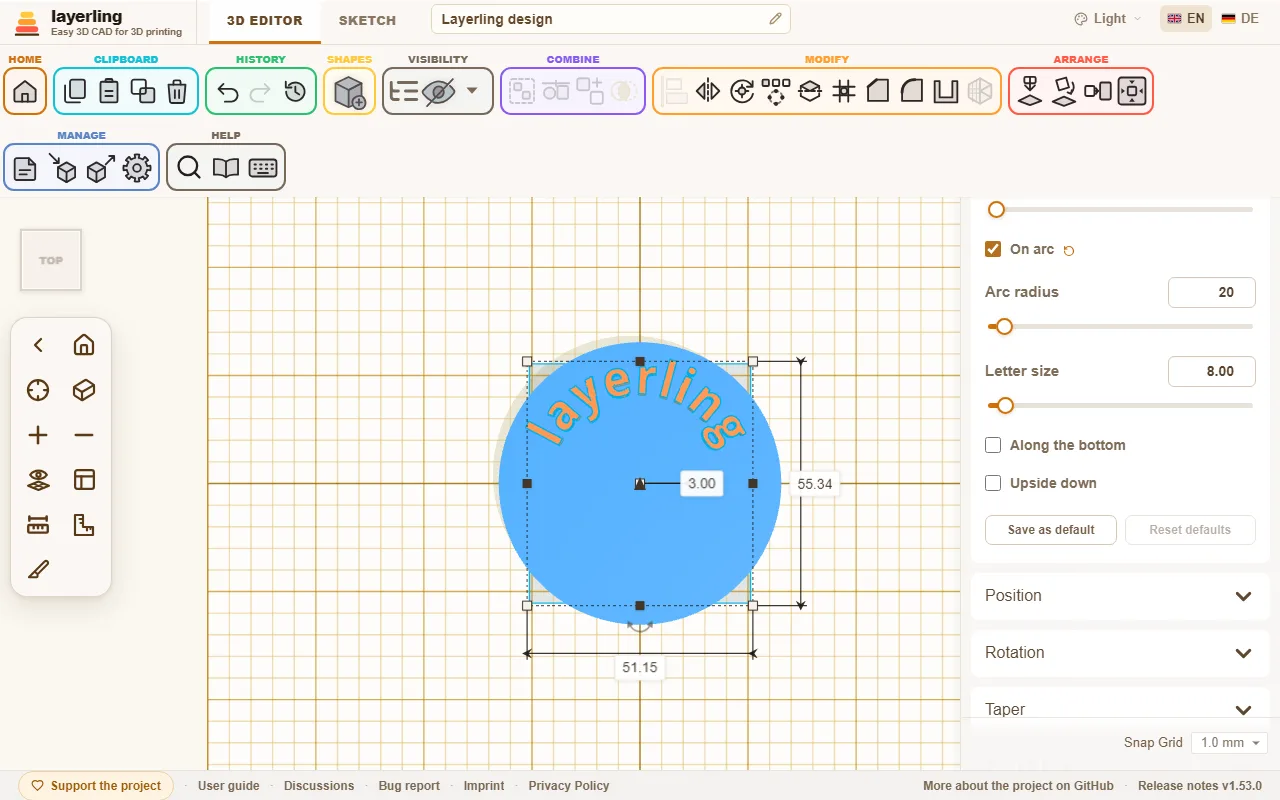
Как только вы её включите, текст пойдёт по кругу. Все буквы стоят на одной базовой линии, так же ровно, как в обычном тексте. Настроек четыре:
- «Радиус дуги» (от 5 до 500 мм): радиус окружности, по которой идёт базовая линия букв.
- «Размер букв»: высота букв — она больше не зависит от ширины фигуры.
- «По нижнему краю»: переносит текст с верха окружности на её низ — буквы тогда смотрят головами к центру.
- «Вверх ногами»: переворачивает только буквы, чтобы их можно было читать с другой стороны. Текст остаётся на своём месте на окружности.
Центр окружности — центр фигуры. Поэтому выравнивание работает как обычно: если отцентрировать текст по цилиндру или кольцу, он встанет точно соосно с ним. Когда вы тянете маркер, радиус и размер букв растут вместе, поэтому надпись не искажается.
9. Резьба, шестерни и другие детали
Винты, гайки и отверстия с резьбой, которые подходят друг к другу, а также шестерня, пружина, изогнутая труба, «ласточкин хвост», каплевидное отверстие, цековка и зенковка.
Кроме основных фигур, в библиотеке есть детали, которые было бы утомительно собирать самому. Все их потом можно изменить в настройках.
Резьба
Выберите «Резьба» в библиотеке фигур. В разделе «Тип» вы решаете, чем она будет:
- «Резьбовой стержень»: цилиндр с резьбой, например винт без головки.
- «Винт»: с головкой. Вы выбираете «Головка»: «Под шестигранник», «Потайная» или «Шестигранная».
- «Гайка»: подходящая гайка.
- «Резьбовое отверстие»: резьбовое отверстие. Это отверстие. Перетащите его в деталь, сгруппируйте оба, и в детали появится внутренняя резьба.
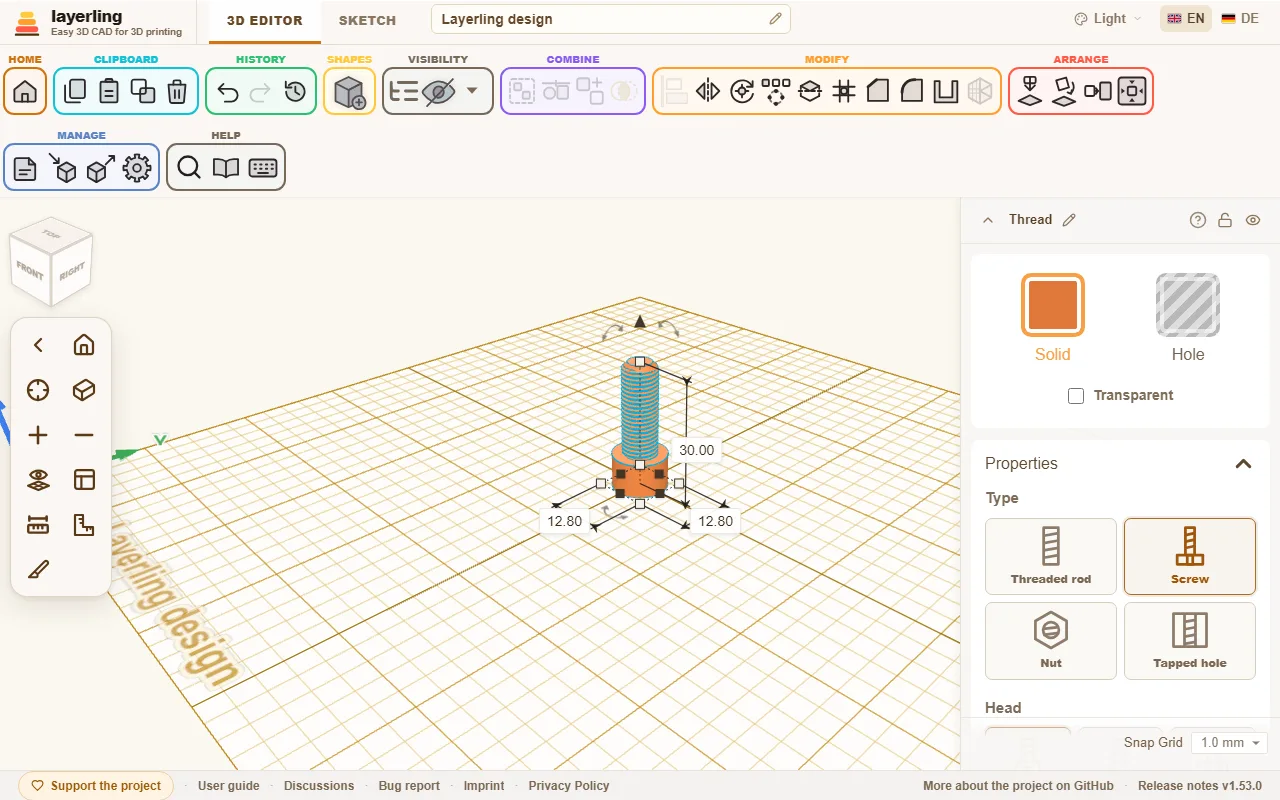
Размер вы выбираете в поле «Размер» из списка: метрические от M2 до M12, дюймовые UNC и UNF от № 4 до 1 дюйма и трубные резьбы от G1/16 до G4. Если выбрать «Свой размер», вы задаёте «Диаметр» и «Шаг» сами. Для дюймового размера или размера G поле вместо шага в миллиметрах запрашивает «Нитей на дюйм».
Список группирует размеры по сериям, а строка под полем называет серию выбранного размера с примерами, знакомыми из повседневной жизни:
- M, метрическая с крупным шагом: метрическая резьба с крупным шагом по ISO 261, как на стандартных винтах и гайках.
- UNC, дюймовая США с крупным шагом: винт камеры и штатива — это 1/4″-20 UNC (ISO 1222), у крупных головок штативов — 3/8″-16 UNC.
- UNF, дюймовая США с мелким шагом: те же диаметры, что у UNC, но с более мелким шагом (ASME B1.1).
- G, трубная резьба: шланг душа подключается через G1/2, заливной шланг стиральной машины — через G3/4. Садовый кран заканчивается резьбой G3/4, краны поменьше — G1/2; именно туда накручивается переходник быстросъёмной системы для шланга.
Размеры G — это цилиндрические трубные резьбы Уитворта по ISO 228-1, которые встречаются на фитингах для воды, газа, гидравлики и пневматики. Размер называет трубу, а не резьбу: у G1 поперёк резьбы 33,249 мм. При выборе размера G профиль становится «Уитворта (55°)», а при выборе метрического или дюймового размера возвращается к «V-резьба (ISO)». Профиль «Трапецеидальная» или «Круглая», выбранный вами самим, остаётся. Стандарт определяет только резьбу, поэтому головка винта и гайка на размере G получают те же пропорции, что и на диаметре, который вы задали сами. Конические трубные резьбы R, Rc и Rp не входят.
Другие настройки:
- «Направление»: «Правая» или «Левая».
- «Профиль»: «V-резьба (ISO)» — стандартный профиль метрических и дюймовых резьб, «Уитворта (55°)» — профиль трубных резьб G: 55° с округлёнными вершинами и впадинами. У «Трапецеидальная» и «Круглая» вершины и впадины плоские. Обычно они печатаются надёжнее, потому что тонких острий не образуется.
- «Свой (трапеция)»: трапеция, которую вы задаёте сами, с плоской вершиной и плоской впадиной одинаковой ширины. «Угол профиля» — угол между двумя боковыми сторонами зуба: 60° — острая V-резьба, 30° — трапецеидальная; если он не больше 90°, наклон боковых сторон к горизонтали — не меньше 45°, поэтому резьба печатается без поддержек. «Глубина резьбы» и «Диаметр сердцевины» — одна и та же мера, сказанная двумя способами: диаметр сердцевины равен диаметру минус удвоенная глубина, и изменение одного меняет другое. Новый свой профиль начинается с глубины, которую имеет V-резьба при 60°. У глубины есть пределы, зависящие от угла и шага: не меньше десятой части шага, не больше 40 % диаметра и не настолько глубоко, чтобы две боковые стороны занимали больше девяти десятых шага. Если изменить шаг, глубина меняется пропорционально; если масштабировать резьбу, масштабируется и глубина. Люфт и фаски работают, как у других профилей. Через связующее звено MCP профиль задаётся как
customсthreadFlankAngleиthreadDepth. - «Зазор (XY)»: для гайки и резьбового отверстия — зазор, который даёт напечатанной паре действительно свинчиваться. Чем грубее печатает ваш принтер, тем больший зазор нужно паре. Это добавка по всему диаметру, а зазор между боковыми сторонами V-резьбы составляет лишь около её половины, поэтому напечатенной паре нужно больше, чем можно ожидать: новые гайки начинаются с 0,4 мм; 0,3 — туго, 0,5 — свободно. Сначала напечатайте пробную пару. У стержней и винтов здесь свой зазор, который делает болт на столько же тоньше по диаметру. По умолчанию он равен 0. Куда отходит зазор, зависит от того, что с чем вы соединяете:
- Печатный винт и печатная гайка: оставьте винту 0, а зазор отдайте гайке (те самые стартовые 0,4 мм).
- Металлический винт в печатной гайке или резьбовом отверстии: весь зазор забирает печатная сторона, поэтому гайка сохраняет свои 0,4 мм. Если винт шатается, стоит попробовать потуже — 0,3 мм.
- Печатный винт в металлической гайке: у металлической гайки люфта нет, поэтому тоньше должен быть винт: здесь 0,3–0,4 мм — столько же, сколько взяла бы печатная гайка.
- «Люфт вдоль оси (Z)»: для гайки и резьбового отверстия — люфт вдоль оси, сверх «Зазор (XY)». Каждый зуб гайки становится тоньше на это значение, а диаметр остаётся как был. Причина: «Зазор (XY)» действует только на диаметр и раскрывает боковые стороны V-резьбы примерно на 0,58 своего значения. Кому нужен зазор между боковыми сторонами, приходится широко раскрывать диаметр — и получать поперечный люфт. Люфт вдоль оси решает эту задачу отдельно. По умолчанию он 0, чтобы сохранённая резьба не менялась, и максимум — пятая часть шага: больше от зубов гайки ничего бы не осталось. Поле есть только у гайки и резьбового отверстия; стержень и винт сохраняют свой собственный зазор. Подробнее — ниже, в разделе «Резьба для 3D-печати».
- «Фаска, верхний торец», «Фаска, нижний торец», «Фаска головки» и «Фаска ободка»: фаски на концах, чтобы резьба начиналась чисто, а у головки не было острой кромки. У стержня, гайки и резьбового отверстия каждый конец имеет собственную фаску, поэтому верх может быть длинным, низ коротким или вовсе без фаски. У винта фаска одна, на кончике, под именем «Фаска». У гайки и резьбового отверстия фаска — это запас, на который устье раскрывается сверх наружного диаметра; конус спускается под 45° до сердцевины резьбы, так что на наружном диаметре не остаётся уступа.
Переключение резьбы между «Резьбовой стержень» и «Резьбовое отверстие» сохраняет длину. Гайка и винт стартуют от стандартных размеров.
- «Качество»: насколько мелко рассчитывается резьба. Чем выше, тем точнее, но и медленнее.
Печатная резьба — отдельная тема. Сначала сделайте пару винт-гайка как пробу, прежде чем печатать крупную деталь, и подгоните зазор под свой принтер.
Резьба для 3D-печати
Напечатанной резьбе нужны зазоры в двух местах, и работают они по-разному:
- Зазор по диаметру («Зазор (XY)»): делает гайку шире. У винта тогда с каждой стороны зазор в половину этого значения: 0,2 мм при 0,4 мм. Резьба вращается легко, но винт может болтаться из стороны в сторону.
- Люфт вдоль оси («Люфт вдоль оси (Z)»): делает зубья гайки тоньше. Незатянутый винт может тогда ходить вдоль оси туда-обратно на это значение. Дополнительного зазора сбоку он не даёт.
Вместе они образуют зазор между боковыми сторонами: примерно 0,58 от зазора по диаметру плюс люфт вдоль оси. Пример для зазора 0,3 мм: раньше требовалось 0,5 мм по диаметру, то есть по 0,25 мм зазора с каждой стороны. Теперь хватает 0,2 мм по диаметру (по 0,1 мм с каждой стороны) и 0,2 мм вдоль оси — и зазор выходит 0,32 мм.
Что из этого следует
- У винта есть люфт вдоль оси. Без нагрузки он может ходить туда-обратно на это значение. Крепежу, крышкам и корпусам это безразлично; ходовому винту, который должен позиционировать точно, — нет, поэтому держите его там маленьким или нулевым.
- Зубья гайки становятся тоньше. При 0,3 мм и шаге 1,75 мм каждый зуб в середине тоньше почти на треть и заметно слабее. Для сильно нагруженных деталей возьмите лучше резьбу с более крупным шагом.
- Считать приходится больше. Форма зуба получает добавочные точки, треугольников у резьбы больше, и считается она чуть дольше.
- В экспорте STEP нет настоящих дуг у профиля Уитворта. Резьба «Уитворта (55°)» с люфтом вдоль оси уходит в инструмент кромок и экспорт STEP как форма зуба из прямых кусочков, без настоящих дуг окружностей. При 0 всё остаётся как раньше.
Советы
- Сначала пробная пара. Винт и гайка высотой всего по 4–6 мм печатаются за несколько минут. Напечатайте три пары с разным люфтом рядом и возьмите ту, что вращается легко и не болтается.
- Начните со значений, которые часто подходят. Зазор по диаметру 0,2–0,3 мм, люфт вдоль оси 0,2 мм. Если винт болтается из стороны в сторону — уменьшите зазор по диаметру; если заклинивает — увеличьте люфт вдоль оси. Если люфт вдоль оси вам не нужен, задайте по-старому 0,4 мм по диаметру.
- Люфт вдоль оси должен быть не меньше высоты слоя. Что тоньше одного слоя, принтер не различает. При высоте слоя 0,2 мм хорошо начать с 0,2 мм; при 0,1 мм хватит меньшего.
- Печатайте винт и гайку вертикально. Ось смотрит вверх, каждый виток лежит в целых слоях, и боковые стороны выходят чистыми. Лёжа, они провисают.
- Мелкие шаги трудны. Ниже примерно 1 мм шага витки часто срастаются. Резьба покрупнее или профиль «Трапецеидальная» с плоскими вершинами печатается надёжнее мелкой V-резьбы.
- Избегайте тонких острий. У V-резьбы узкое остриё, которое из-за ширины сопла принтер почти не накрывает. У профилей «Трапецеидальная» и «Круглая» зубья более плоские.
- Снимите заусенцы и приработайте. Первые витки часто тугие, потому что на боковых сторонах остаются мелкие наплывы печати. Покрутите туда-обратно несколько раз — и вращается легче. Фаска на входе помогает навинтить гайку.
- Другой принтер или филамент. Люфт зависит от принтера, материала и сопла. Напечатайте пробную пару заново, когда меняете что-то из этого.
Инструмент кромок берёт резьбу её точным телом. Вы можете снять фаску или скруглить деталь, которая несёт резьбу, прямо вместе с резьбой, либо кромки головки винта, см. Обработка кромок и создание оболочек. Расчёт кромок резьбы занимает время: несколько секунд для M6, около полуминуты для трубной резьбы G1/2. Быстрее всего обработать кромку головки винта всё же фаской головки в свойствах.
Шестерни
«Шестерня» бывает «Прямозубая шестерня», «Косозубая шестерня», «Шевронная шестерня» и «Коническая шестерня», а также «Зубчатый венец» и «Зубчатая рейка» (о них ниже). У новых шестерён под «Форма зуба» стоит «Эвольвентный»: зубья с эвольвентными боковыми сторонами, как их делают генераторы шестерён и как принято в машиностроении. Такие зубья чисто обкатываются друг по другу. Вы задаёте число «Зубья» и «Модуль (мм)», и размер следует сам: наружный диаметр равен модулю × (число зубьев + 2), делительная окружность — модулю × числу зубьев. Новые шестерни начинаются с модуля 2. Две шестерни входят в зацепление, когда у них одинаковый модуль и одинаковый «Угол зацепления» (обычно 20°), а центры разнесены на (число зубьев + число зубьев) × модуль / 2. Выделите обе шестерни, и панель свойств покажет это межосевое расстояние и насколько центры разнесены сейчас. Если зуб упирается в зуб, а не в промежуток, поверните одну из шестерён на полузуб — это 180°, поделённые на её число зубьев. «Люфт» немного снимает с зубьев, чтобы напечатанная пара не заклинивала. Значение задаётся для пары, и каждая шестерня берёт его половину; 0,2 мм — хорошая точка старта, 0 даёт точную шестерню. Ниже основной окружности боковая сторона зуба спускается прямой к впадине и не подрезается, как подрезал бы зуборезный инструмент. Для печати это подходит, но очень маленькая шестерёнка — меньше примерно 17 зубьев — может слегка тереть у впадины.
У косозубой шестерни добавляется «Угол наклона зубьев». С эвольвентными зубьями это истинный угол наклона зубьев на делительной окружности: две косозубые шестерни зацепляются, когда у них одинаковый модуль и одинаковый угол, у одной со знаком плюс, у другой со знаком минус. «Шевронная шестерня» — это две косозубые половины, повёрнутые в противоположные стороны: зубья идут в одну сторону до половины высоты и обратно после неё, стрелкой. Для 3D-печати у этого два плюса: шестерня сама центрируется на своём валу, и у неё нет осевого усилия, потому что силы двух половин гасят друг друга. Косозубая, в отличие от неё, толкает вбок вдоль своей оси. «Угол наклона зубьев» и «Качество спирали» вы задаёте, как у косозубой; угол действует на каждую половину. Две шевронные шестерни зацепляются, когда у них одинаковый модуль и одинаковый угол с противоположными знаками, у одной плюс, у другой минус. Прорези посередине, как у фрезерованных шевронных шестерён, нет: обе половины переходят друг в друга без ступеньки. Инструмент кромок и экспорт STEP берут шевронную шестерню как треугольную сетку, а не как точное тело.
Коническая шестерня берёт эвольвентные зубья и делает их к своему верху меньше. Это приближение, а не точно рассчитанная коническая пара.
«Круглый» — круглые зубья из дуг, как шестерня Useful в Tinkercad: вершинка и промежуток переходят друг в друга без угла. Так маленькие шестерни печатаются увереннее и крутятся легче, а на ручке-головке зубья дают приятный хват. Круглые зубья тоже задаются «Зубья», «Модуль (мм)» и «Люфт»; угла зацепления у них нет. Стоят они ниже эвольвентных, поэтому наружный диаметр равен модулю × (число зубьев + 1,2). Круглые шестерни одного модуля зацепляются между собой на том же межосевом расстоянии, что эвольвентные; с эвольвентной шестернёй такая не подойдёт.
«Простой» — прямые зубья, какие были у всех шестерён раньше. Там вы задаёте «Размер зуба» и «Ширина зуба» вручную. Старые проекты сохраняют их, пока вы не поменяете форму зуба. У всех трёх форм зуба есть «Центральное отверстие».
«Зубчатый венец» — зубчатый венец: зубья смотрят внутрь, и меньшая шестерня бегает внутри, как коронное колесо планетарной передачи. Настраивается он как эвольвентная или круглая шестерня — «Зубья», «Модуль (мм)» и «Люфт», — плюс «Обод», кольцо снаружи зубьев. Наружный диаметр равен модулю × (число зубьев + 2,5) плюс удвоенный обод, при круглых зубьях — модулю × (число зубьев + 1,7). Шестерня того же модуля бегает в нём, когда её центр стоит в (зубья венца − её зубья) × модуль / 2 от центра венца; выделите обе, и панель свойств покажет это расстояние. Для планетарной передачи: зубьев у венца = зубьев у солнечного колеса + 2 × зубьев у сателлита, например 30 = 12 + 2 × 9. Центрального отверстия у венца нет — он сам и есть кольцо. Между 26 и 33 зубьями его вершинки до четверти модуля ниже, потому что иначе у основной окружности образовался бы крошечный краешек; на зацепление это не влияет.
«Зубчатая рейка» — шестерня бесконечного радиуса: планка с зубьями вдоль одной стороны, боковые стороны которых — прямые под углом зацепления (у эвольвентных зубьев). Ширина (вдоль X) равна числу зубьев × шаг, а шаг — это π × модуль, поэтому рейки одного модуля стыкуются конец в конец, и каждый конец попадает в промежуток. Длина (вдоль Y) — это толщина планки, она свободная, лишь бы влезали зубья и полмиллиметра планки. Зубья смотрят вперёд, к зрителю домашнего вида; поверните рейку, как вам нужно. Шестерня того же модуля катится по ней, когда её центр стоит на её зубья × модуль / 2 перед делительной прямой; делительная прямая лежит на модуль позади вершинок зубьев, при круглых зубьях — на 0,6 модуля. Венец и рейка бывают с эвольвентными и круглыми зубьями, с простыми — нет; при смене типа шестерни модуль сохраняется.
Инструмент кромок и экспорт STEP берут любую шестерню её точным телом, эвольвентные боковые стороны — плавными кривыми. Косозубая шестерня на овальном контуре остаётся треугольной сеткой — как и косозубая с эвольвентными зубьями примерно от 31 зуба. Мелкие зубья ограничивают, насколько можно скруглить кромки: у шестерни с простыми зубьями диаметром 30 мм и 12 зубьями площадка между двумя зубьями у основания всего около 0,65 мм шириной, поэтому скругление всех кромок работает примерно до 0,5 мм, а у конической шестерни, у которой верх меньше, — примерно до 0,4 мм. Зубья косозубой шестерни наклонены, и это сужает площадку по её наклонным кромкам: чем больше угол наклона зубьев относительно высоты шестерни, тем меньше подходящее скругление. Кромки двух её плоских торцов можно скруглить, но фаска только на этих кромках не проходит в CAD-ядре; скруглите их или сделайте фаску на всех кромках сразу меньшего размера, например 0,2 мм.
Пружины
У «Пружина» есть «Витки» и «Проволока». Вместе с высотой они определяют, насколько пружина мягкая. «Навивка» задаёт, куда идёт проволока: «Правая», как у обычной пружины сжатия, или «Левая».
Инструмент кромок и экспорт STEP берут пружину её точным телом: круглая проволока по спирали, срезанная ровно с обоих концов. Можно, например, скруглить или снять фаску на этих двух концах проволоки.
Изогнутые трубы
«Изогнутая труба» состоит из участков, до двенадцати: прямой отрезок, за ним изгиб. Для каждого вы задаёте «Длина прямого участка», «Угол изгиба», «Радиус изгиба» и «Угол поворота». Редактируемый участок подсвечен на трубе оранжевым, так что порядок легко отследить. При угле поворота 0° изгиб идёт в плоскости рабочей плоскости, при 90° труба загибается вверх. Профиль может быть круглым, квадратным, шестиугольным или восьмиугольным, внутренний — таким же, а труба может быть и сплошной. Если труба наезжает сама на себя, layerling предупредит.
Переход
«Переход» соединяет контур снизу с контуром сверху, как loft в Fusion: переходник шланга с одного диаметра на другой, квадратный вентилятор на круглый воздуховод, стойка, которая кверху становится круглой. Для каждого конца выберите «Нижний контур» и «Верхний контур»: «Круг / эллипс», «Прямоугольник» с параметром «Радиус нижних углов» или «Многоугольник» с указанием числа углов, а также ширину и длину каждого конца и высоту. «Смещение верха по ширине» и «Смещение верха по длине» смещают верхний конец в сторону, создавая наклонный переход; нижний конец остаётся на месте.
«Толщина стенок (0 = сплошное)» превращает тело в трубу, открытую сверху и снизу. Отверстие на обоих концах меньше на толщину стенки (измеряется поперёк); там, где стенка наклонена, она немного тоньше. Потяните рамку больше — оба конца растут вместе с ней, а радиус углов и стенка сохраняют размер.
«Плавность перехода (%)» делает переход плавным. При значении 0 стороны идут прямо от низа к верху, как у конуса. При 100 они выходят из обоих концов вертикально, а размер меняется между ними по S-образной кривой: переходник шланга плавно расширяется от узкой трубы к широкой, а не идёт раструбом, как воронка. Промежуточные значения ползунка смешивают два режима. Плавный переход работает вместе с «Толщина стенок (0 = сплошное)», скручиванием, наклоном и боковым смещением; труба со стенкой остаётся открытой с обоих концов. Это точное тело, как и прямое, поэтому его кромки можно обработать фаской и скруглением, но строится оно через несколько сечений и считается чуть дольше.
«Скручивание» равномерно поворачивает сечение вокруг вертикальной оси при подъёме, до 360° в любую сторону; стороны при этом закручиваются. «Наклон верха, вперёд/назад» и «Наклон верха, влево/вправо» наклоняют верхний конец, до 45°: положительное значение поднимает его переднюю кромку или правую сторону. Промежуточные сечения наклоняются на свою долю, поэтому стенка плавно переходит в наклон. Самая высокая точка остаётся на заданной высоте. Если высота станет настолько малой, что наклонённый конец уйдёт под стол, наклон уменьшается, пока всё не поместится. Изгиб по траектории — например колено трубы — переход не строит.
Переход — точное тело, и скрученное, и наклонённое: его кромки принимают фаску и скругление, и экспорт STEP его сохраняет. Добавьте, как обычно, фланец с отверстиями под винты и сгруппируйте их.
Петля
«Петля» печатается одной деталью и потом двигается (печать в сборе): два полотна лежат раскрытыми плоско на столе, а между ними по одной оси чередуются проушины. Штифт принадлежит заднему полотну и проходит с зазором через проушины переднего. Вы задаёте «Длина (ось)», «Ширина в раскрытом виде» и «Диаметр проушины», а также число «Проушины» (нечётное, чтобы штифт держался с обоих концов), «Диаметр оси» и «Толщина полотна».
«Зазор» — это зазор между движущимися частями: вокруг штифта, между проушинами и перед полотнами. При 0,4 мм хорошо настроенный принтер обычно освобождает петлю лёгким поворотом; если части срастаются, увеличьте зазор, если петля болтается — уменьшите. Печатайте петлю лёжа, как она выглядит на столе, без поддержек. В полотна можно добавить отверстия или сгруппировать их в более крупную деталь, например крышку.
Накатка
«Накатка» — круглая ручка с канавками по всей окружности, для головок, колёсиков и рукояток инструмента. В разделе «Узор» вы выбираете «Прямая» — канавки вдоль оси, как на ручке управления, «Перекрёстная» — два ряда наклонных канавок пересекаются в мелкие ромбы, или «Круглая» — канавки и гребни вдоль оси мягкой волной из дуг, приятный хват без острых рёбер. Круглые канавки держатся мельче половины шага, иначе гребни вспучились бы у основания; при слишком большой глубине гребень и вовсе подаётся. Вы задаёте «Диаметр» и «Высота», число «Канавки» и «Глубина канавки»; для перекрёстной накатки ещё и «Угол канавки» к оси. «Фаска на концах» снимает фаску с обоих концов под 45 градусов, как на точёной ручке; при 0 они остаются острыми.
Прямая и круглая накатка — точные тела, поэтому их кромки можно скруглить и снять с них фаску. Перекрёстная накатка остаётся сеткой, потому что точным телом она считалась бы почти минуту при 30 канавках. Для ручки на валу сгруппируйте накатку с отверстием, например с «Резьба», настроенной как резьбовое отверстие. Канавки мельче 0,4 мм почти ни один принтер не печатает чисто, и layerling не ставит их по окружности ручки ближе 0,8 мм: на тонкой ручке канавок получится меньше.
Ласточкин хвост
«Ласточкин хвост» — это соединение, в котором две детали заходят друг в друга и могут сдвигаться только вбок. Вы задаёте ширину у широкого конца, «Ширина шейки» и длину хвоста. Скопируйте хвост для другой стороны и сделайте копию отверстием: тогда «Зазор для отверстия» даёт небольшой люфт, чтобы соединение не заклинило после печати.
Каплевидное отверстие
Отверстие, лежащее на боку, при печати получает сверху мост, и мост провисает. Поэтому у «Каплевидное отверстие» сверху есть остриё: каждый слой опирается на нижележащий, и отверстие получается достаточно круглым без поддержек. Задайте «Диаметр (круглая часть)» по размеру отверстия — около 3,4 мм для винта M3 — и «Длина отверстия» достаточной длины, чтобы пройти деталь насквозь. «Угол кончика» равен 90°, поэтому боковые стороны сходятся под 45°. Большинство принтеров справляется с этим чисто; более плоское остриё требует больше высоты, более крутое её экономит.
Сделайте каплевидное отверстие отверстием и сгруппируйте его с деталью. Его длина идёт по глубине, а остриё смотрит вверх. Для отверстия в другом направлении поверните его на 90° вокруг вертикальной оси.
Резьбовое отверстие, лежащее на боку, точно так же провисает сверху. Сделайте для него своё каплевидное отверстие: добавьте отверстие «Каплевидное отверстие», у которого «Диаметр (круглая часть)» равен сердцевине резьбы — диаметру, который оставляют свободным её зубья (около 8,4 мм для M10), — той же длины, что и резьбовое отверстие, и выделите оба. Нажмите «Выровнять» и выровняйте их по середине: середина каплевидной фигуры — это середина её круглой части, а не габаритной коробки с остриём, поэтому два круга ложатся друг на друга, — и сгруппируйте оба с деталью. Резьба вырезается как обычно, а остриё открывает верх отверстия, поэтому печать идёт без поддержек.
Цековка и зенковка
Головка винта часто не должна выступать. «Цековка» вырезает круглое гнездо под винт с внутренним шестигранником (DIN 912), «Зенковка» — конус под винт с потайной головкой (DIN 7991). Оба стоят головкой вверх: «Диаметр головки» — диаметр гнезда или конуса, «Диаметр стержня» — отверстие под ним, «Общая длина» — вся длина. У цековки вы задаёте «Глубина головки», у зенковки — «Угол конуса» (90° подходит для винтов с потайной головкой). Значения по умолчанию подходят для винта M3.
«Двойная зенковка» — отверстие с фаской с обеих сторон, для пластины, которая должна аккуратно выглядеть и спереди, и сзади: на каждом конце конус раскрывается до «Диаметр головки», а между ними лежит «Диаметр стержня». «Угол конуса» и «Общая длина» вы задаёте как раньше. Если отверстие слишком короткое для двух целых конусов, они сходятся посередине под этим углом, и стержень остаётся шире заданного: головка 10 мм, стержень 6 мм, 90° и длина 2 мм дают два конуса от 10 до 8 мм. Как выемку её проводят сквозь деталь, как и остальные.
Сделайте фигуру отверстием и сгруппируйте её с деталью. Пусть её верх немного выступает над поверхностью, на которой должна сидеть головка, чтобы гнездо открылось чисто. Для гнезда под шестигранную гайку используйте «Многоугольник» с шестью сторонами в роли отверстия.
10. Измерения и заметки
Рулетка, линейка и угольник, расстояния до начала координат и заметки, которые остаются прикреплёнными к детали.
Чтобы построить деталь точно, нужно измерять. В layerling для этого есть несколько инструментов. Ни один из них не попадает в выгрузку. Толщину стенок и зазоры внутри детали лучше всего измерять в виде в разрезе кнопкой «Измерить».
Рулетка
Рулетка находится в нижней части панели камеры у левого края («Рулетка»). Она измеряет расстояния между углами, кромками и гранями. Щелчок по ней открывает пять кнопок. Если они закрывают то, что вы хотите измерить, перетащите их за ручку слева в любое место на рабочей плоскости; двойной щелчок по ручке возвращает их на место:
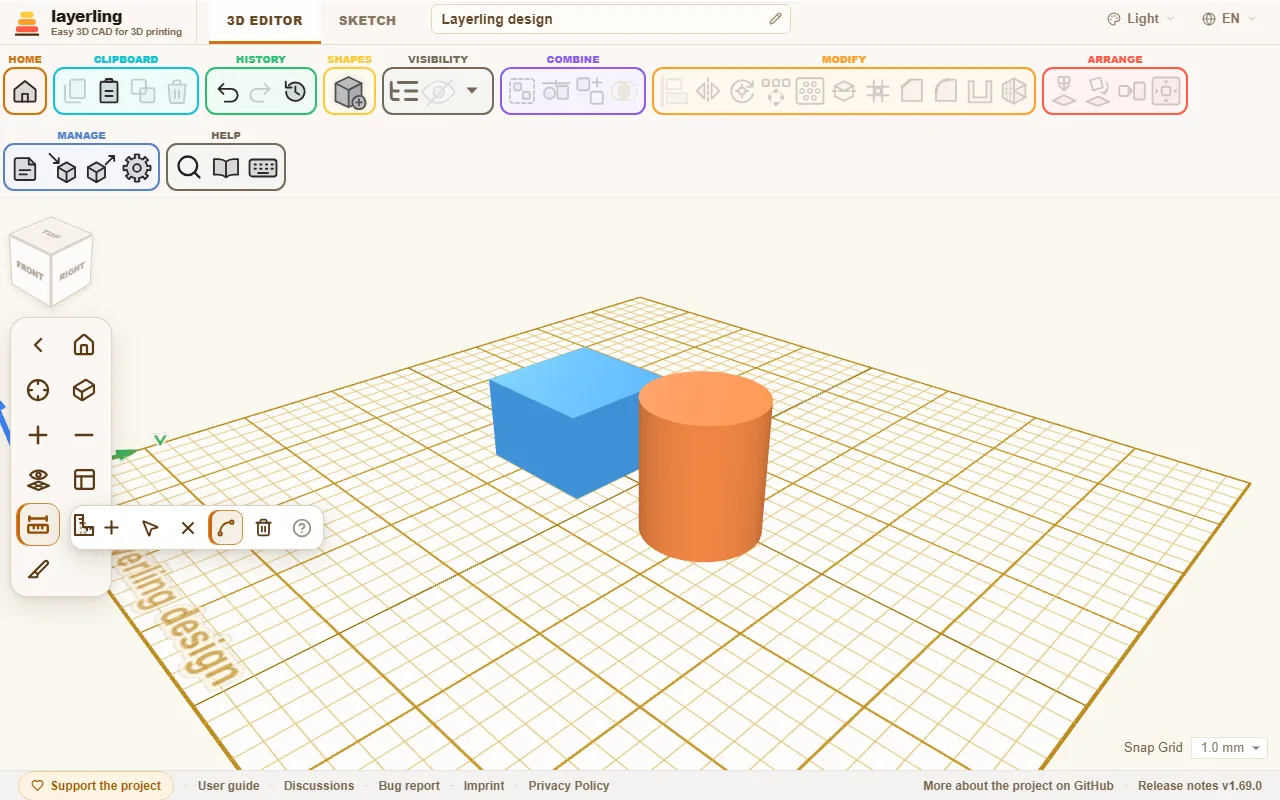
- «Добавить измерение»: щёлкните по одной точке, протяните до следующей и щёлкните по ней. Расстояние подписывается.
- «Переместить точки измерения»: возьмите точки и переместите их, число последует за ними.
- «Удалить часть измерения»: затем щёлкните по измерению, чтобы удалить его.
- «Измерять кромки целиком»: щелчок по кромке измеряет её целиком — например, длину окружности. Если выключено, щелчок ставит точку на кромке, а вторая точка ставится где угодно, так что можно измерить диаметр или любое другое расстояние. Alt на один щелчок меняет поведение на противоположное. На окружности точка напротив первой прилипает, когда указатель подходит близко, а сами точки лежат на настоящей окружности, поэтому диаметр получается точным.
- «Удалить все измерения»: удаляет сразу все измерения. Это действие нельзя отменить, поэтому layerling сначала спросит; а если измерений нет, то и делать нечего.
- «Отмечать середину как опорную точку»: под числом каждого измерения есть маленькая кнопка с перекрестьем. Она ставит опорную точку в середину измерения: после щелчка по круглой кромке, например по ободу отверстия, — в центр этой окружности (и на импортированной сетке, где больше ничто не отмечает середину отверстия), а для диаметра или любого прямого измерения — на его середину. Фигура, которую вы перетаскиваете, прилипает к этой точке своим центром. Уже стоящая точка второй раз не создаётся. Рулетка привязывается к опорной точке так же, как к углу, поэтому можно измерить от центра окружности или от середины линии: отметьте точку, а затем щёлкните по ней.
Esc выходит из режима измерения.
Линейка
«Линейка» вы берёте из библиотеки фигур. Это чисто измерительный инструмент: она не попадает ни в один экспорт, её нельзя ни сгруппировать, ни разрезать. Для каждого тела, которое касается её или пересекает, она показывает его размер плавающим числом прямо в виде. Это число можно изменить прямо там же, и тело последует за ним. Плавающий значок плюса создаёт копию измеренной фигуры.
Угольник
Иногда удобнее измерять под прямым углом. Нажмите «Поставить угольник» на панели камеры, а затем щёлкните по рабочей плоскости. Туда встанет угольник с двумя шкалами под прямым углом и делениями, как у слесарного угольника. Своего тела у него тоже нет. Щёлкните рядом с углом тела — и угол угольника точно прилипнет к нему.
Угольник лежит на рабочей плоскости. Если та стоит на боку тела, угольник ложится на этот бок, см. Вид и рабочая плоскость. Так вы наносите размеры на вертикальной стене: поставьте рабочую плоскость на стену, поместите угольник в её левый верхний угол и щёлкайте по ручке, пока шкалы не будут смотреть вправо и вниз.
- Перетаскивание ручки перемещает его.
- Короткий щелчок по ручке поворачивает его на 90°.
- Значок × рядом убирает его.
- Маленькая кнопка слева от ручки переключает, от чего отсчитывается расстояние: от наружной стороны тела (конечная точка, значок с линиями) или от его середины (средняя точка, перекрестье). Рядом с каждым зелёным числом есть такой же маленький переключатель, который меняет только это число: у стоящего цилиндра — середина по обоим плечам и низ по высоте, у лежащего — середина поперёк и конец вдоль. Когда все три снова совпадают, кнопка у ручки показывает общий режим.
Если тела стоят у одной из шкал, угольник сам показывает их размеры. Это работает только на основании, но не на боку тела.
Когда вы выделяете тело, угольник зелёным показывает, насколько оно удалено от угла: по обеим шкалам и по высоте. Щёлкните по зелёному числу, чтобы ввести расстояние, — и тело переедет точно туда. Если выделено несколько тел, они считаются одним: угольник измеряет их общий контур, а введённое значение перемещает их все вместе, не меняя их положений друг относительно друга.
При отсчёте от середины зелёные числа считаются до середины тела, в том числе по высоте. Так вы ставите сферу с центром ровно в 15 мм от кромки, без вычитания радиуса. На стене так ставится отверстие в 40 мм от левого края и в 190 мм от верхнего: выделите отверстие, переключитесь на отсчёт от середины, введите 40 и 190. Высота там отсчитывается наружу от стены.
И рулетка, и угольник остаются на своих местах и во время работы в эскизе, и при возвращении в 3D-вид. В проект они не сохраняются и в историю не попадают, а при перезагрузке страницы исчезают.
Расстояния до начала координат и при перемещении
В настройках, в разделе «Внешний вид», есть два переключателя для размеров в реальном времени:
- «Показывать размеры перемещения» показывает, насколько вы сдвигаете объект при перетаскивании.
- «Показывать расстояния до начала координат» показывает расстояния от выделения до начала координат стола печати — при нескольких выделенных телах тоже.
С «Размеры видны всегда» размеры видны постоянно.
Заметки
Заметка записывает то, чего не скажет геометрия: «Этот винт на 0,3 мм туже, чем надо», «крышку ещё напечатать», «размер от Петра». Поставьте её кнопкой «Заметка» или клавишей N.
- Если поставить заметку на тело, она перемещается вместе с ним.
- Если поставить её рядом, она остаётся на рабочей плоскости («На рабочей плоскости»).
- «Открепить от объекта» открепляет прикреплённую заметку от тела.
- Перетаскивание перемещает заметку, щелчок открывает её для правки.
- Пока вы пишете, Enter сохраняет текст, Esc возвращает его к виду до начала правки, а Shift+Enter начинает новую строку.
Заметки сохраняются в проекте, ни в один экспорт не попадают, и их можно показать или скрыть переключателем «Показывать заметки и точки».
Опорные точки
Опорная точка — это простая метка в пространстве, как карандашная отметка или точка разметки в мастерской: она не принадлежит ни одному телу, никогда не печатается, а другие объекты привязываются к ней. Щёлкните по телу правой кнопкой и выберите «Отметить центр», «Отметить углы» или «Отметить середины кромок»: точки появятся на верхней грани тела (или всего выделения, если выделено несколько).
- Точку можно перетащить — или щёлкнуть по ней, чтобы увидеть координаты и ввести новые; показываются они в заданных вами единицах измерения. Карточку можно оттащить за заголовок отдельно от других: остальные остаются на месте, а двойной щелчок по заголовку возвращает её обратно. Карточка, к которой обращались последней, стоит поверх остальных. Удалить все в карточке или в меню правого щелчка удаляет все точки сразу. «Удалить» удаляет точку.
- Рулетка тоже умеет ставить точку: «Отмечать середину как опорную точку», кнопка с перекрестьем под измерением, ставит её в середину измерения — например, в центр круглого отверстия. И измеряет от точки: рулетка привязывается к опорным точкам так же, как к углам.
- Когда вы перетаскиваете фигуру, её рёбра и центр привязываются к точке — так же, как к другим фигурам («Привязка к другим фигурам при перемещении»). Угольник тоже привязывается к точкам.
- Точки сохраняются в проекте, ни в один экспорт не попадают, а показываются и скрываются вместе с заметками переключателем «Показывать заметки и точки».
- ИИ может отмечать, перечислять и удалять их командами layerling_add_reference_points, layerling_list_reference_points и layerling_remove_reference_points.
11. Подготовка к 3D-печати
Как выбрать свой принтер, получить предупреждение, когда что-то не помещается, и правильно уложить деталь.
Выбор принтера
Откройте настройки (шестерёнка на панели инструментов, «Настройки рабочей области») и перейдите в раздел «Рабочая плоскость». В поле «Принтер» вы выбираете свой принтер из списка более пятидесяти распространённых моделей, в том числе Bambu Lab, Prusa, Creality, Anycubic, Elegoo и многих других.
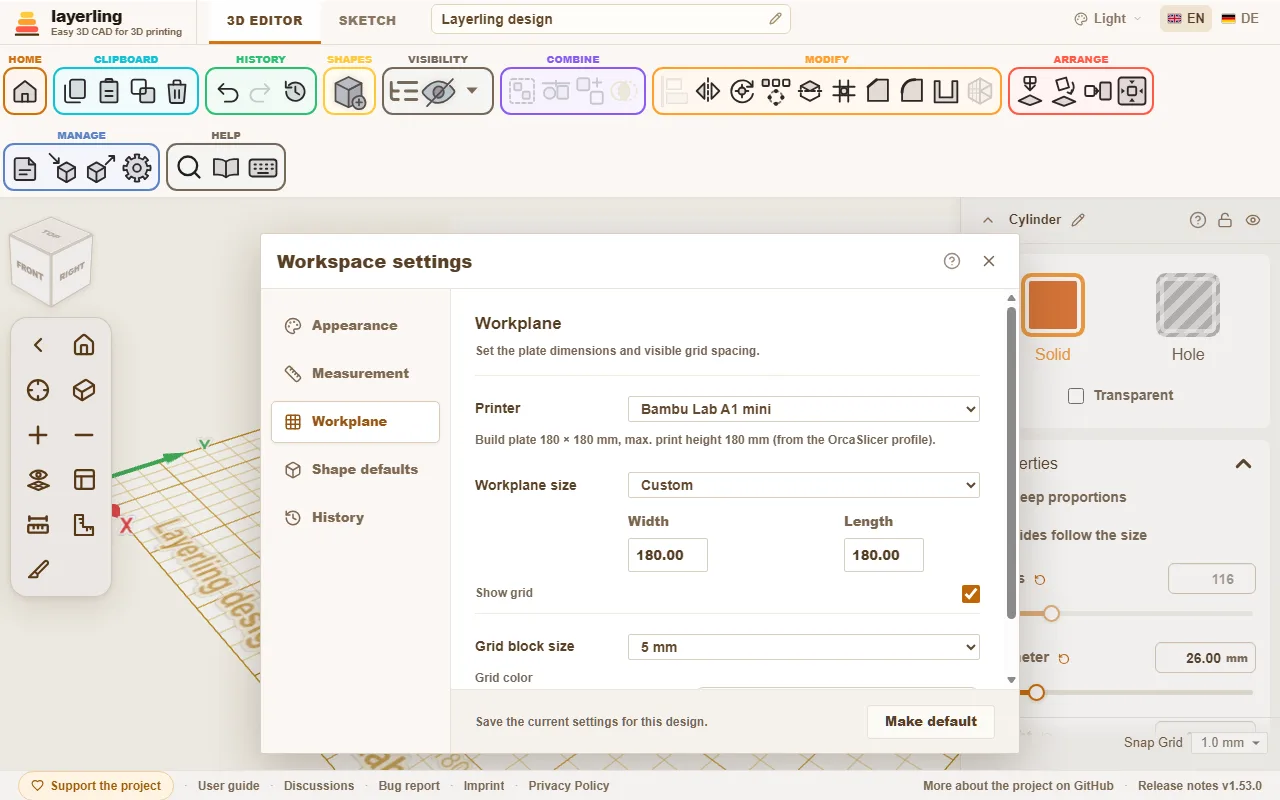
Происходят три вещи:
- Рабочая плоскость принимает размер стола печати.
- В углу рабочей плоскости появляются название принтера и его область печати. Если надпись мешает, отключите её переключателем «Надписи на столе печати» в разделе «Рабочая плоскость»; то же касается названия проекта спереди слева.
- layerling предупреждает, когда что-то не помещается.
Профили принтеров взяты из OrcaSlicer, поэтому это те же профили, что знает ваш слайсер. Если вы предпочитаете работать без принтера, выберите «Без принтера — свободный размер». Размер рабочей плоскости можно задать и вручную.
Когда что-то не помещается
Тело, которое выходит за край стола печати, отмечается. Сообщение показывает, какие стороны выступают и насколько. То же самое, если деталь слишком высокая: высота считается от самого низкого тела — так же, как слайсер ставит модель на стол.
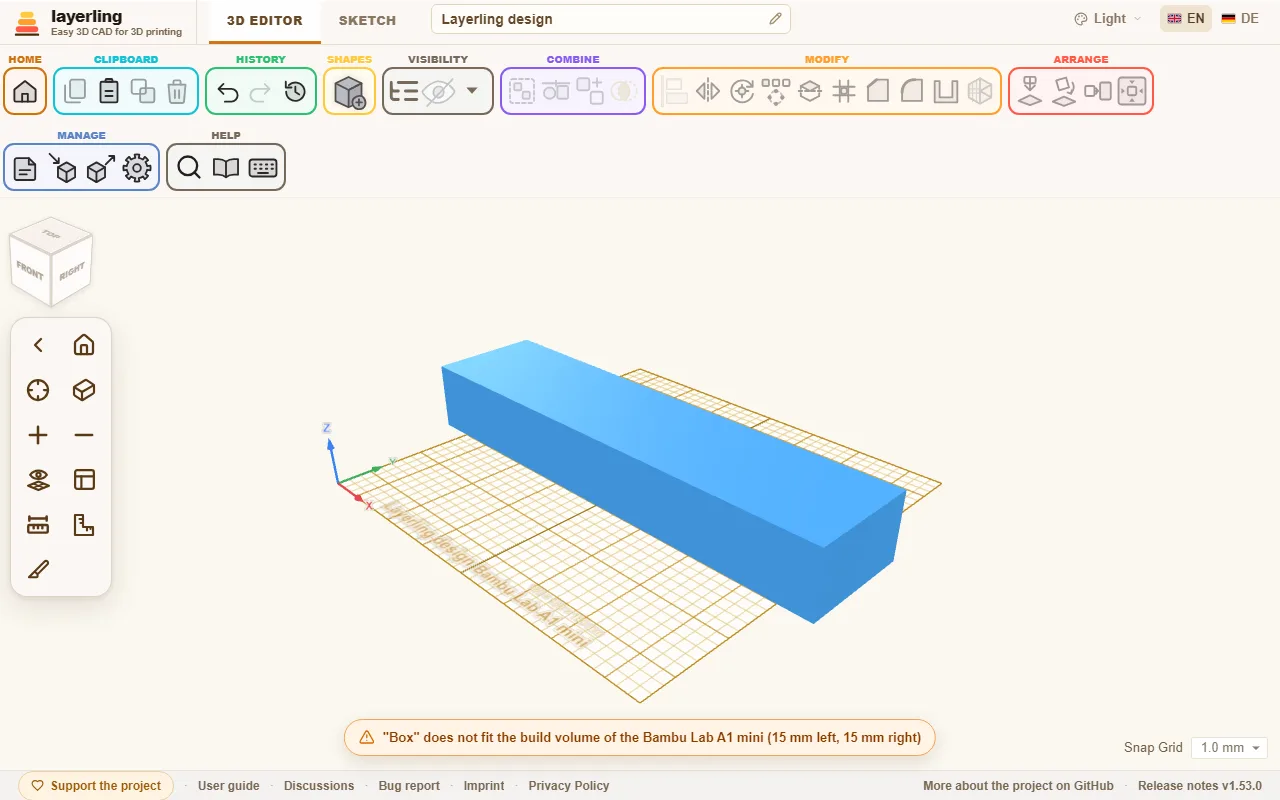
Предупреждение не мешает вам продолжать работу. Это подсказка, чтобы вы не узнали, что деталь слишком большая, только в слайсере. Слишком большую деталь часто можно разделить: разделите её надвое инструментом «Разделение» и напечатайте обе половины по отдельности.
Правильная укладка детали
От того, как деталь лежит на столе, зависят её прочность и внешний вид. В области «Расположение» помогают два инструмента:
- «Уложить на грань»: щёлкните по грани — и деталь ляжет этой стороной вниз. Лучшая ориентация для печати в один щелчок.
- «Опустить на рабочую плоскость» (D): опускает деталь на рабочую плоскость, когда она висит где-то в воздухе.
Несколько практических правил для ориентации:
- Большие плоские грани вниз — они прилипают лучше всего.
- Длинные нагруженные детали укладывайте так, чтобы слои не шли перпендикулярно нагрузке. Слои — самое слабое направление.
- Избегайте нависаний круче 45° либо задайте для них поддержки в слайсере.
Поиск нависаний
В меню рядом с глазом («Видимость») пункт «Показать нависания» включает их показ. Каждая грань, которая смотрит вниз круче 45°, штрихуется красно-белым — именно там принтеру понадобились бы поддержки. То, что лежит на столе, остаётся чистым. Так вы ещё при проектировании видите, напечатается ли сфера, арка или горизонтальное отверстие без поддержек; каплевидное отверстие сделано именно для этого. Поверните деталь или уложите её на другую грань кнопкой «Уложить на грань» — и штриховка сразу последует.
Какую крутизну выдерживает ваш принтер, задаётся в настройках в разделе «Внешний вид»: от 30° (осторожно) до 70° (для принтеров с хорошим охлаждением детали). Грань, лежащая на другом теле, всё равно отмечается — layerling смотрит только на саму грань.
Толщина стенок, зазоры и фаски
- Стенки должны быть шириной не меньше двух линий экструзии, то есть 0,8 мм с соплом 0,4 мм. Прочным деталям нужно от 1,2 до 2 мм.
- Там, где две детали входят друг в друга, нужен зазор: обычно от 0,2 до 0,4 мм, в зависимости от принтера. Сделайте небольшую пробную пару, прежде чем печатать крупную деталь.
- Многие слегка снимают фаску с нижней кромки, которая стоит на столе. Это не даёт первому слою расплываться («слоновья нога»).
Когда всё готово
Выберите «Экспорт», а затем STL или 3MF. STL — самый простой формат. 3MF сохраняет имена и цвета отдельных тел и потому удобен, когда вы печатаете в несколько цветов. Окно экспорта также показывает, сколько граммов и метров филамента ушло бы на деталь при сплошной печати. Подробнее — в главе Файлы, сохранение и обмен.
12. Файлы, сохранение и обмен
Где живут ваши проекты, как сделать резервную копию, какие форматы layerling импортирует и выгружает и что возможно на общем сервере.
Где живут ваши проекты
layerling сохраняет всё в браузере на вашем компьютере. Аккаунта нет, и ничего не загружается наружу. Каждое изменение сохраняется само. Картинка-превью на стартовой странице показывает вид, который был перед вами, когда вы вернулись кнопкой «Главная страница». Если вы откроете layerling в том же браузере через несколько дней, всё будет на месте.
Если вы вернётесь на стартовую страницу из пустого проекта, layerling спросит, оставить ли его: «Да» или Enter оставляют, «Нет» удаляет — так пустые проекты не накапливаются. Об общих проектах на сервере вопрос не задаётся.
У этого есть и обратная сторона: тот, кто очистит хранилище браузера или пересядет за другой компьютер, потеряет проекты. Поэтому делайте резервные копии важной работы в файл.
Резервные копии и передача
На стартовой странице у каждого проекта есть меню с командами переименовать, дублировать и удалить. Кнопкой «Создать резервную копию» вы упаковываете все проекты в один-единственный файл. Через «Открыть проект или импортировать геометрию» они возвращаются — в том числе в другом браузере или на другом компьютере. «Собственные фигуры» этого браузера едут в том же файле, в папке Custom shapes, см. Фигуры.
Отдельный проект вы сохраняете в редакторе: «Экспорт», выберите формат LYL и нажмите «Сохранить проект layerling». LYL — собственный формат проектов layerling, и в нём есть всё: фигуры, группы, эскизы, CAD-данные, импортированные источники и история, то есть шаги отмены. В разделе «Сохранённая история действий» вы выбираете, сколько последних шагов едет вместе с проектом; стартует это от того, что хранят настройки (шестерёнка на панели инструментов) в разделе «История». Последняя отметка, «Нет», сохраняет проект только в его текущем состоянии — так файлом делятся без шагов отмены. Экспорт — это копия с именем, которое вы задаёте в «Имя файла»; проект в браузере сохраняет свою историю. Старые файлы .skf из прежних версий по-прежнему открываются; сохраняются они затем как .lyl.
Сохранение в свою папку (Chrome и Edge). Здесь кнопка открывает системный диалог сохранения, так что папку и имя вы выбираете сами, а существующий файл можно заменить. Затем Ctrl+S снова сохраняет проект в тот же файл, без диалога. Проект, открытый из файла .lyl через «Открыть проект или импортировать геометрию» или кнопку открытия в окне экспорта, тоже сохраняется обратно в свой файл. Браузер может один раз спросить разрешение на изменение файла. После перезагрузки страницы проект забывает свой файл, и следующий Ctrl+S спросит его снова; диалог начинается в папке, использованной в последний раз. Firefox и Safari не позволяют странице писать в файлы: там файл, как и раньше, скачивается в папку загрузок, и Ctrl+S скачивает его снова; в Firefox можно настроить запрос папки при каждой загрузке — Настройки, раздел «Основные», «Загрузки».
Экспорт
Нажмите «Экспорт» или Ctrl+E.
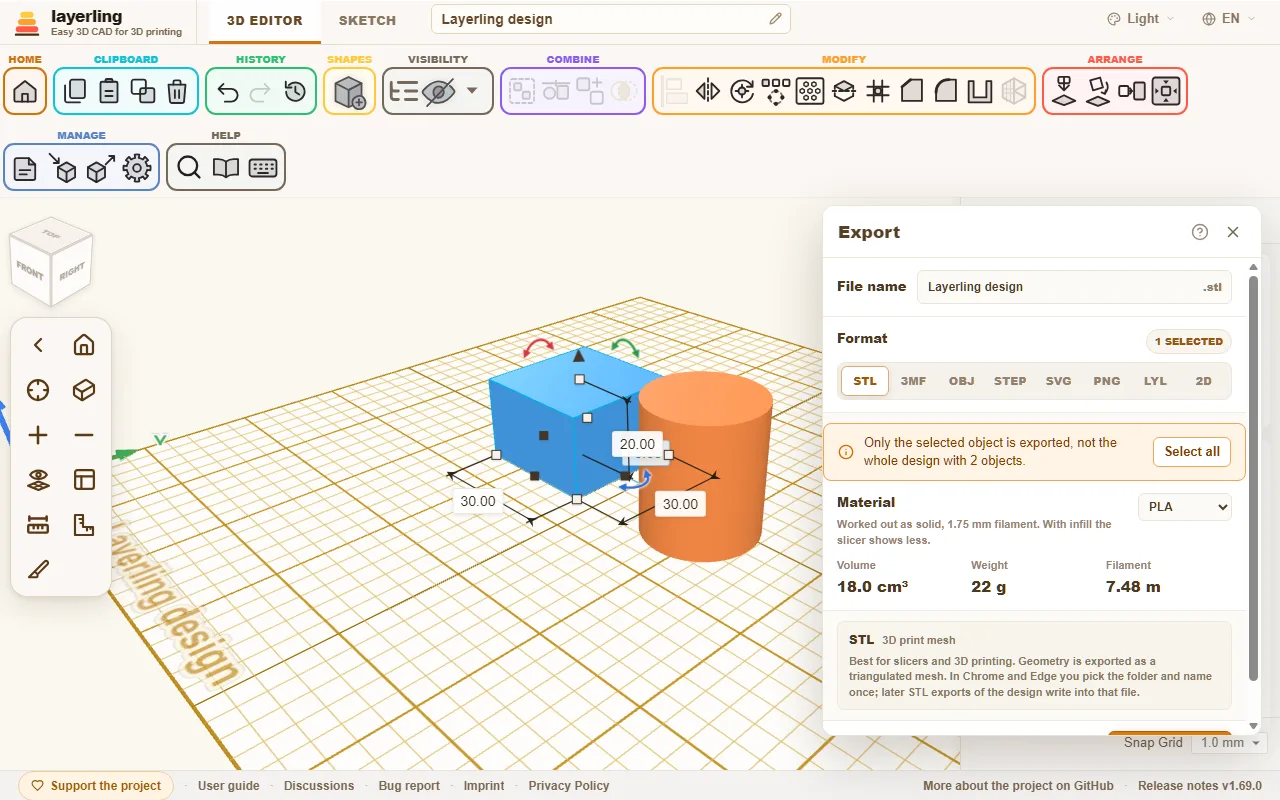
Сверху — имя файла, под ним вы выбираете формат. Если что-то выделено, экспортируется только выделение, иначе — весь проект. Если в выделение не попали видимые части, примечание в окне говорит об этом прямо, а «Выделить всё» одним щелчком выделяет всё видимое. Как только файл записан, окно закрывается само; если экспорт не удался, оно остаётся открытым с сообщением.
| Формат | Для чего | Что полезно знать |
|---|---|---|
| STL | слайсер и 3D-печать | Треугольная сетка. Самый простой и самый распространённый формат. |
| 3MF | слайсер с цветами | Каждое тело остаётся отдельной деталью со своим именем и цветом. Перекрывающиеся тела соединяются, только если у них один цвет; там, где фигура лежит внутри фигуры другого цвета — например логотип в пластине, — построенная раньше уступает место построенной позже. Подходит для PrusaSlicer, Bambu Studio, OrcaSlicer и Cura. Bambu Studio и OrcaSlicer при открытии спрашивают, как сопоставить цвета с вашими филаментами, и называют файл «не от Bambu» — сообщение безвредно. |
| OBJ | моделирование и обмен | Широко поддерживаемый формат сетки. Цвета хранятся как цвета вершин в том же файле, без отдельного .mtl. Bambu Studio и OrcaSlicer их читают и, как с 3MF, спрашивают, как сопоставить их с вашими филаментами; другие программы видят только форму. Как и с 3MF, перекрывающиеся тела соединяются, только если у них один цвет. |
| STEP | полноценная CAD-программа | Сохраняет кубы, цилиндры, сферы и конусы точной геометрией, а также фигуры, построенные из контура (звезда, сердце, эллипс, труба, полусфера, круглая крыша, скруглённый куб, ласточкин хвост, отверстия и так далее), изогнутую трубу, резьбу, пружины и шестерни, плюс скругления и фаски. Первый экспорт STEP за сеанс один раз загружает CAD-ядро (около 22 МБ). |
| SVG | лазерный станок и плоттер | Чистый вид сверху в миллиметрах, включая отверстия и криволинейные контуры. |
| PNG | сообщения на форуме, сайты печати, вопросы | Изображение текущего вида — с удвоенным разрешением и без маркеров, рамок выделения и размеров. «Показывать стол печати» и «Прозрачный фон» выбираются в окне. Сначала поверните и приблизьте вид так, чтобы картинка получилась нужной; выделение здесь роли не играет. |
| LYL | сам layerling | Редактируемый проект со всем, что к нему относится. |
| 2D | мастерская, токарный и фрезерный станок, документация | Чертёж 1:1 в виде PDF или SVG: виды спереди, сверху и справа на листе ISO. См. ниже. |
STL в свою папку (Chrome и Edge). Здесь первый экспорт STL проекта открывает системный диалог сохранения: папку и имя вы выбираете сами, существующий файл можно заменить. После этого каждый экспорт STL этого проекта пишет в тот же файл, без диалога; окно экспорта показывает, в какой именно, а кнопка Сохранить как… рядом с кнопкой экспорта выбирает другой. Этот диалог запоминает собственную папку — отдельно от папки проектов, — так что файлы для слайсера могут лежать рядом со слайсером. После перезагрузки страницы проект забывает свой STL-файл, и следующий экспорт спрашивает заново. Firefox и Safari скачивают файл, как раньше.
Несгруппированное отверстие при экспорте вырезается из каждого тела, до которого оно дотягивается, — так, как это выглядит в виде. Поэтому группировать перед каждым экспортом не нужно. При выделении учитываются только выделенные отверстия. Само по себе отверстие экспортировать нельзя — layerling об этом скажет.
STEP несёт только точные CAD-тела. То, что нельзя записать точно, — например сетку, импортированную из STL, — он пропускает. Сообщение после экспорта называет эти тела и объясняет, почему. Для принтера берите STL или 3MF: они несут всё.
Чертёж для мастерской
Выберите формат 2D (при наведении он подписан «Чертёж») и ниже имени файла — PDF или SVG. Если что-то выделено, рисуется только выделение, иначе весь видимый проект; отверстия, которые вы не сгруппировали, всё равно вырезаются из тел, до которых дотягиваются. layerling рисует виды спереди, сверху и справа в проекции первого угла (правый вид — слева от переднего, вид сверху — под ним) на самом маленьком подходящем листе ISO — от A4 до A0, а если деталь требует, то и больше. Масштаб всегда 1:1. У каждого вида проставлены общая ширина и высота, а невидимые кромки показаны штриховой линией. Круглые отверстия, идущие вдоль направления вида, получают перекрестье и обозначение (F1, T1, R1), а таблица внизу перечисляет их диаметр и положение, отсчитанное от левого нижнего угла вида. В основной надписи в правом нижнем углу — имя, масштаб, единицы, дата и номер листа. Надписи на листе идут на языке интерфейса.
Печатайте в масштабе 100 % или «в натуральную величину», иначе длины не совпадут. Чего чертёж не делает: резьба, глубины, допуски и наклонные отверстия не проставляются, а размеры берутся из модели как полигональной сетки, то есть они номинальные. Если деталь слишком подробная (больше 100 000 треугольников) или отверстий больше 200, чертёж отклоняется с сообщением; тогда выберите меньше объектов.
В основе проекции — чертёжные наработки Cadverix-3D от WC3D.
Сколько нужно филамента?
Для STL, 3MF, OBJ и STEP блок «Материал» показывает объём, вес и длину филамента 1,75 мм для экспортируемого. Считается так же, как пишется файл: только видимые тела, отверстия вычтены, перекрытия — один раз. Справа вы выбираете филамент — PLA, PETG, ABS, ASA, TPU или PA (нейлон), — и вес следует его плотности. Объём — это объём самого тела. Вес и расход филамента — грубая оценка для печати со стенками и заполнением: под заголовком вы задаёте «Заполнение» (по умолчанию 15 %) и «Стенки» (2), а блок сообщает, что именно посчитано и сколько та же деталь весила бы сплошной. Настоящее число определяют настройки вашего слайсера, так что принимайте его как ориентир: он годится для сравнения проектов и для того, хватит ли катушки. При заполнении 100 % блок считает деталь сплошной — это верхняя граница.
Импорт
Кнопкой «Импорт» или сочетанием Ctrl+I вы приносите в проект чужие файлы.
- «Открыть проект layerling»: проект layerling (.lyl или старый .skf) возвращается как новый проект.
- «Вставить в этот проект»: тела проекта layerling добавляются к открытому. Удобно для базовых фигур, которые нужны снова и снова: постройте их один раз, сохраните и вставляйте каждый раз.
- Добавить геометрию: перетащите файлы STL, OBJ, 3MF, STEP, SVG, PNG или JPG в окно либо щёлкните, чтобы выбрать файл. Импортированные сетки можно поворачивать, перемещать, вырезать в них отверстия и достраивать вокруг них. SVG приходит телом эскиза — в том числе из трассировщика вроде picsvg.com или из команды Inkscape «Trace Bitmap»: его контуры становятся линиями и кривыми эскиза, высотой 4 мм, и читаются сверху, как в рисунке. В свойствах вы задаёте «Заливка» — область или обводку снаружи, внутри либо по центру, — а «Силуэт (без отверстий)» убирает отверстия; см. Эскизы: от контура к телу, «Заливка и силуэт». Сами точки меняются в режиме эскиза. Только очень замысловатый SVG с более чем 2500 линиями и кривыми приходит фиксированной сеткой. Изображение (PNG или JPG) обводится в контур и приходит так же — телом эскиза шириной 50 мм, размер которого потом можно изменить: это та часть изображения, которая не является фоном, а фон — часть, занимающая большую долю края изображения. SVG, в котором нет ничего, кроме одного изображения, обводится так же. Фигура, из которой не выходит тело, — например контур, пересекающий сам себя или касающийся себя в точке, — пропускается, и после импорта layerling сообщает, сколько их было. Тогда помогает соединить перекрывающиеся кусочки в редакторе рисунка, замкнуть контуры и сохранить файл заново. Рисунки, сделанные на одной странице, — например слои одного документа, экспортированные отдельными файлами, — снова встают по местам, если перед импортом включить в окне импорта «SVG: сохранить положение на листе чертежа»: каждый сохраняет своё место на странице, тогда как иначе каждый центрируется сам по себе. Цветной OBJ или 3MF приходит как одно тело на цвет, каждое на своём месте. В OBJ цвета лежат либо в самом файле, как в OBJ из layerling, либо в .mtl рядом с ним — выберите и его, либо импортируйте весь ZIP, как Tinkercad выдаёт свой OBJ. 3MF несёт цвета в себе, а в проекте из Bambu Studio, OrcaSlicer или PrusaSlicer каждая деталь берёт цвет своего филамента. 3MF с несколькими объектами — например проект с объектом на каждый стол — приходит как одно тело на объект; модификаторы, негативные объёмы и блокировщики поддержек из слайсера пропускаются. Раскраска, нанесённая на грани в слайсере, не читается.
Проект, сохранённый более новой версией layerling, может содержать то, чего ваша версия ещё не знает: новую фигуру, новую настройку, свои шрифты. Если layerling не может открыть его по этой причине, сообщение называет обе версии. Если открывает — уведомление предупреждает, что новые вещи могут выглядеть здесь иначе. В любом случае помогает перезагрузка страницы: layerling.com всегда отдаёт самую новую версию. Установленное приложение подхватит её при следующем запуске; на своём сервере обновление ставите вы.
Изображения-подложки добавляются в режиме эскиза, см. Эскизы: от контура к телу.
Упрощение импортированной сетки
У отсканированной или вылепленной сетки часто куда больше треугольников, чем требует её форма, и каждый из них тянется за ней при перемещении, вырезании и сохранении. «Упрощение сетки» в области «Изменение» (или в меню правого щелчка по телу) показывает сетку как есть — рядом с тем, что от неё оставит выбранная доля треугольников; оба вида вращаются и масштабируются вместе, кнопками мыши, как на рабочей плоскости. Задайте, сколько оставить — в процентах или числом треугольников, — и «Упростить» берёт облегчённую сетку. Результат — обычная сетка: для результата вырезания или объединения «Изменить группу» и исходные части утрачиваются.
Вырезание, объединение и пересечение импортированной сетки вычисляются в вашем браузере, поэтому настройки рабочего пространства ограничивают, сколько треугольников может быть у такой сетки («Разрезать импортированные сетки до»). Сетка выше лимита не обрабатывается, и сообщение называет число её треугольников; сначала упростите её — или поднимите лимит, если ваш компьютер потянет.
Сообщить об ошибке
Если layerling ведёт себя неожиданно, сохраните «Сообщить об ошибке»: ссылка — в нижнем колонтитуле, рядом с форумом. Это ZIP-файл, потому что GitHub и многие форумы не принимают голый .lyl: внутри лежат ваш проект как .lyl и короткий текстовый файл с версией, браузером, размером экрана, последними сообщениями и ошибками. Стартовая страница открывает ZIP как резервную копию — или распакуйте его и откройте .lyl. Ничего личного в нём нет. Приложите файл к своему сообщению на форуме или на GitHub, чтобы проблему можно было разобрать именно на вашем проекте.
Если layerling останавливается с ошибкой, вместо пустой страницы появляется окно с сообщением об ошибке. Из него можно сохранить последнее сохранённое в браузере состояние проекта файлом .lyl, вернуться на главную страницу или начать новый проект. Сообщение из этого окна и сохранённый файл помогают при обращении.
Общие проекты на сервере
Когда layerling работает на вашем собственном компьютере или веб-сервере, он может предложить общую папку, в которой все пользователи хранят проекты. На стартовой странице она появляется как «На сервере». Там вы создаёте папки, перемещаете проекты перетаскиванием и ищете по всей папке. Проект, который там живёт, сохраняется обратно в неё сам. Проект из этого браузера попадает на сервер, если перетащить его карточку на плитку сервера или выбрать «Отправить на сервер» в меню карточки. Открытая резервная копия сначала попадает в этот браузер, как и любой открываемый проект; перенесите проекты на сервер оттуда. Стартовая страница показывает проект по имени файла, поэтому переименование проекта — на карточке или вверху редактора — переименовывает и файл на сервере. Удаление проекта или папки убирает их навсегда, вместе с рабочей копией в этом браузере. Собственные фигуры, хранящиеся на сервере, лежат в его папке Custom shapes, см. Фигуры.
Две вещи ускоряют это: «Отправить все на сервер» на стартовой странице отправляет все проекты из этого браузера на сервер одним махом, а галочка «Новые проекты — на сервере» делает так, что каждый новый проект создаётся в папке сервера и сохраняется там с первого же изменения. Галочка хранится в этом браузере. Проект, который не удалось отправить (например, его имя на сервере уже занято), остаётся в браузере, и в сообщении сказано, сколько таких.
Это не одновременное редактирование: тот, кто открывает файл, работает со своей копией. Если кто-то другой за это время изменил файл, layerling откажется его перезаписывать.
На layerling.com эта функция не включена. Как настроить её на своём сервере, описано в README на GitHub.
13. Сочетания клавиш
Все клавиши на одном листе, взятые прямо из программы, чтобы список всегда был верным.
Сочетания работают, пока фокус на рабочей плоскости. При вводе в поле они не мешают. На Mac Cmd действует везде, где здесь указан Ctrl.
В редакторе «Сочетания клавиш» в разделе «Справка» открывает тот же список в виде окна.
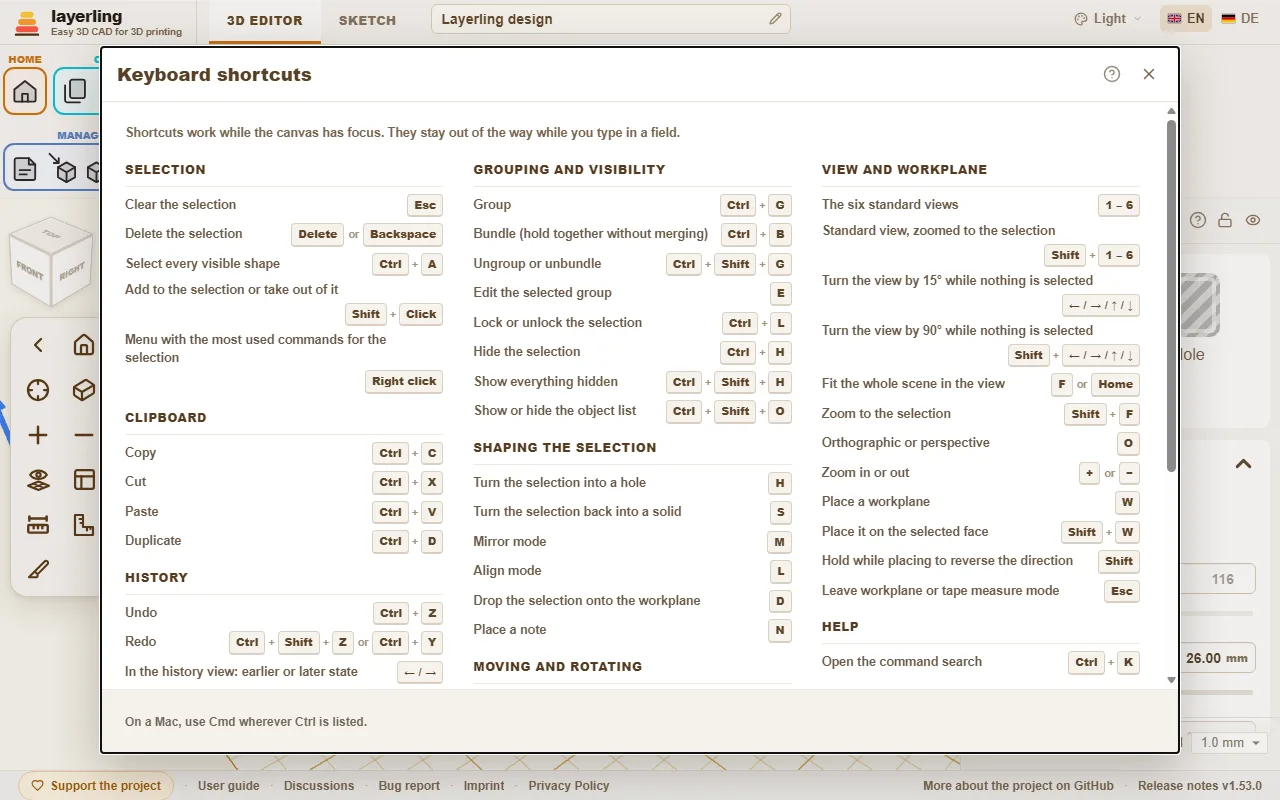
Поиск команд
Не можете найти инструмент? Нажмите Ctrl+K или щёлкните лупу в области «Справка» и введите, что ищете: инструмент («скругление», «зеркало»), фигуру («цилиндр») или команду («экспорт», «отменить»). Перемещайтесь стрелками и нажимайте Enter — или просто щёлкните по пункту.
- Поиск одинаково понимает английское и немецкое слово и не различает регистр и умлауты: «aushoehlen» найдёт «Оболочка».
- Каждый пункт показывает клавиши, которые делают то же самое, и область панели инструментов, где инструмент живёт, — так вы узнаёте, где его искать.
- Серые пункты сейчас выполнить нельзя — чаще всего потому, что ничего не выделено. Они остаются в списке, так что поиск всё равно подсказывает, где инструмент.
В руководстве, которое вы читаете, тоже есть поиск — поле вверху каждой страницы: введите слово или два, и он перечислит разделы, где встречаются все они, отметив совпадения. Щёлкните по разделу — или нажмите Enter для первого, — чтобы сразу перейти туда.
- Имя фигуры добавляет эту фигуру на рабочую плоскость — точно так же, как щелчок по ней в меню фигур.
- С пустым полем поиск показывает сверху команды, которыми вы пользовались последними.
- Имя тела из вашего проекта находит это тело и выделяет его — выручает в проектах с множеством деталей. Тела появляются, только когда вы начинаете вводить.
- Работает поиск и в режиме эскиза — с инструментами эскиза.
Выделение
| Esc | Снять выделение |
| Del или Backspace | Удалить выделение |
| Ctrl+A | Выделить все видимые фигуры |
| Shift+Щёлчок | Добавить в выделение или убрать из него |
| Правый клик | Меню с самыми частыми командами для выделения |
Буфер обмена
| Ctrl+C | Копировать |
| Ctrl+X | Вырезать |
| Ctrl+V | Вставить |
| Ctrl+D | Дублировать |
История
| Ctrl+Z | Отменить |
| Ctrl+Shift+Z или Ctrl+Y | Вернуть |
| ← / → | В истории изменений: предыдущее или следующее состояние |
| Esc | В истории изменений: вернуться к текущему состоянию |
Файл
| Ctrl+I | Открыть окно импорта |
| Ctrl+E | Открыть окно экспорта |
| Ctrl+S | Сохранить проект в файл |
Группировка и видимость
| Ctrl+G | Сгруппировать |
| Ctrl+B | Связать (держать вместе без объединения) |
| Ctrl+Shift+G | Разгруппировать или развязать |
| E | Изменить выделенную группу |
| Ctrl+L | Заблокировать или разблокировать выделение |
| Ctrl+H | Скрыть выделение |
| Ctrl+Shift+H | Показать всё скрытое |
| Ctrl+Shift+O | Показать или скрыть список объектов |
Тело или отверстие
| H | Превратить выделение в отверстие |
| S | Вернуть выделение в тело |
| T | Сделать выделенное прозрачным или снова непрозрачным |
| Shift+M | Многоцветность для выбранной группы: каждая часть своим цветом или один цвет для всех |
| M | Режим отражения |
| B | Инструмент скругления для выбранного тела (повторное нажатие закрывает его) |
| Shift+B | Инструмент фаски для выбранного тела (повторное нажатие закрывает его) |
| L | Режим выравнивания |
| D | Опустить выделение на рабочую плоскость |
| C | Подхватить выделение и поставить его на грань (как Cruise в Tinkercad) |
| N | Поставить заметку |
Перемещение и вращение
| ← / → / ↑ / ↓ | Сдвинуть на один шаг сетки с учётом поворота вида |
| Shift+← / → / ↑ / ↓ | Сдвинуть на пять шагов сетки |
| Ctrl+↑ / ↓ | Поднять или опустить выделение |
| R | Повернуть на 45° |
| Shift+R | Повернуть на 22,5° |
| Shift | Держать при перетаскивании: движение только по X или Y |
| Alt+Перетаскивание | Перетащить копию, оригинал остаётся на месте |
| Alt | Нажать во время перетаскивания: приостановить привязку к другим фигурам |
| Alt+Enter | Ввод размера рядом с фигурой: растёт от середины, а не от противоположной кромки |
Вид и рабочая плоскость
| 1 – 6 | Шесть стандартных видов |
| Shift+1 – 6 | Стандартный вид с приближением к выделению |
| ← / → / ↑ / ↓ | Повернуть вид на 15°, если ничего не выделено |
| Shift+← / → / ↑ / ↓ | Повернуть вид на 90°, если ничего не выделено |
| F или Home | Вписать всю сцену в вид |
| Shift+F | Приблизить к выделению |
| O | Ортогональная проекция или перспектива |
| + или − | Приблизить или отдалить |
| W | Поставить рабочую плоскость |
| Shift+W | Поставить её на выделенную грань |
| Shift | Держать при установке, чтобы обратить направление |
| Esc | Выйти из режима рабочей плоскости или рулетки |
Справка
| Ctrl+K | Открыть поиск команд |
Режим эскиза
| Ctrl+K | Открыть поиск команд |
| Esc | Завершить цепочку, снять выделение |
| Del или Backspace | Удалить выделенный элемент |
| Ctrl+C | Копировать |
| Ctrl+X | Вырезать |
| Ctrl+V | Вставить |
| Ctrl+D | Дублировать |
| Ctrl+Z | Отменить |
| Ctrl+Shift+Z или Ctrl+Y | Вернуть |
| R | Повернуть замкнутый эскиз на 45° |
| L | Заблокировать или разблокировать изображение эскиза |
| F или Home | Вписать весь эскиз в вид |
| Shift+F | Приблизить к выделению в эскизе |
| + или − | Приблизить или отдалить эскиз |
| Alt+Enter | В поле длины линии: удлинять в обе стороны |
| ← / → / ↑ / ↓ или Shift+← / → / ↑ / ↓ | Сдвинуть выделенные точки, линии или изображение на один шаг сетки (Shift: больший шаг) |
| ← / → / ↑ / ↓ или Shift+← / → / ↑ / ↓ | Сдвинуть выбранный щелчком маркер кривой на один шаг сетки (Shift: больший шаг) |
| 1 или 2 или 3 или 4 | Выбрать инструмент рисования: 1 Линия, 2 Кривая Безье, 3 Гладкая кривая, 4 Добавить или удалить точки (пока не рисуется линия) |
| Shift | При рисовании: привязка новой линии к шагу 15° |
| Shift | При перетаскивании: зафиксировать движение по одной оси |
| 0-9 или < или Tab или Enter | При рисовании: введите длину, «<» или Tab для угла, Enter для фиксации точки |
Фаска и скругление
| Enter | Применить предпросмотр |
| Esc | Отменить предпросмотр |
14. Создание с помощью ИИ (MCP)
Как помощник с ИИ, например Claude или Codex, создаёт и изменяет фигуры, группирует их и делает снимки вида в вашем открытом редакторе.
layerling поставляется с сервером MCP. MCP - это стандарт, через который помощник с ИИ может пользоваться инструментами в других программах. С его помощью клиент ИИ, например Claude или Codex, видит открытую вкладку редактора и работает в ней: создаёт фигуры, меняет размеры, группирует, вырезает, скругляет кромки, читает сцену и делает снимки вида. Вы описываете деталь, ИИ её строит, вы смотрите и в любой момент можете вмешаться.
Связующее звено между клиентом ИИ и редактором работает локально на вашем компьютере. Но учтите: то, что читает ИИ, то есть сцена и снимки вида, уходит поставщику вашего клиента ИИ, как и любой другой ввод там.
Настройка
- Возьмите layerling с GitHub и запустите его в папке проекта командой npm run dev. Node.js должен быть установлен. В Windows об этом позаботится строка быстрого запуска в README.
- Откройте вкладку редактора, например http://127.0.0.1:3000/?editor=1. Можно доверить это ИИ: когда ни один редактор не открыт, первый инструмент, которому он нужен, сам запускает браузер с редактором и ждёт, пока тот подключится. Это работает для layerling на вашем компьютере; копии на NAS или сервере нужен редактор, открытый вами. Задайте LAYERLING_MCP_OPEN_EDITOR=0 для сервера MCP, чтобы это отключить.
- Подключите свой клиент ИИ к серверу MCP. Клиент запускает его сам командой node scripts/layerling-mcp-server.mjs.
Claude Code
Устанавливать ничего не нужно: в проекте есть .mcp.json, который регистрирует сервер, и навык в .claude/skills/layerling-mcp-skill. Откройте папку layerling в Claude Code и попросите, например: «Используй инструменты layerling MCP, чтобы перечислить мои открытые редакторы и посмотреть сцену».
Claude Desktop
Claude Desktop не читает файлы проекта. Впишите сервер в его собственную конфигурацию. Как образец используйте docs/mcp/claude-desktop-config.example.json в проекте, заменив путь к скрипту на абсолютный путь на вашем компьютере. Затем перезапустите Claude Desktop.
Codex
Скопируйте навык из docs/skills/layerling-mcp-skill в папку навыков Codex, впишите сервер в конфигурацию Codex по образцу docs/mcp/codex-config.example.toml и перезапустите Codex.
Подробные инструкции для всех трёх есть в README на GitHub.
Копия на NAS или сервере
Копия, которую вы размещаете сами, может позволить клиенту ИИ управлять её открытыми редакторами по сети. По умолчанию это выключено: тот, кто может управлять связующим звеном, может читать и менять открытые проекты. На сервере задайте LAYERLING_MCP_REMOTE равным true, а LAYERLING_MCP_TOKEN — секретом не короче 16 символов (для образа Docker — в environment: compose-файла; пересобирать ничего не нужно). Откройте вкладку редактора этой копии и держите её открытой, а клиенту MCP передайте адрес и тот же токен: LAYERLING_URL=http://nas:3000 и LAYERLING_MCP_TOKEN=<токен>.
Получить список редакторов и управлять ими может только клиент с токеном. Страницам редактора токен не нужен, но они учитываются только под адресом или именем, доступным из вашей собственной сети (IP-адрес, имя без точки или оканчивающееся на .local либо .lan); настоящий домен за обратным прокси вписывается в LAYERLING_MCP_ALLOWED_HOSTS. Используйте это в сети, которой доверяете, а за её пределами — через HTTPS. Подробности — в README.
Что умеет ИИ
ИИ работает с теми же функциями, что и вы, и тем же путём, что ваши действия в редакторе. Новые функции layerling сразу получают своё действие MCP. Инструменты:
| Инструмент | Что он делает |
|---|---|
layerling_list_editors | перечисляет открытые вкладки редактора |
layerling_open_editor | открывает новую вкладку редактора в браузере по умолчанию и ждёт, пока она подключится (только на вашем компьютере) |
layerling_read_scene | читает сцену, выделение, единицы измерения и точные размеры всех объектов |
layerling_list_objects | перечисляет все объекты с размерами, положением, поворотом и id |
layerling_select_objects | выделяет объекты |
layerling_delete_objects | удаляет объекты |
layerling_create_shape | создаёт фигуру: куб, цилиндр, текст (в том числе по дуге), резьбу, шестерню, тело из эскиза и все остальные |
layerling_import_file | импортирует файл, как окно импорта: цветной OBJ или 3MF — по телу на цвет, а 3MF с несколькими объектами — по телу на объект |
layerling_add_font | добавляет свой шрифт для текста из файла TrueType, OpenType или WOFF; шрифт остаётся в браузере, а проект хранит только используемые буквы |
layerling_list_fonts | перечисляет встроенные шрифты и собственные, с id и именем |
layerling_import_mesh | приносит треугольную сетку в проект |
layerling_update_object | меняет размеры, положение, цвет, имя, режим тела или отверстия и всё остальное, из чего состоит фигура, включая кромку букв текста |
layerling_align_objects | выравнивает объекты друг относительно друга |
layerling_scale_objects | масштабирует объекты в процентах — все вместе или каждый на месте |
layerling_lay_flat | укладывает объект одной из граней на стол |
layerling_place_on_face | ставит объекты на грань другого объекта, в том числе наклонную, — как клавиша C |
layerling_perforate_face | прорезает узор отверстий в плоской грани; отверстия остаются отверстиями, сгруппированными с телом |
layerling_mate_faces | подводит грань одного объекта к грани другого: грань к грани или вровень |
layerling_open_group | открывает группу, чтобы менять её детали по одной, в том числе группу внутри открытой |
layerling_close_group | снова закрывает её («Готово») или отменяет |
layerling_group_objects | группирует объекты |
layerling_ungroup_objects | разбирает группы |
layerling_boolean_cut | вырезает материал из тел отверстиями |
layerling_intersect_objects | оставляет только то, что есть общего у объектов (Пересечение) |
layerling_separate_parts | разделяет фигуру на её отдельные части |
layerling_split_objects | разделяет тела или отверстия надвое плоскостью |
layerling_list_edges | перечисляет настоящие CAD-кромки объекта |
layerling_apply_edge_treatment | обрабатывает выбранные кромки фаской или скруглением |
layerling_hollow_object | создаёт у тела оболочку с равномерной стенкой |
layerling_array_objects | размножает в ряд или по кругу |
layerling_bundle_objects | связывает объекты, как Ctrl+B: они двигаются вместе, сохраняют цвет и тип и выходят в экспорт по отдельности |
layerling_layer_text | превращает текст в стопку слоёв для многоцветной печати (буквы, более широкие ободки, пластина без отверстий) или собирает стопку заново — с отверстием под брелок, углами каждого слоя и скруглённой кромкой букв либо фаской; со списком имён — по бирке на имя |
layerling_layer_icon | превращает SVG-значок (текст файла или выдавленное тело эскиза) в многослойную бирку со значком для многоцветной печати — значок, более широкие ободки, пластина без отверстий — или собирает её заново с новой шириной или слоями; с количеством заполняет стол печати копиями |
layerling_measure_section | измеряет по плоскости сечения между двумя точками, которые прилипают к контуру: толщину стенки, зазоры, посадки |
layerling_show_overhangs | включает и выключает штриховку нависаний, задаёт угол и сообщает для каждого тела, какая площадь потребовала бы поддержек |
layerling_estimate_print | оценивает объём, вес и расход филамента для выделения или всего проекта: для сплошного тела, а также грубо — со стенками и заполнением, как в окне экспорта |
layerling_add_reference_points | ставит опорные точки — по центру, углам или серединам рёбер объектов, либо в точных позициях, — к которым привязываются фигуры |
layerling_list_reference_points | перечисляет опорные точки с их id и позициями |
layerling_remove_reference_points | удаляет опорные точки по id или все сразу |
layerling_inspect_errors | показывает последнее сообщение и последнюю ошибку, а также сообщения и ошибки сеанса |
layerling_wrap_around_cylinder | оборачивает лежащее плоско тело — например SVG или текст — вокруг цилиндра, наружу или внутрь, как гравировку |
layerling_simplify_mesh | уменьшает число треугольников импортированной сетки — до доли в процентах или до заданного числа |
layerling_save_custom_shape | сохраняет тела как собственную фигуру, на сервере или в браузере, чтобы вставлять их в другие проекты |
layerling_list_custom_shapes | перечисляет собственные фигуры на сервере и в браузере |
layerling_insert_custom_shape | вставляет собственную фигуру в открытый проект, при желании в точку x/z |
layerling_delete_custom_shape | удаляет собственную фигуру; вставленные тела остаются |
layerling_show_workplane | скрывает и показывает рабочую плоскость с её сеткой — например, чтобы снять деталь снизу (только вид) |
layerling_set_section_view | включает вид в разрезе вдоль плоскости, чтобы заглянуть внутрь (только вид: ничего не разделяется на части) |
layerling_clear_history | удаляет все шаги отмены навсегда, как кнопка «Удалить историю» в панели истории; требует confirm: true |
layerling_set_history_view | показывает более раннее состояние проекта, как панель истории (сам проект остаётся нетронутым; инструменты правки ждут, пока она закрыта) |
layerling_export_section_svg | возвращает контуры на плоскости сечения как SVG в масштабе 1:1, из тех же тел, что и при экспорте |
layerling_export_drawing | строит чертёж для мастерской из экспорта «2D»: три вида в масштабе 1:1 на листе ISO, с габаритными размерами и таблицей круглых отверстий — как текст SVG или как PDF |
layerling_set_workplane | ставит рабочую плоскость на бок тела или обратно на основание, а также скрывает и показывает её |
layerling_capture_image | делает снимок вида: спереди, сверху, сбоку, по диагонали из угла и другие |
Это позволяет ИИ проверять себя: он что-то создаёт, делает снимок, смотрит и улучшает.
Пример
Вы говорите: «Сделай мне круглую коробку 60 мм в диаметре, 40 мм высотой, со стенкой 2,5 мм, открытую сверху, и плоскую крышку с надписью „Tea“ по дуге». ИИ создаёт цилиндры, у одного создаёт оболочку, ставит на крышку текст по дуге и в конце делает снимки, чтобы проверить, всё ли подходит.
15. Установка как приложения, работа офлайн и свой сервер
Как запускать layerling как обычную программу, даже без сети, и как поднять его на своём компьютере.
Установка как приложения
layerling можно установить как обычную программу. Тогда у него появляется своя иконка и своё окно, без адресной строки. После первого посещения он запускается даже без интернета. Ваши проекты остаются на вашем компьютере.
На стартовой странице появляется подсказка с «Установить», если ваш браузер это умеет. Иначе:
- Chrome и Edge: нажмите значок установки справа от адресной строки или выберите «Установить как приложение» в меню браузера.
- Safari на Mac: меню «Файл», затем «Добавить в Dock».
- Safari на iPhone и iPad: значок «Поделиться», затем «Добавить на экран Домой».
- Firefox: не умеет устанавливать приложения. layerling всё равно запускается офлайн во вкладке.
Подсказку на стартовой странице можно закрыть кнопкой «Скрыть подсказку». Повторный запуск установленного приложения в Chrome или Edge выводит открытое окно вперёд вместо того, чтобы открыть ещё одно.
Обновления
Когда есть более новая версия, layerling показывает её на стартовой странице. По ссылке «Заметки о выпуске и скачивание» вы читаете, что изменилось. Номер версии находится в правом нижнем углу. После перезагрузки страницы у вас новая версия.
На layerling.com и других веб-серверах открытая страница замечает обновление сама. Она время от времени спрашивает у сервера его версию — когда вы возвращаетесь во вкладку, и сразу, если нужный ей файл программы исчез. Если за это время установилось что-то новое, карточка в правом нижнем углу сообщает об этом и перечисляет, что нового. «Сохранить и перезагрузить» сначала записывает открытый проект в браузер и затем загружает страницу снова; проект возвращается таким, каким вы его оставили. «Позже» прячет карточку на 15 минут. Не тяните с перезагрузкой: страница, оставшаяся на старой версии, может подгрузить не подходящие друг к другу части новой. Та же карточка появляется, когда это уже случилось: CAD-воркеры, которые загружаются только при первом обращении, сообщают, из какой они сборки, и если это не сборка самой страницы — после обновления или с сохранённой копией более старой версии — карточка просит перезагрузить страницу, прежде чем те перестанут понимать друг друга.
Когда layerling открыт в нескольких вкладках, они следят друг за другом: если в другой вкладке уже работает более новая версия, примечание внизу старой вкладки просит перезагрузить её. А если один и тот же проект открыт в двух вкладках, обе предупреждают, потому что они сохраняются автоматически и перезаписывали бы друг друга. Если вы откроете layerling ещё в одной вкладке, когда одна уже открыта, новая вкладка предлагает продолжить работу в старой и закрыть себя. Если две вкладки нужны вам намеренно, скажем для двух проектов рядом, нажмите там «Продолжить здесь». Это руководство тоже открывается в отдельной вкладке: пока layerling открыт рядом, его кнопка в правом верхнем углу называется «Вернуться в редактор» и закрывает руководство, а не открывает редактор второй раз.
Язык и оформление
Язык выбирается в правом верхнем углу, в списке языков. Цветовая схема рядом предлагает «Системная» (следует за операционной системой), «Светлая», «Тёмная» и «Графит» — нейтральный тёмно-серый.
Свой сервер
layerling — свободное программное обеспечение (AGPL-3.0), и его можно запустить на своём компьютере или сервере, например в мастерской, клубе или школе. Есть несколько способов, описанных в README на GitHub:
- Быстрый запуск в Windows: одна строка в PowerShell устанавливает всё и создаёт ярлык на рабочем столе. Когда layerling уже запущен, повторный двойной щелчок не поднимает второй сервер, а только открывает страницу.
- Docker: для NAS и домашних серверов, без необходимости устанавливать Node.js. Каждый выпуск выходит готовым образом
henmedia/layerlingв Docker Hub (а такжеghcr.io/henmedia/layerling) для amd64 и arm64;docker run -d -p 3000:3000 henmedia/layerling:latestзапускает его, а на NAS вы ищете образ в реестре менеджера контейнеров. - Статический экспорт: получаются обычные файлы, которые отдаст любой веб-сервер. Они должны лежать в корне адреса (https://layerling.example.com/ или http://192.168.0.5:8080/), а не в подпапке и не открываться с диска; шаги описаны в README. С доступной для записи папкой store рядом с index.html и PHP на сервере он становится ещё и общим хранилищем проектов.
Связующее звено MCP для помощников с ИИ есть только в сервере разработки, см. Создание с помощью ИИ (MCP).
Справка и обратная связь
- В редакторе область «Справка» содержит «Краткое руководство» с самыми важными действиями и обзором сочетаний клавиш. У каждого раздела краткого руководства есть вопросительный знак, ведущий к соответствующей главе этого руководства.
- Вопросы, пожелания и сообщения об ошибках ждём в форуме и на GitHub.
- Что изменилось в какой версии, написано в заметках о выпуске; они находятся внизу стартовой страницы и редактора.
16. Видео о layerling
Видео о layerling, сделанные другими людьми.
Сделано другими
Эти видео не от этого проекта. Ссылки открывают YouTube в новой вкладке; оттуда ничего не загружается, пока вы не нажмёте.
- 10 things I love about Layerling and 3 things that Tinkercad does better — TECHNOBENTO (англ.). Тест layerling длиной около 29 минут: десять вещей, которые автору в нём нравятся, и три, которые лучше сделаны в Tinkercad.
- The PERFECT FREE CAD Program Between Tinkercad and Fusion 360! — Print N Repeat (англ.). Видео о layerling как о бесплатной CAD-программе между Tinkercad и Fusion 360.
- Layerling Tutorials — HL ModTech (англ.). Плейлист от пользователя Tinkercad: пока обзор layerling примерно на 23 минуты (бесплатный браузерный CAD, расширяющий Tinkercad), более подробный разбор возможностей и короткое обновление про напечатанную резьбу.
- Layerling – Playlist — Making Layers (англ.). Серия о layerling, пока с роликами «Tinkercad alternative / upgrade? Introducing Layerling!», обзором для тех, кто переходит с Tinkercad, и «Layerling Sketch Tools!» об инструментах эскиза.
- Tinkercad Too Basic? Fusion 360 Too Much? Meet Layerling for 3D Printing — 3D Jesus | 3D Printing & Design (англ.). Первый тест layerling без всякой инструкции: скругления и фаски, создание оболочки, резьба, эскизы, тела вращения, массивы, импорт и профили принтеров.
Знаете ещё одно видео или сделали своё? Расскажите в обсуждениях, и оно появится здесь.